
A modern firmware: UEFI BIOS GUI támogatással
Mielőtt rátérnénk arra, hogy miért is fontos az UEFI, azaz a Universal Extensible Firmware Interface, kicsit tekintsünk vissza a múltba, ami által rájöhetünk, minek köszönhetően jött el az ideje a váltásnak.
A BIOS története és korlátai
A komponensekért, perifériákért, órajelekért felelős rendszer a 90-es évekig ROM-ban (vagy PROM-ban) volt tárolva, ami csak olvasható memóriát jelent, így a felhasználók nem tudtak módosításokat elvégezni rajta. Ahogy a hardverelemek egyre jobban fejlődtek, és egyre több olyan paraméterrel rendelkeztek, amit akár egy végfelhasználó is módosíthatott volna, átálltak az EEPROM-ok és a flash memóriák használatára. Innétől kezdve megoldódott a szabad módosíthatóság, beindultak a tuningközösségek - egy egészen új korszak köszöntött a PC-kre a 90-es évek végén. Azóta nem sokat változott a helyzet - persze apróbb technológiai váltások akadtak és szépült is, épült is a BIOS, de mára lejárt az ideje.

Fontos tudni, hogy konkrétan milyen feladatok hárulnak a BIOS-ra. Ez az a program, ami először fut le, mikor bekapcsoljuk a gépet - ellenőrzi a csatlakoztatott elemeket, lefuttat egyszerű teszteket, amelyek ha sikerülnek, továbbengedi a bootolási folyamatot, ha pedig nem, visszajelez a konkrét problémával kapcsolatban - nemegyszer elég ködösen. Az inicializálási folyamaton kívül rengeteg beállításért is felel a rendszer, melyeket a kezelői felületre történő manuális belépés után végezhetünk el.
Hozzá nem értők számára rengeteg érthetetlen és felesleges opció található itt meg, így az átlagos felhasználóknak sosem nyújtott semmi érdekeset ez a felület. Akik viszont tudták, mit, hol kell keresni, nagyon sok mindent belőhettek úgy, ahogy az nekik tetszett. A memóriamodulok frekvenciájától és késleltetésétől kezdve egészen az FSB értéken keresztül az integrált elemek vezérléséig mindent.
A váltás oka nagyon egyszerű - a BIOS technológiájából adódóan alapértelmezetten már nagyon sok mindent nem támogat. Ilyen a 2,2 TB feletti HDD-k vagy a PCI-Express 3.0. A gyártók persze bajlódhatnának azzal, hogy belefoltozzák a támogatást (néhányan meg is teszik), de hosszú távon ez nem jelent épkézláb megoldást. Az sem utolsó szempont, hogy kezelhetőségét és megjelenését tekintve is nagyon ósdi már a BIOS. Ki akarna billentyűzettel navigálni egy kék hátterű, kis felbontású menüben?
Az UEFI: A modern megoldás
Az UEFI többek között erre is megoldás, de a fő differencia a motorháztető alatt van. Néhány pontban összeszedtük, miért pozitív a váltás:
- Könnyű kezelhetőség: Immáron egérrel is navigálhatunk a szép grafikus felületeken, melyek általában kezdő és haladó móddal is rendelkeznek. Előbbiben a tapasztalatlanabb felhasználók is könnyedén boldogulnak, így meg tudják piszkálni az energiagazdálkodási módokat, a ventilátorok szabályrendszerét vagy a profilok közötti váltásokat.
- Átjárhatóság: Az UEFI jóval barátságosabb a külvilággal, hiszen ha az alaplap gyártója készít ilyen szolgáltatást, akár egy webes felületről is belenyúlhatunk működés közben is a gépbe.
- Windows támogatás: Az egyik legfontosabb változás a Microsoft új operációs rendszerét tekintve, hogy a támogatást tekintve előtérbe hozták az UEFI-t. Már a Windows 7-nél is volt erről szó, de akkoriban még nem volt a piacon olyan alaplap, mely azzal lett volna szerelve. A 8-as változat viszont már képes lesz kihasználni az UEFI-ben rejlő lehetőségeket. Vadabb pletykák szerint az sem kizárt, hogy csak olyan gépekre lehet majd feltelepíteni a Windows 8-at, mely UEFI-vel rendelkezik. A Microsoft folyamatosan frissíti a Windows operációs rendszert. Egy adott Windows-verzió telepítése előtt ellenőrizze a Windows-verzió kompatibilitási listáját. Azt javasoljuk, hogy a hivatalos megoldás használatával frissítse az operációs rendszert. A leírás alapján meg kell jelölnie a partíciót UEFI rendszerpartícióként. Ehhez készítsen elő egy legalább 8 GB méretű USB-meghajtót (ne használja a biztonsági másolatokat tartalmazó meghajtót, mert törlődik), majd töltse le és futtassa a Windows 11 Media Creation Tool eszközt egy másik számítógépen. A telepítési adathordozó létrehozása után csatlakoztassa a számítógéphez, és indítsa el UEFI módban. A pontos eljárás az alaplapgyártóknál eltérő, ezért kérjük, olvassa el a felhasználói kézikönyvet a részletekért. Indítás után válassza a "Telepítés most" lehetőséget. Kövesse az utasításokat, és a telepítési típusának kiválasztásakor válassza az "Egyéni: Csak Windows telepítése" lehetőséget. A következő telepítési képernyőn törölje az összes partíciót (beleértve az EFI-t, a fenntartott és a helyreállítási partíciókat is) a rendszerlemezről. Válassza ki a fel nem osztott helyet, és válassza a "Tovább" lehetőséget. Válassza ki az operációs rendszer telepítőprogramját tartalmazó meghajtót (például USB HDD). Ezután nyomja le az Esc billentyűt. Figyelem: Az indítási sorrend módosítását követően ellenőrizze, hogy megfelelő eszközt ad-e meg a másolási, mentési vagy formázási műveletekhez.
- Gyorsabb végrehajtás: Talán ez a legfontosabb az összes közül. Az UEFI sokkal gyorsabban fut le, mint a BIOS, így ha a hardverelemeink is olyanok, akár 10 másodperc alatt is harcra késszé válhat a gépünk bekapcsolást követően.
BIOS, CMOS, UEFI - Mi a különbség?
UEFI BIOS funkciók és biztonság
Jelszavak az UEFI BIOS-ban
A jogosulatlan hozzáférés megakadályozása érdekében az UEFI BIOS-ban megadhat bekapcsolási jelszót, felügyeleti jelszót, rendszerfelügyeleti jelszót vagy NVMe-jelszót. Fontos, hogy jegyezze fel a jelszavakat, és tárolja őket biztonságos helyen.
Ha a felügyeleti jelszót felejti el, nincs szervizeljárás a jelszó eltávolítására. A Lenovo hivatalos szervizszolgáltatójától kell segítséget kérnie, hogy kicseréltesse az alaplapot. Ha elfelejti az NVMe-jelszót (egy jelszó), esetleg mind a felhasználói, mind a rendszergazdai NVMe-jelszót (két jelszó), a Lenovo nem tudja a jelszavakat alaphelyzetbe állítani, illetve nem tudja helyreállítani az adatokat a belső tárolómeghajtóról. A tárolómeghajtó cseréjéhez a Lenovo hivatalos szervizszolgáltatójától kérhet segítséget. Az alkatrészek és a szolgáltatás árát Önnek kell kifizetnie. Ha a tárolómeghajtó CRU (vásárló által cserélhető egység), akkor a Lenovótól új tárolómeghajtót vásárolhat, majd személyesen is kicserélheti a meghajtót.
A jelszótípusok és funkcióik:
| Jelszó típusa | Funkció | Kezelés / Fontos tudnivalók |
|---|---|---|
| Bekapcsolási jelszó | A számítógép minden egyes bekapcsolásakor meg kell adni. | Ha beállítja a bekapcsolási jelszót, a számítógép minden egyes bekapcsolásakor megjelenik a képernyőn egy ablak. Indítsa újra a számítógépet. Adja meg bekapcsolási vagy NVMe-jelszavát, illetve szükség esetén mindkettőt. |
| Felügyeleti jelszó | Megvédi az UEFI BIOS-ban tárolt rendszerinformációkat. | Az UEFI BIOS menü megjelenésekor adja meg a megfelelő felügyeleti jelszót a megjelenő ablakban. Az Enter lenyomásával átugorhatja a jelszó megadását. Ha felügyeleti és bekapcsolási jelszót is állított be, akkor a gép indításakor a felügyeleti jelszóval is beléphet. Ha felügyeleti jelszót és rendszerfelügyeleti jelszót is beállított, a felügyeleti jelszó felülírja a rendszerfelügyeleti jelszót. Írja be a jelenlegi felügyeleti jelszót az Enter Current Password mezőbe. |
| Rendszerfelügyeleti jelszó | A felügyeleti jelszóhoz hasonlóan védi az UEFI BIOS-ban tárolt rendszerinformációkat, de alapértelmezés szerint alacsonyabb jogosultsággal rendelkezik. | A rendszerfelügyeleti jelszónál engedélyezheti, hogy a felügyeleti jelszó által biztosított a jogosultságokkal rendelkezzen a biztonsági funkciók vezérléséhez. Indítsa újra a számítógépet. |
| NVMe-jelszó | Megakadályozza, hogy jogosulatlan felhasználók férjenek hozzá a tárolómeghajtón levő adatokhoz. | Kettős jelszó (felhasználói és rendszergazdai). A rendszergazdai NVMe-jelszót a rendszergazda állítja be és használja. Lehetővé teszi, hogy a rendszergazda hozzáférjen a rendszeren belüli vagy az azonos hálózatra csatlakoztatott számítógépeken lévő tárolómeghajtókhoz. A rendszergazda a hálózaton belüli összes gépnek kioszthat felhasználói NVMe-jelszót. Indítsa újra a számítógépet. Válassza ki a jelszót típusát. Indítsa újra a számítógépet. |
A számítógép újraindítását követően az ujjlenyomattal anélkül jelentkezhet be, hogy meg kellene adnia a Windows-jelszót, a bekapcsolási jelszót vagy a NVMe-jelszót. Figyelem: Ha mindig ujjlenyomattal jelentkezik be a számítógépre, előfordulhat, hogy elfelejti jelszavait. Ezért jegyezze fel a jelszavakat, és tárolja őket biztonságos helyen.
A számítógép támogatja a FIDO (Fast ID) online hitelesítést, amely a jelszóalapú hitelesítés alternatívájaként működik, és segíti a jelszó nélküli hitelesítést. Ha beállított bekapcsolási jelszót, a számítógép bekapcsolásakor egy előugró ablak jelenik meg a képernyőn. Az első felugró ablakban erősítse meg a kiválasztott eszközt. Ha beállított bekapcsolási jelszót, új előugró ablak jelenik meg. Előugrik a User operation request ablak. Megjegyzés: 60 másodpercen belül be kell helyeznie a FIDO2 eszközt vagy meg kell adnia a bekapcsolási jelszót.
UEFI BIOS eseménynapló
Indítsa újra a számítógépet. Válassza a Main ➙ BIOS Event log elemet. Ezután nyomja le az Enter billentyűt. Az UEFI BIOS tevékenységektől függően a következő BIOS-eseménynapló bejegyzések jelenhetnek meg a képernyőn:
- Power On esemény: Ez a bejegyzés azt jelzi, hogy a Power On Self Test (POST) rutin megkezdte a bekapcsolási folyamatot.
- Subcomponent Code Measurement esemény: Ez a bejegyzés azt jelzi, hogy lefutott az alkomponensek kódjának ellenőrzése.
- System Preboot Authentication esemény: Ez a bejegyzés azt jelzi, hogy milyen hitelesítő credentials-eket kapott a rendszerindítás előtti hitelesítés.
- BIOS Password Change esemény: Ez a bejegyzés azt jelzi, hogy az UEFI BIOS jelszava megváltozott.
- Subcomponent Self-healing esemény: Ez a bejegyzés a helyreállítási eseményt kiváltó alkomponensről jelenít meg információkat.
- BIOS Setup Configuration Change esemény: Ez a bejegyzés az UEFI BIOS-beállítások konfigurációjának változásait jeleníti meg.
- Device Change esemény: Ez a bejegyzés az eszközök változásait jeleníti meg.
- System Boot esemény: Ez a bejegyzés megjeleníti, hogy melyik rendszerindító eszközt használta a rendszer az induláshoz.
- System Tamper esemény: Ez a bejegyzés a rendszerbe történt beavatkozás eseményeit jeleníti meg. Tartalmazza az esemény okát és típusát.
- POST Error esemény: Ez a bejegyzés a POST rutin során előforduló hibákat jeleníti meg.
- Flash Update esemény: Ez a bejegyzés a flash-frissítést jeleníti meg.
- Set On-Premise esemény: Ez a bejegyzés a helyi rendszerindítási beállítások változásait jeleníti meg.
- Capsule Update esemény: Ez a bejegyzés az UEFI kapszula firmwarejének frissítését jeleníti meg.
- Log Cleared esemény: Ez a bejegyzés a BIOS eseménynapló törlését jeleníti meg.
- Shutdown / Reboot esemény: Ez a bejegyzés az UEFI BIOS sikeres leállítását vagy a rendszer újraindítását jeleníti meg.
UEFI BIOS visszaállítás és önhelyreállítás
Ez a funkció lehetővé teszi az UEFI BIOS visszaállítását a gyári, alapértelmezett állapotba, beleértve az összes UEFI BIOS beállítást és belső adatot. Indítsa újra a számítógépet. Egy sor figyelmeztető ablak jelenhet meg. Ha a Yes lehetőséget választja, előugrik egy ablak. Ezután a számítógép azonnal újraindul. Megjegyzés: Az inicializálási folyamat megkövetelheti, hogy a képernyő üres legyen.
Ha az UEFI BIOS megsérül, vagy ha rosszindulatú támadás éri, képes az önhelyreállításra, és a számítógépet vissza tudja állítani az utolsó sérülésmentes és biztonságos biztonsági mentésből. Az UEFI BIOS önhelyreállítása során előfordulhat, hogy a képernyő üres lesz. Az ESC, az F1 és az F4 LED-jelzőfényeinek felvillanásai mutatják a folyamat előrehaladását. Megjegyzés: Ne szakítsa meg a folyamatot a főkapcsoló megnyomásával.
Indítsa újra a számítógépet. Válassza a Restart lehetőséget, majd ellenőrizze, hogy az OS Optimized Defaults pont engedélyezve van-e. Ha azt tapasztalja, hogy egy eszköz nem megfelelően működik, vagy szeretne új eszközt hozzáadni, célszerű letöltenie a legfrissebb illesztőprogramot. Így biztos lehet benne, hogy az eszközillesztő nem okoz problémát. A Vantage alkalmazás megnyitásával ellenőrizze a rendelkezésre álló frissítési csomagokat.
Gyártói UEFI implementációk és GUI támogatás
Már csak a gyártókon múlik, hogy mikor szánják rá magukat az alaplapgyártók, hogy átálljanak UEFI-re. Nagyon sokan már megtették - az ASUS például már tavaly a Sandy Bridge debütálásakor, a Gigabyte pedig év végén, az X79 platform rajtjánál. Minden gyártó valami pluszt hozzáad, hogy eltérjenek a többi vállalat megoldásairól. Képes összeállításunkban megmutatunk néhány UEFI-t, melyeken látszik a saját gyártói modifikáció.
Gigabyte 3D BIOS
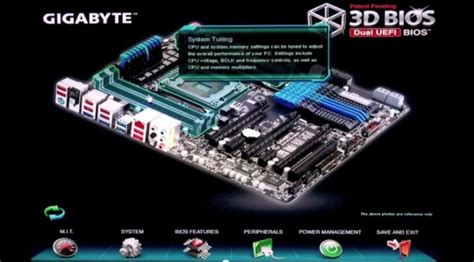
A Gigabyte egészen merészet gondolt, és megalkotta a 3D BIOS névre keresztelt megoldását. A név csalóka, mivel nem 3D-s animációkat alkalmaz, és nem is támogat térhatású monitorokat, viszont az indítóképen megjelenő alaplap fotóján tudunk a különböző elemekre kattintgatni. Ha például a processzor helyére kattintunk, akkor a CPU beállítások jönnek elő.
EVGA UEFI
Az EVGA pont ellenkezően gondolkozott, mint a Gigabyte. Ők követték a régi BIOS megjelenését, megspékelték egértámogatással, illetve egy minimális grafikával is felturbózták, hogy azért mégis modernebb hatása legyen.
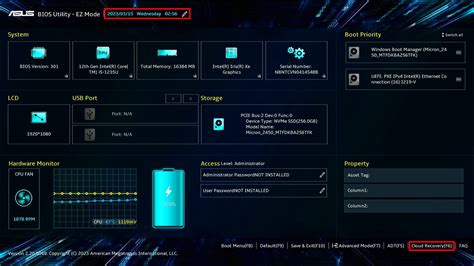
ASUS UEFI
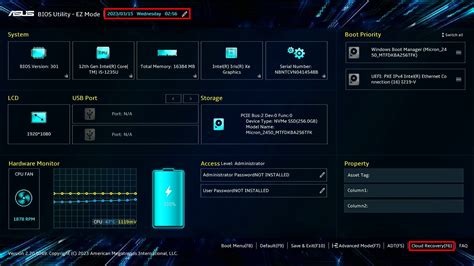
Az ASUS az előbb említett két gyártó szemlélete között áll. Bár a klasszikus elrendezés itt is megfigyelhető, ellenben sokkal stílusosabb módon, mint az EVGA megoldásánál.
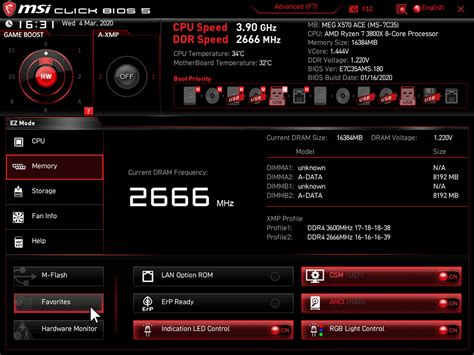
MSI UEFI
Az MSI megoldása picit kaotikusnak tűnhet első ránézésre, viszont nagyon jól átgondolták a kialakítását.
tags: #4mb #ami #uefi #jogi #bios #gui




