
Az ASUS EZ Flash 3 használata a BIOS frissítéséhez
A BIOS (Basic Input/Output System) a számítógép alaplapján előre telepített firmware, amely a rendszer indításakor az első alapvető rendszerprogramként fut le. Elsődleges feladatai közé tartozik a hardverelemek inicializálása, a Power-On Self-Test (POST) elvégzése, majd a rendszer integritásának megerősítése után az irányítás átadása az operációs rendszernek a rendszerindítási folyamat elindításához.
Ahogy a termékek fejlődnek és a használati környezet változik, a BIOS frissítése számos előnnyel járhat: javíthatja a rendszer stabilitását és kompatibilitását, megoldhatja az ismert problémákat, lehetővé teheti az új hardverek támogatását, valamint fejlesztheti a felhasználói élményt. Az ASUS EZ Flash 3 program lehetővé teszi, hogy egyszerűen frissítse a BIOS verziót anélkül, hogy belépne a Windows operációs rendszerbe.

Előkészületek a frissítéshez
A BIOS frissítése előtt fontos betartani néhány szabályt az esetleges problémák elkerülése érdekében:
- Ne legyen folyamatban a BIOS verzió visszaminősítése (downgrade).
- Készítsen biztonsági másolatot személyes fájljairól, mielőtt frissíti a BIOS-t.
- A frissítés előtt szüneteltesse a BitLocker titkosítást az operációs rendszerben.
- Gondoskodjon arról, hogy az eszköz akkumulátora 20%-os vagy magasabb szinten legyen, és legyen csatlakoztatva áramforráshoz.
- A pendrive formátuma FAT16 vagy FAT32 kell, hogy legyen, és ajánlott 1 GB-nál nagyobb méretűnek lennie.
A BIOS fájl beszerzése és előkészítése
- Látogasson el az ASUS támogatási webhelyére a készülék modellnevével, majd keresse meg a [BIOS for ASUS EZ Flash Utility] vagy [BIOS version] fájlt a BIOS kategóriában.
- A letöltés után kattintson jobb gombbal a fájlra, majd válassza az [Extract All] (Összes kibontása) lehetőséget.
- Másolja a kicsomagolt .CAP fájlt egy FAT32 formátumú USB flash meghajtó gyökérkönyvtárába.
Hogyan frissítsük a BIOS-t EZ Flash segítségével ASUS alaplapon? | ASUS SUPPORT
Frissítési lépések az ASUS EZ Flash 3 eszközzel
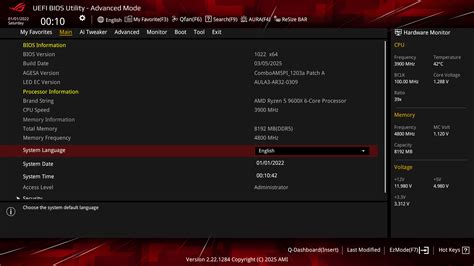
A BIOS beállítási képernyőjének eléréséhez indítsa újra a készüléket, és a logó megjelenésekor nyomja meg a DEL vagy az F2 billentyűt. Amikor megjelenik a BIOS képernyő, nyomja meg az F7 billentyűt az Advanced Mode-ba (Haladó mód) lépéshez.
| Lépés | Művelet |
|---|---|
| 1 | Kattintson a "Tool" (Eszközök) fülre. |
| 2 | Válassza ki az ASUS EZ Flash 3 Utility elemet. |
| 3 | Válassza ki azt a meghajtót (USB), ahol a BIOS fájl található. |
| 4 | Kattintson a frissíteni kívánt BIOS fájlra, majd a "YES" gombra a megerősítéshez. |
| 5 | A folyamatjelző sáv befejezése után az eszköz újraindul. |
Gyakori kérdések a BIOS frissítésével kapcsolatban
Ha az EZ Flash "Selected file is not a proper BIOS!" (A kiválasztott fájl nem megfelelő BIOS) üzenetet küld, ellenőrizze, hogy az alaplap modellje pontosan megegyezik-e a letöltött fájléval, vagy hogy nem próbálja-e régebbi verzióra cserélni a jelenlegi firmware-t. Frissítés után ajánlott a BIOS alapértelmezett beállításainak visszaállítása: lépjen be újra a BIOS-ba az F2 vagy DEL billentyűvel, majd nyomja meg az F5 billentyűt a "Load Optimized Defaults" opcióhoz.
tags: #asus #ez #flash #3 #no #uefi




