
ASUS UEFI BIOS: Integrált grafikus memória (VRAM) beállítása és többmonitoros üzemmód engedélyezése
Az új játékok eljövetelével hirtelen a végtelen videomemória is kevés lett. Sokak szerint mára a videokártya fontosabb komponens lett egy PC-ben, mint a processzor. Enélkül 3D-s megjelenítést alkalmazó videojátékokkal nem igazán tudsz játszani, de ez segít be a videotömörítésnél, az MI-számításoknál és még sorolhatnánk.
Tudjuk, hogy sokan felhördülnek, de sajnos ezzel kell kezdenünk: ha kevés a VRAM, de mégis fontos, hogy fusson a játék vagy szerkesztő program, akkor bizony a legegyszerűbb és legelegánsabb megoldás, ha egyszerűen vásárolsz egy új videokártyát. Ez különösen akkor fontos, ha friss, AAA-játékokkal szeretnél játszani, ilyenkor holmi szoftveres trükközéssel szinte semmi előrelépést nem fogsz elérni. Ez konkrétan a GeForce RTX 3070-tulajokat érinti a legfájdalmasabban, illetve minden olyan gamert, akinek 8 GB VRAM-mal szerelt kártyája van és az új játékokkal szeretne játszani. Ilyenkor az eredmény akadozás, fagyás, textrúrahibák és sokszor játszhatatlanra lassuló sebesség.
Amivel tudunk valamit kezdeni, az a VRAM, vagyis videomemória kapacitása, különösen ha integrált grafikával (iGPU) rendelkezünk. Az iGPU (integrált grafikus feldolgozó egység) az ASUS számítógépek processzorába integrálva különbözik a különálló grafikus kártyáktól, amelyek saját videómemóriával (VRAM) rendelkeznek, míg az iGPU a rendszermemória (RAM) egy részét osztja meg a rendszerrel. A memóriaelosztási funkció révén a testreszabható lehetőségek feloldhatók, így beállíthatja az iGPU memóriakapacitását. Ez biztosítja a memóriaforrások optimális kihasználását, növelve a teljesítményt a játékokban, a kreatív feladatokban és a mesterséges intelligenciát alkalmazó alkalmazásokban.
Integrált grafikus (iGPU) memória beállítása
Ha a következő forgatókönyvekkel találkozik, az iGPU memória kiosztásának növelése előnyös lehet az Ön számára:
- Növelni szeretné a VRAM-ot a nagyobb felbontás érdekében a játékokban.
- Növelni szeretné a VRAM-ot, hogy csökkentse a várakozási időt az olyan funkciókban, mint például a kép renderelése.
- A programok (pl. játékok) indításakor a VRAM elégtelensége miatt hibák lépnek fel, amelyek figyelmeztetést váltanak ki.
Bizonyos játékok indításakor például a következő hibaüzenetet kaphatja: "Úgy tűnik, hogy a rendszere nem felel meg a játék minimális követelményeinek. Kérjük, ellenőrizze a hardver- és GPU-beállításokat", valamint "Az észlelt rendelkezésre álló grafikus memória kevesebb, mint a szükséges mennyiség. A VRAM-kiosztás növelése lehetővé teszi a játék sikeres elindítását".
iGPU VRAM beállítása a BIOS-ban
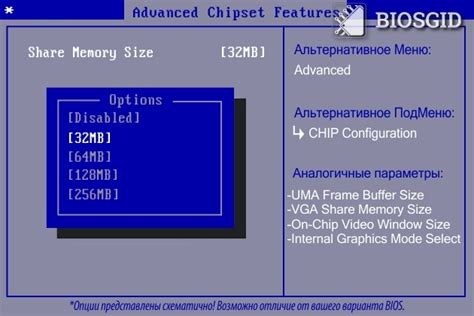
Az első és legtisztább megoldás processzorba integrált GPU esetén, ha a BIOS-ba látogatsz el. Itt némi keresgélés után rábukkanhatsz egy Advanced Features, Integrated Devices vagy Advanced Chipset Features lapra, ahol a Video Settings, Graphics Settings pontot keresd. A VGA Share Memory Size az a sor, amire ezúttal kíváncsiak vagyunk. Itt adhatod meg, hogy az integrált grafikus processzor mennyi memóriát sajátíthat ki a rendszermemóriából, ami dedikáltan mindig rendelkezésére áll.
Ez alapértelmezetten 128 MB, ami édeskevés, de szerencsére változtatható és akár meg is négyszerezheted. Persze az 512 MB is nagyon kevés, tekintve, hogy a topligás VGA kártyákon 20-24 GB VRAM van, de nem is ugyanabban a ligában versenyeznek ezek a megoldások, mint az iGPU-k. Fontos tudni, hogy ezt az értéket néhány BIOS-ban csak akkor tudod változtatni, ha kellő mennyiségű memória van gépedben. 4 GB-tal nem minden gyártó engedi növelni a 128 MB-os alapértéket, ehhez minimum 8, vagy akár 16 GB RAM szükséges.
Könnyedén előfordulhat, hogy modern integrált grafikus megoldás dolgozik gépedben, ahol a grafikus memória kapacitását többé már nem szabályozhatja a felhasználó, hanem a rendszer automatikusan állapítja meg, mennyit engedélyez. Ez persze nem mindig ideális, ráadásul nem is lehet felülbíráni úgy, ahogy azt fentebb leírtuk. Technikailag a modern megoldás előnye, hogy akár az 512 MB-nál jelentősen többet is használhat az iGPU, valójában a Windows rendszer által a programok felé jelzett Dedikált videomemória mennyisége csupán egy üres adat. A megoldást - mint oly sokszor a Windowsban - ezúttal is a Regedit, vagyis a Beállításszerkesztő hozza el számunkra.
VRAM beállítás Regedit segítségével (csak Intel platformon)
A Start menüben gépeld be a "regedit" szót, majd indítsd a Beállításszerkesztőt. A HKEY_LOCAL_MACHINE\Software\Intel pontot keresd fel, ahol az Intel mappán kattints jobb egérgombbal és hozz létre egy új Kulcsot, amit nevezz el GMM-nek. A GMM mappában az ablak jobb üres részében kattints ismét jobb egérgombbal és hozz létre egy új DWORD (32 bit) (Duplaszó) változót. Ennek a neve legyen DedicatedSegmentSize. Itt az érték decimálisan, MB-ban értendő, aminek minimum értéke 0 - ezzel az opció le van tiltva. Ehelyett adj meg 512-t, majd indítsd újra gépedet. Ez sem oldja meg a problémát gyökerestül, de legalább néhány program esetében, amelyek eddig nem indultak, mert a statikus értéket figyelték, átsegíthet az első hibaüzeneten.
iGPU VRAM beállítása a MyASUS alkalmazásban
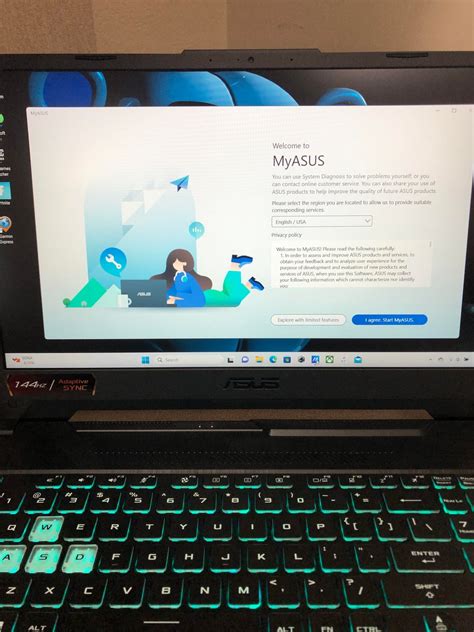
Támogatott eszközök, mint például az ASUS Vivobook S 14/15/16 OLED (S5406MA, S5506MA, S5606MA, M5406UA, M5506UA, M5606UA), és a MyASUS 4.0.6.0 & ASUS System Control Interface 3.1.24.0 vagy magasabb verzió esetén, a VRAM-kiosztás a MyASUS alkalmazáson keresztül is beállítható.
A VRAM-kiosztás beállítása MyASUS-ban:
- A MyASUS-ban kattintson az ①[Eszközbeállítások] elemre.
- Ezután kattintson a ②[Általános], majd a ③[Erő és teljesítmény] elemre.
- Keresse meg a ④[GPU-nak kiosztott memória] elemet.
- Kattintson az ⑤[Megosztott memóriaméret] gombra a kívánt memóriaméret kiválasztásához.
Többmonitoros megjelenítés engedélyezése (iGPU Multi-Monitor)
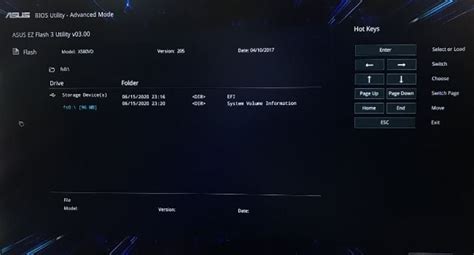
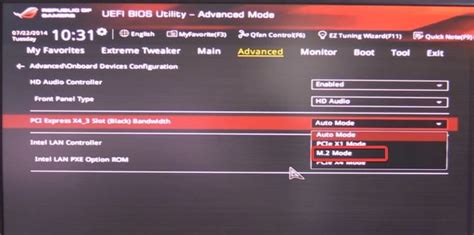
Az iGPU Multi-Monitor kétképernyős megjelenítés engedélyezéséhez, kérjük, kövesse az alábbi beállításokat a BIOS-ban. Fontos, hogy ha az integrált grafikus illesztőprogram telepítésekor hiba történik, annak oka lehet, hogy az integrált grafikus illesztőprogramot a kiegészítő grafikus kártyához való csatlakozás közben telepítette. Ebben az esetben először engedélyezze a többmonitoros megjelenítést a BIOS beállításokban.
AMD alaplap BIOS beállítás (Például: PRIME X570-PRO)
- Kapcsolja be a rendszert, majd nyomja meg azonnal a "DEL" billentyűt a billentyűzeten a BIOS [EZ módba] való belépéshez.
- Nyomja meg az [F7] billentyűt a BIOS Speciális módjába való belépéshez. (Ha a "Del" gomb megnyomásával közvetlenül belép a BIOS Speciális módba, akkor nincs szükség az F7 gomb megnyomására.)
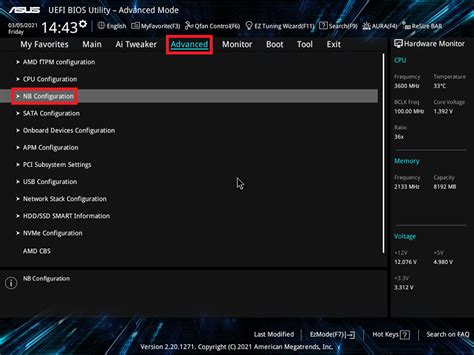
- Kattintson a [Speciális] oldalra, és kattintson az [NB konfiguráció] opcióra.
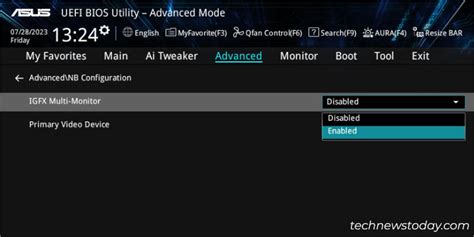
- Kattintson az [IGFX Multi-Monitor] opcióra, és állítsa [Engedélyezve] értékre.
- Nyomja meg az [F10] billentyűt, majd a módosított beállítások mentéséhez kattintson az [Ok] gombra. Az IGFX Multi-Monitor beállítása a számítógép újraindítása után befejeződik.
Intel alaplap BIOS beállítás (Például: PRIME Z490M-PLUS)
- Kapcsolja be a rendszert, majd nyomja meg azonnal a "DEL" billentyűt a billentyűzeten a BIOS [EZ módba] való belépéshez.
- Nyomja meg az [F7] billentyűt a BIOS Speciális módjába való belépéshez. (Ha a "Del" gomb megnyomásával közvetlenül belép a BIOS Speciális módba, akkor nincs szükség az F7 gomb megnyomására.)
- Kattintson a [Speciális] oldalra, és kattintson az [Rendszer ügynök (SA) konfiguráció] opcióra.
- Kattintson a [Grafikus konfiguráció] opcióra.
- Kattintson az [iGPU Multi-Monitor] opcióra, és állítsa [Engedélyezve] értékre.
- Nyomja meg az [F10] billentyűt, majd a módosított beállítások mentéséhez kattintson az [Ok] gombra. Az IGPU Multi-Monitor beállítása a számítógép újraindítása után befejeződik.
Többkijelzős üzemmód beállítása az operációs rendszerben
Miután engedélyezte a többmonitoros üzemmódot a BIOS-ban, a Windows operációs rendszerben is beállíthatja a kívánt megjelenítési módot. A Multi-Display beállítási ablak megnyitásához nyomja meg a [WIN] billentyű + [P] billentyűt, és válasszon a négy üzemmód közül:
- Csak számítógép képernyő: csak a főképernyőt jeleníti meg.
- Duplikált: két monitor képét jeleníti meg, és ugyanazon a képernyőn.
- Kiterjesztés: kiterjeszti a főképernyőt a második monitorra.
- Csak a második képernyő: csak a második monitoron megjelenő képeket jeleníti meg.
Az alábbiakban a [Kiterjesztés] módot mutatjuk be.
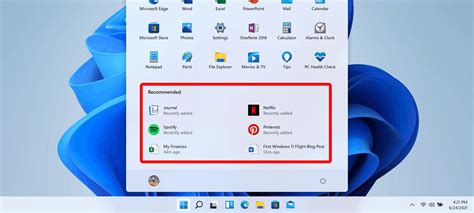
Windows 10 hátterek, színek, témák módosítása és beállítása egyszerűen
VRAM ellenőrzése és hibaelhárítás
Hogyan ellenőrizhető a VRAM mennyisége Windowsban?
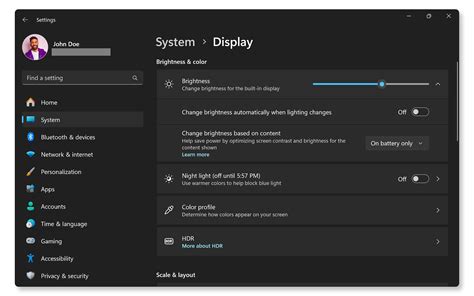
Első lépésként ellenőrizd, mennyi VRAM-mal gazdálkodik GPU-d jelenleg. Ehhez nyisd meg a Gépházat, majd itt a Rendszer\Kijelző lapon válaszd a Speciális kijelzőbeállítások pontot. A Kijelző adatait taglaló rész végén található egy sor, "Képernyő-illesztőprogram tulajdonságai a következő kijelzőhöz: 1", amire kattints rá. Ez a Windows natív megoldása a VRAM ellenőrzésére, de ennél egyszerűbb módja is van ennek.
Hogyan lehet hibaelhárítást végezni ha a beépített grafikus kártya vagy a hozzáadott grafikus kártya nem ad képet?
- Kattintson a jobb gombbal az Ablak indítás ikonjára, és kattintson az [Eszközkezelő] lehetőségre.
- Ellenőrizze, hogy az integrált grafikus kártya és a kiegészítő grafikus illesztőprogram telepítve van-e.
Rendszermemória (RAM) optimalizálása a teljesítményért: XMP/EXPO/DOCP beállítások
Bár az alábbi beállítások közvetlenül nem a videómemóriát (VRAM) állítják, az integrált grafikus vezérlők nagyban támaszkodnak a rendszermemóriára. A gyorsabb RAM javíthatja az iGPU teljesítményét. Az XMP (Extreme Memory Profile), EXPO (Extended Profiles for Overclocking) és DOCP (DRAM Overclock Profile) profilok lehetővé teszik a RAM modulok gyártó által specifikált, magasabb frekvencián történő működését.
Intel platform Alaplap - engedélyezett XMP vagy DOCP a BIOS-ban
(Az alábbiakban egy példa, a BIOS beállítások és opciók némileg eltérhetnek a különböző alaplapok és BIOS verziók esetén.)
- Kapcsolja be a rendszert, és nyomja meg a <delete> billentyűt a BIOS [EZ mód]-ba való belépéshez.
- Nyomja meg a <F7> billentyűt, és lépjen a [Speciális módra]. (Ha közvetlenül belép a BIOS [Speciális módba], akkor nem kell újra megnyomni az <F7> billentyűt.)
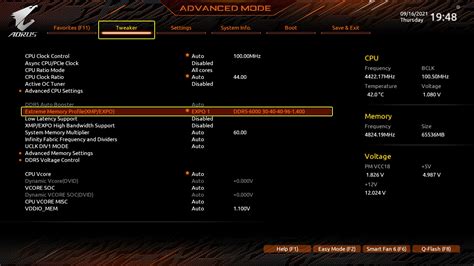
- Kattintson az [Ai Tweaker] oldalra.
- Kattintson az [Ai OverClock Tuner] elemre.
- Ha a DRAM támogatja az XMP-t, akkor állítsa be [XMP I] lehetőséget.
- Ha a DRAM az EXPO-t támogatja, akkor állítsa be a DOCP értéket.
- Nyomja meg az <F10> billentyűt és kattintson az <OK> gombra, a rendszer automatikusan újraindul.
AMD platform Alaplap - engedélyezett EXPO vagy DOCP a BIOS-ban
(Az alábbiakban egy példa, a BIOS beállítások és opciók némileg eltérhetnek a különböző alaplapok és BIOS verziók esetén.)
- Kapcsolja be a rendszert, és nyomja meg a <delete> billentyűt a BIOS [EZ mód]-ba való belépéshez.
- Nyomja meg a <F7> billentyűt, és lépjen a [Speciális módba]. (Ha először lép be az [EZ módba], nyomja meg az <F7> billentyűt a [Speciális módba] való belépéshez.)
- Kattintson az [Ai Tweaker] oldalra.
- Kattintson a [Ai Overclock Tuner] elemre.
- Ha a DRAM támogatja az EXPO-t, akkor állítsa [EXPO I]-re.
- Ha a DRAM az XMP-t támogatja, akkor állítsa [DOCP]-ra.
- Nyomja meg az <F10> billentyűt és kattintson az <OK> gombra, a rendszer automatikusan újraindul.
Hibaelhárítás, ha az XMP, az EXPO vagy a DOCP nem működik
Ajánlott a DRAM-okat QVL-ben használni, és 2 vagy 4 darab esetén kérjük, használja a megfelelő foglalatokat, ne keverje és ne használja nem ajánlott konfigurációban.
| DRAM száma | 1. elem (Ajánlott) | 2. elem (Alternatív) | 3. elem (Alternatív) | 4. elem (Alternatív) |
|---|---|---|---|---|
| Egy | Telepítse az ajánlás szerint | telepítse a másik foglalatba | – | – |
| Kettő | Telepítse az ajánlás szerint | cserélje ki az egyes foglalatokat | telepítsen egyetlen DRAM-ot az ajánlott foglalatba | telepítse a másik foglalatba |
| Négy | Telepítse az ajánlás szerint | cserélje ki az egyes foglalatokat | telepítsen egyetlen DRAM-ot az ajánlott foglalatba | telepítse a másik foglalatba |
Hogyan ellenőrizze a DRAM frekvenciáját az XMP vagy EXPO vagy DOCP engedélyezése után?
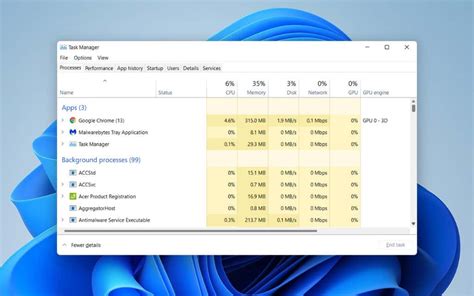
A BIOS EZ Mode Memória információ megjeleníti a DRAM-frekvenciát. Windows 10 vagy Windows 11 operációs rendszerben a Feladatkezelő segítségével is ellenőrizheti:
- Nyissa meg a [Feladatsáv beállításaát] és kattintson a [Feladatkezelő]-re.
- Kattintson a [Teljesítmény] gombra a [Feladatkezelő] oldalon.
- Válassza a [Memória] fület, ahol láthatja a DRAM frekvenciáját.
Fontos megjegyezni, hogy a CPU-Z és más szoftverek a tényleges frekvencia felét jelentik, mert a memória/RAM DDR (double data rate), azaz duplán továbbítja az adatot. Tehát ha a frekvencia 1633MHz-et mutat, akkor a tényleges érték 3266MHz.
tags: #asus #uefi #biosba #hogy #lehet #allitani




