
Az ASUS UEFI BIOS frissítése USB-vel és az EZ Flash 3 használata
Az alaplap BIOS-ának naprakészen tartása kulcsfontosságú a rendszer stabilitásához, teljesítményéhez és a legújabb hardverekkel való kompatibilitáshoz. Az ASUS többféle módszert kínál erre, többek között az USB-s frissítést és az EZ Flash 3 segédprogramot, amelyek leegyszerűsítik ezt a folyamatot.
Ebben a cikkben részletesen bemutatjuk, hogyan végezheti el a BIOS frissítését USB flash meghajtó segítségével, különös tekintettel az ASUS EZ Flash 3 eszközre, amely lehetővé teszi a BIOS verziójának egyszerű frissítését.
1. lépés: A BIOS fájl beszerzése és előkészítése
Mielőtt bármilyen frissítésbe belekezdene, fontos biztonsági intézkedéseket tenni.
Biztonsági mentés fontossága
A BIOS frissítésének megkezdése előtt készítsen biztonsági másolatot minden merevlemezen lévő fontos adatáról. Ez azért fontos, mert bár ritkán, de előfordulhatnak váratlan problémák a frissítési folyamat során, amelyek adatvesztéshez vezethetnek.
Az USB flash meghajtó előkészítése
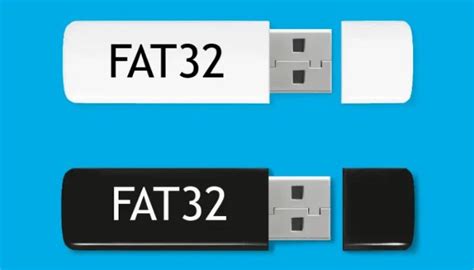
Az USB flash meghajtónak egy szektorosnak, FAT16/32 formátumúnak kell lennie, és javasolt legalább 1 GB tárhelyet biztosítani számára. Íme, hogyan hozhat létre ilyen formátumú USB flash meghajtót:
- Formázza az USB flash meghajtót. Az USB flash meghajtón jobb gombbal kattintson rá a FAT16 / 32 formázás opcióra és jelölje ki azt. *A formázással az USB flash meghajtón lévő összes adatot törli.
- Fájlrendszer formázása: válassza ki a FAT32 opciót, majd kattintson a Start opcióra.
- A formázás befejeződött.
A BIOS fájl letöltése
A legfrissebb BIOS fájlt az ASUS Letöltőközpontból szerezheti be. A következő lépéseket kell követnie:
- Adja meg az alaplap modellnevét az ASUS Letöltőközpontban.
- Kattintson az illesztőprogramra és a segédprogramra.
- Válassza a "BIOS és BELSŐ VEZÉRLŐPROGRAM" opciót.
- Válassza ki a szükséges BIOS verziót, és töltse le azt. A legújabb verzió letöltése erősen ajánlott.
Miután letöltötte a szükséges BIOS fájlt a hivatalos weboldalról, mentse a BIOS ZIP formátumú tömörített fájlt (nem szükséges kicsomagolni) az USB flash meghajtóra.
Ellenőrizze, hogy található-e .CAP fájl az USB flash meghajtó gyökérkönyvtárában. Kibontás után megjelenik a .CAP fájl. Ez lesz a BIOS frissítőfájl.
Helyezze át a letöltött tömörített BIOS mappát egy USB flash meghajtóra. Bontsa ki a tömörített BIOS mappát, amely egy BIOS fájlt (.CAP) és egy BIOS átnevező eszközt (BIOSRenamer) tartalmaz. Kattintson duplán a “BIOSRenamer” fájlra, ezzel automatikusan átnevezi a BIOS fájlt (.CAP). A BIOS fájl (.CAP) automatikus átnevezése készen van -> nyomja meg bármely billentyűt az elnevezési ablak bezárásához. Másolja át vagy helyezze át az átnevezett BIOS fájlt (.CAP) az USB flash meghajtó gyökérkönyvtárába.
2. lépés: A BIOS frissítése ASUS EZ Flash 3 segédprogrammal
Az ASUS EZ Flash 3 egy beépített segédprogram, amely lehetővé teszi a BIOS frissítését közvetlenül a BIOS felületéről, anélkül, hogy belépne a Windows operációs rendszerbe.
Belépés a BIOS-ba
- Rendszerindítás után, amikor az ASUS LOGO megjelenik, nyomja meg a DEL vagy az F2 billentyűt a billentyűzeten.
- Amikor megjelenik a BIOS képernyő, nyomja meg az F7 billentyűt a billentyűzeten, vagy kattintson az "Egyszerűsített mód" gombra egérrel a speciális módba való belépéshez.
- Kattintson az "Eszközök" oldalra, majd válassza az "ASUS EZ Flash 3" segédprogramot.
BIOS frissítése USB flash meghajtóval
- Miután belépett az ASUS EZ Flash 3 segédprogramba, kiválaszthatja, hogy az USB flash meghajtón vagy a hálózaton keresztül frissíti a BIOS-t. Válassza az "USB flash meghajtóval" opciót.
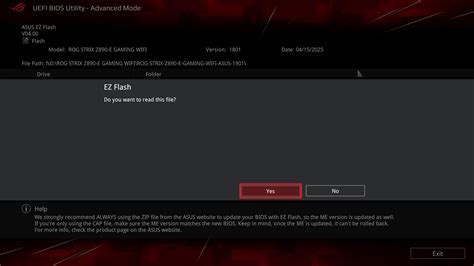
- Kattintson arra a meghajtóra, ahol a BIOS fájlt tartalmazó USB flash meghajtó található, majd válassza ki a frissíteni kívánt BIOS ZIP fájlt. Kattintson az "IGEN" gombra, hogy beolvassa ezt a BIOS fájlt.
- Erősítse meg a frissíteni kívánt BIOS verzió információit, majd kattintson az "IGEN" gombra a frissítés elindításához.
- Amikor a folyamatjelző sáv befejeződött, megjelenik egy "OK" feliratú ablak. Kattintson rá, és a rendszer újraindul, befejezve a frissítést.
Megjegyzés: A BIOS frissítési folyamat során ne kapcsolja ki vagy állítsa vissza a rendszert az esetleges problémák elkerülése érdekében. A frissítés 8 perc alatt elvégezhető. Kérjük, a művelet elvégzése alatt ne távolítsa el az USB flash meghajtót, ne kapcsolja be az áramellátást, és ne nyomja meg a CLR_CMOS gombot. Ezzel a frissítés megszakadhat, és a rendszer nem fog tudni elindulni.
3. lépés: A BIOS frissítésének ellenőrzése
A BIOS frissítés sikeres befejezése után ellenőrizze, hogy a rendszer megfelelően működik-e.
Rendszerindítás után nyomja meg az F2 vagy a Del billentyűket, ezzel belép a BIOS beállítási oldal főmenüjébe. Itt ellenőrizheti, hogy a legújabb BIOS verzió konzisztens-e a frissített verzióval.
Kérdések és válaszok (GYIK)
1. kérdés: Hogyan ellenőrizhető, hogy az alaplapom támogatja az ASUS EZ Flash 3 programot?
1. válasz: Az ASUS EZ Flash 3 csak az UEFI BIOS alaplapoknál használható, amelyek beépített ASUS EZ Flash 3 programmal rendelkeznek. A termék hivatalos weboldalán ellenőrizheti a termék specifikációit. A termékinformációs oldalon kattintson a termék specifikációira. Itt a Szoftverszolgáltatások pontban ellenőrizheti a termék támogatásait.
2. kérdés: A BIOS frissítése után a rendszer instabillá válhat vagy összeomolhat. Mit tegyek?
2. válasz: A BIOS frissítése után javasoljuk, hogy kövesse az alábbi lépéseket a BIOS alapbeállításainak helyreállításához, ezzel elkerülheti a rendszer instabillá válását a helytelen BIOS beállítások miatt. Kövesse az alábbi lépéseket:
- Lépjen be ismét a BIOS-ba, és nyomja meg a DEL billentyűt, amikor az ASUS logó megjelenik.
- A BIOS képernyőn nyomja meg az F5 billentyűt.
- Amikor a következő képernyő megjelenik, kattintson az OK opcióra.
- Amikor a következő képernyő megjelenik, kattintson az OK opcióra. Ezután a rendszer újraindul, és helyreállíthatja az alapértelmezett BIOS beállításokat.
3. kérdés: Mely alaplapok támogatják a Flashback funkciót? A Flashback pozíciója.
3. válasz: Tekintse meg a terméktulajdonságokat és a használati utasításokat a hivatalos weboldalon. (Pl.: ROG CROSSHAIR VII HERO modell)
4. kérdés: Mi a teendő, ha a BIOS frissítési folyamat megszakad, és nem tudom elindítani a rendszert? Vagy az állapotjelző fény világít, de a kijelzőn semmi nem látható?
4. válasz: Ha nem sikerül elhárítani a problémát, lépjen kapcsolatba a helyi ASUS szervizközponttal. A következőkkel erősítheti meg az okot: Helyes az USB flash meghajtó FAT16 / 32 formázása, a BIOS fájl átnevezése és az alaplap modelljének neve? Ha nem sikerül elhárítani a problémát, lépjen kapcsolatba a helyi ASUS szervizközponttal.
5. kérdés: Hogyan frissíthető az Intel ME verzió?
5. válasz: Kérjük, tekintse meg a következő útmutatót: [Alaplap] Intel® Management Engine Firmware frissítési útmutató (ME). A BIOS frissítési művelet végrehajtásához és az Intel 11. CPU használatához a 14.1.51.1528-as vagy újabb verziónak kell lennie.
Fontos tudnivalók
ME FW verzió ellenőrzése: Kérjük, a frissítés előtt erősítse meg az UEFI BIOS-ban található ME FW verziót. A következő modelleknél meg kell erősíteni és frissíteni kell az ME verzióját, hogy támogassa ezt a funkciót:
- PRIME B460M-A R2.0
- PRIME H410M-K R2.0
- PRIME H470M2/TP
- PRIME H470M-PLUS
- PRIME H470-PLUS
- PRIME Z490M-PLUS
- PRIME Z490-P
- PRIME Z490-V
- ROG STRIX H470-I GAMING
- ROG STRIX Z490-E GAMING
- TUF GAMING H470-PRO
- TUF GAMING H470-PRO (WI-FI)
- TUF GAMING Z490-PLUS
- TUF GAMING Z490-PLUS (WI-FI)
- Z490-GUNDAM (WI-FI)
- Z490-PRO GAMING
Igen, mivel a FlashBack CAP fájlokat használ a frissítéshez, le kell töltenie az ME belső vezérlőprogram frissítését. Az ASUS EZ Flash lehetővé teszi a BIOS verzió egyszerű frissítését.
Hogyan frissítsük a BIOS-t EZ Flash segítségével ASUS alaplapon? | ASUS SUPPORT
tags: #asus #uefi #usb #toltes




