
Hogyan lépjünk be a ZTE Wi-Fi router adminisztrációs felületére?
A ZTE router beállításainak módosításához, például a Wi-Fi jelszó megváltoztatásához vagy a hálózati konfigurációk kezeléséhez elengedhetetlen a router adminisztrációs felületére történő bejelentkezés. Az alábbi lépésről lépésre szóló útmutató segít, hogyan érheted el a ZTE routeredet az alapértelmezett 192.168.1.1 IP-címmel és a rendszergazdai hitelesítő adatokkal.
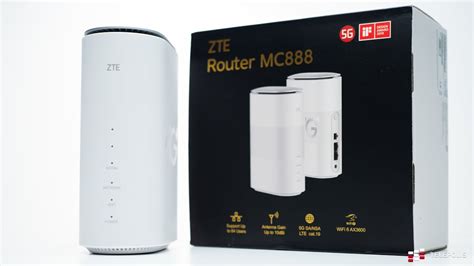
1. A kapcsolat előkészítése
Először győződjön meg róla, hogy a számítógépe csatlakozik a router helyi hálózatához. Bár a vezeték nélküli kapcsolat is használható, számítógép esetén a vezetékes kapcsolat gyakran a legstabilabb, ezért a beállítás során érdemes ezt választani.
- Győződjön meg arról, hogy a WAN-kábel a router „WAN” feliratú portjába van csatlakoztatva.
- Ha a hálózati beállításokat szeretné ellenőrizni, kattintson az „Adapterbeállítások módosítása” elemre.
- Kattintson a jobb gombbal az „Ethernet” kapcsolatra, és válassza a „Tulajdonságok” lehetőséget.
- Győződjön meg róla, hogy mind az „IP-cím automatikus kérése”, mind a „DNS-kiszolgáló címének automatikus kérése” be van jelölve, majd kattintson az „OK” gombra.
Hogyan csatlakoztathatok laptopot routerhez ethernet kábellel
2. A router elérése és bejelentkezés
Miután a készülék csatlakozott, ellenőrizheti a kapcsolatot a pingelés módszerével:
- Nyisson meg egy parancssor ablakot.
- Írja be: ping 192.168.1.1, majd nyomja meg az Entert.
- Ha válaszokat lát, a kapcsolat sikeres.
A következő lépés a bejelentkezési oldal megnyitása:
- A böngésző címsorába írja be a 192.168.1.1 címet, majd nyomja meg az Entert.
- Ha a bejelentkezési oldal nem töltődik be, ellenőrizze, hogy az eszköz valóban Wi-Fi-n vagy vezetéken keresztül csatlakozik-e, vagy próbáljon meg más IP-címet, ha a hálózata eltérő tartományt használ.
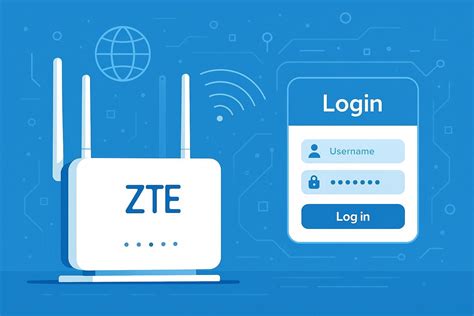
- Adja meg a router alján található adattáblán feltüntetett alapértelmezett felhasználónevet és jelszót.
3. Mit tegyünk, ha elfelejtettük a jelszót?
Ha módosította az alapértelmezett jelszót, és elvesztette azt, a routert csak a gyári beállítások visszaállításával (hard reset) állíthatja helyre:
- Keresse meg a router hátulján vagy alján található Reset gombot. Ez gyakran egy kis mélyedésben helyezkedik el, amelyet gemkapoccsal lehet benyomni.
- Győződjön meg arról, hogy az útválasztó áram alatt van.
- Nyomja meg és tartsa lenyomva a reset gombot legalább 7-10 másodpercig.
- Engedje fel a gombot, amikor az útválasztó jelzőfényei villogni kezdenek; a készülék ekkor újraindul a gyári alapértékekkel.
Gyakran ismételt kérdések
| Kérdés | Megoldás |
|---|---|
| Hogyan találom meg az adatokat? | Az útválasztó alján található adattáblán. |
| Nem tölt be a belépési oldal? | Ellenőrizze a fizikai kapcsolatot és az IP-címet. |
| Hogyan módosítsam a Wi-Fi nevet? | A bejelentkezés után a Vezeték nélküli (Wireless) menüben. |
tags: #belepes #a #zte #wifi #routerbe




