
A BIOS és az UEFI: A Számítógép Indításának Rejtett Világa
Amikor a számítógépünket bekapcsoljuk, valószínűleg észre sem vesszük, de a háttérben egy nagyon fontos szoftver kezdi meg a működését. Ez a szoftver a BIOS vagy az újabb UEFI, amely nélkül számítógépünk nem tudna megfelelően elindulni. De pontosan mi is ez a BIOS/UEFI, és hogyan lehet belépni ebbe a rendszerbe? Ezt fogjuk részletesen megvizsgálni ebben a cikkben.
Mielőtt rátérnénk arra, hogy miért is fontos az UEFI, azaz a Universal Extensible Firmware Interface, kicsit tekintsünk vissza a múltba, ami által rájöhetünk, minek köszönhetően jött el az ideje a váltásnak. A komponensekért, perifériákért, órajelekért felelős rendszer a 90-es évekig ROM-ban (vagy PROM-ban) volt tárolva, ami csak olvasható memóriát jelent, így a felhasználók nem tudtak módosításokat elvégezni rajta. Ahogy a hardverelemek egyre jobban fejlődtek, és egyre több olyan paraméterrel rendelkeztek, amit akár egy végfelhasználó is módosíthatott volna, átálltak az EEPROM-ok és a flash memóriák használatára. Innentől kezdve megoldódott a szabad módosíthatóság, beindultak a tuningközösségek - egy egészen új korszak köszöntött a PC-kre a 90-es évek végén. Azóta nem sokat változott a helyzet - persze apróbb technológiai váltások akadtak és szépült is, épült is a BIOS, de mára lejárt az ideje.
Mi az a BIOS?
A BIOS, azaz Basic Input/Output System, a számítógép egyik legalapvetőbb összetevője. Az 1980-as évek elején fejlesztették ki, és azóta is az egyik legfontosabb szoftver, amely a számítógép hardveres és szoftveres részeit összekapcsolja. A BIOS fő feladata az, hogy ellenőrizze és inicializálja a számítógép hardveres komponenseit az operációs rendszer betöltése előtt.
Fontos tudni, hogy konkrétan milyen feladatok hárulnak a BIOS-ra. Ez az a program, ami először fut le, mikor bekapcsoljuk a gépet - ellenőrzi a csatlakoztatott elemeket, lefuttat egyszerű teszteket, amelyek ha sikerülnek, továbbengedi a bootolási folyamatot, ha pedig nem, visszajelez a konkrét problémával kapcsolatban - nemegyszer elég ködösen. Az inicializálási folyamaton kívül rengeteg beállításért is felel a rendszer, melyeket a kezelői felületre történő manuális belépés után végezhetünk el. Hozzá nem értők számára rengeteg érthetetlen és felesleges opció található itt meg, így az átlagos felhasználóknak sosem nyújtott semmi érdekeset ez a felület. Akik viszont tudták, mit, hol kell keresni, nagyon sok mindent belőhettek úgy, ahogy az nekik tetszett. A memóriamodulok frekvenciájától és késleltetésétől kezdve egészen az FSB értéken keresztül az integrált elemek vezérléséig mindent.
A BIOS a merevlemezek első szektorának beolvasásával inicializálja és futtatja a kódot, amely tartalmazza a következő eszköz címét. A BIOS lehetővé teszi a felhasználók számára, hogy az operációs rendszer indításához indítóeszközt válasszanak. A BIOS-t 1975 óta használják, így továbbra is 16 bites módban működik. Ez korlátozza a kód mennyiségét, amelyet a BIOS képes olvasni és végrehajtani a firmware-ROM-ról. A BIOS az MBR-t, a Master Boot Record rövidítését használja a merevlemezhez kapcsolódó információk tárolására. Az MBR az 32-bites bejegyzéseket használja a táblázatban. Az MBR csak 4 partíciókat támogat 2TB-vel minden méretben.
Mi az UEFI?
Az UEFI, vagy Unified Extensible Firmware Interface, a BIOS modern utódja. Az UEFI az Unified Extensible Firmware Interface rövidítése. Az Unified Extensible Firmware Interface (rövidítve UEFI, magyarul „egységes bővíthető firmware interfész”) egy számítástechnikai platform firmware architektúrájának specifikációja. Az UEFI egy dedikált szoftver interfész az operációs rendszer és a platform firmware között.
Az UEFI-t a 2000-es évek elején fejlesztették ki az Intel által, hogy megoldja a BIOS korlátait, például a nagyobb merevlemezek és a gyorsabb bootolás támogatását. Elődjével, a BIOS-szal ellentétben, ami az IBM által létrehozott de facto szabvány és védett szoftver, az UEFI egy nyílt szabvány, amit egy ipari konzorcium tart fenn. Az Intel fejlesztette ki az eredeti Extensible Firmware Interface (EFI, magyarul „bővíthető firmware interfész”) specifikációt. Az utolsó Intel EFI verzió az 1.10 volt, amit 2005-ben adott ki.
Az UEFI firmware egy olyan kódarab, amelyet az operációs rendszer betöltése előtt hajtanak végre. Feladata a rendszer hardverének inicializálása és olyan szolgáltatások nyújtása, amelyeket az operációs rendszer betöltője az operációs rendszer indításához fogyaszt. Mint a régi BIOS esetében, az UEFI firmware-t az alaplapon forrasztott chipben tárolják, amelyet általában SPI flash memóriának neveznek. Az UEFI az inicializálással és az indítással kapcsolatos összes információt egy .efi fájlba menti, a firmware-ROM helyett. A merevlemezen tárolt .efi fájl pedig az EFI rendszerpartícióhoz tartozik.
BIOS, CMOS, UEFI - Mi a különbség?
BIOS vs. UEFI: A Főbb Különbségek és Előnyök
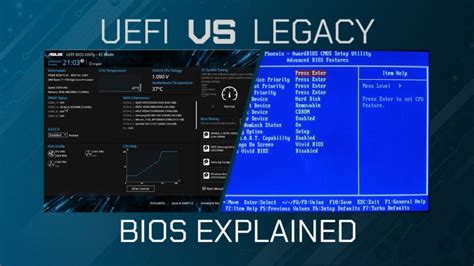
Bár mind a BIOS, mind az UEFI a számítógép indításakor használatos, ugyanazt a munkát végzik különböző módon. Általánosságban elmondható, hogy a Windows-felhasználók hallották a BIOS-ot, mert a BIOS-ba kell mennünk a beállítások megváltoztatásához; míg a Mac felhasználók az UEFI-t használják. Valójában az UEFI-t a BIOS utódjaként és a BIOS technikai hiányosságainak orvoslására hozták létre.
A váltás oka nagyon egyszerű - a BIOS technológiájából adódóan alapértelmezetten már nagyon sok mindent nem támogat. Ilyen a 2,2 TB feletti HDD-k vagy a PCI-Express 3.0. A gyártók persze bajlódhatnának azzal, hogy belefoltozzák a támogatást (néhányan meg is teszik), de hosszú távon ez nem jelent épkézláb megoldást. Az sem utolsó szempont, hogy kezelhetőségét és megjelenését tekintve is nagyon ósdi már a BIOS. Ki akarna billentyűzettel navigálni egy kék hátterű, kis felbontású menüben? Az UEFI többek között erre is megoldás, de a fő differencia a motorháztető alatt van.
Tekintettel arra, hogy az UEFI erősebb, mint a BIOS, a technológiai szakértők arra számítottak, hogy az UEFI felváltja a BIOS-t. A felmérés szerint az UEFI firmware-je dominált a 2014-ben szállított új PC-hardverrel. Az UEFI legnagyobb előnye a rugalmasság. Az UEFI a BIOS-szal vagy függetlenül működhet. Az UEFI segítségével gyorsabb és biztonságosabb boot környezetet élvezhet. Néhány pontban összeszedtük, miért pozitív a váltás:
GPT vs. MBR
A BIOS az MBR-t (Master Boot Record) használja a merevlemezhez kapcsolódó információk tárolására, míg a GPT (GUID partíciós tábla) az UEFI használja. Az MBR az 32-bites bejegyzéseket használja a táblázatban, és csak 4 partíciót támogat 2TB-vel minden méretben. Összehasonlításképpen, a GPT 64-bit bejegyzéseket használ, és támogatja az 128 partíciókat az 9.44ZB-vel minden méretben. A GPT előnye, hogy kiterjeszti a merevlemez támogatásának méretét, így támogatja a nagyobb, 2 TB-nál nagyobb merevlemezeket GPT partícióval.
Gyorsabb Rendszerindítás
Mivel az UEFI független platform, felgyorsíthatja a számítógép indítását. Az UEFI sokkal gyorsabban fut le, mint a BIOS, így ha a hardverelemeink is olyanok, akár 10 másodperc alatt is harcra késszé válhat a gépünk bekapcsolást követően, gyorsabb rendszerindítást és ébresztést biztosítva alvó állapotból.
Továbbfejlesztett Biztonság
A közelmúltban az UEFI hozzáadott egy Secure Boot szolgáltatást és növelte biztonságát. Az UEFI csak hiteles meghajtókat és szolgáltatásokat tölt be a számítógép indításakor, így a rosszindulatú programok és a vírusok kizárásra kerülnek. Ez a biztonsági funkció megakadályozza a nem megbízható szoftverek indítását. Fontos tudni, hogy 2018 szeptemberében az ESET kutatói felfedeztek egy olyan kibertámadást, amely egy UEFI rootkit használta, amelyet az ESET LoJax néven nevezett el, hogy jelenlétet teremtsen az áldozatok számítógépein. További információ erről az első nyilvánosan ismert kibertámadásról az UEFI rootkit segítségével található a „LoJax: Az első UEFI rootkit, amelyet a vadonban találtak, a Sednit csoport fehér könyve jóvoltából.
Könnyű Kezelhetőség és Grafikus Felület
Immáron egérrel is navigálhatunk a szép grafikus felületeken, melyek általában kezdő és haladó móddal is rendelkeznek. Előbbiben a tapasztalatlanabb felhasználók is könnyedén boldogulnak, így meg tudják piszkálni az energiagazdálkodási módokat, a ventilátorok szabályrendszerét vagy a profilok közötti váltásokat. Az UEFI grafikus és felhasználóbarátabb interfészt biztosít, amelyet egérrel is lehet vezérelni.
Átjárhatóság és Távoli Menedzsment
Az UEFI jóval barátságosabb a külvilággal, hiszen ha az alaplap gyártója készít ilyen szolgáltatást, akár egy webes felületről is belenyúlhatunk működés közben is a gépbe. Például az UEFI támogatja a távdiagnosztikát és a javítást.
Windows 8/10 Támogatás
A Microsoft az UEFI-t az új Windows 8 PC-kben használta a BIOS helyére. Az egyik legfontosabb változás a Microsoft új operációs rendszerét tekintve, hogy a támogatást tekintve előtérbe hozták az UEFI-t. Már a Windows 7-nél is volt erről szó, de akkoriban még nem volt a piacon olyan alaplap, mely azzal lett volna szerelve. A 8-as változat viszont már képes lesz kihasználni az UEFI-ben rejlő lehetőségeket. Vadabb pletykák szerint az sem kizárt, hogy csak olyan gépekre lehet majd feltelepíteni a Windows 8-at, mely UEFI-vel rendelkezik. A cél, hogy a Microsoft helyettesítse a BIOS-t az UEFI-val, növeli a Windows PC-k biztonságát.
Hogyan lépjünk be a BIOS/UEFI-be?
A BIOS vagy UEFI beállításokhoz való hozzáférés különböző alaplapokon eltérhet. Általában a számítógép indításakor, még az operációs rendszer betöltése előtt kell egy bizonyos billentyűkombinációt megnyomni. Az alábbi táblázatokban összegyűjtöttük a leggyakoribb módszereket, hogy belépjünk a BIOS/UEFI-be különböző alaplapokon.
| Alaplap gyártó | BIOS belépési billentyű | UEFI belépési billentyű |
|---|---|---|
| ASUS | F2, Del | F2, Del |
| Gigabyte | Del, F2 | Del, F12 |
| MSI | Del, F2 | Del, F11 |
| Acer | F2, Del | F2, F12 |
| Lenovo | F1, F2 | F1, F12 |
A fent említett billentyűk a leggyakrabban használtak, de előfordulhat, hogy a pontos belépési mód az adott számítógép modelltől is függ. Amennyiben a fenti billentyűk nem működnek, érdemes megnézni a számítógép kézikönyvét vagy a gyártó weboldalát. A Windows 8 és az 10 rendszeren a boot opciók menüjéhez való hozzáféréshez csúsztathatja le a képernyő jobb oldalát, és válassza a "beállítások" opciót. A gyorsbillentyű a hozzáférési beállítások menü eléréséhez Win + I.
BIOS, CMOS, UEFI - Mi a különbség?
A BIOS/UEFI beállítások fontossága és kezelése
A BIOS/UEFI nem csak a rendszerindításért felelős, hanem számos más fontos beállítást is tartalmaz, amelyek befolyásolhatják a számítógép teljesítményét és működését. Itt van néhány példa arra, hogy mit lehet állítani a BIOS/UEFI-ben:
- Boot sorrend: Meghatározhatjuk, hogy a számítógép melyik meghajtóról próbáljon meg először indítani.
- Hardver konfiguráció: Engedélyezhetjük vagy letilthatjuk bizonyos hardvereszközöket, például a beépített hálózati kártyát vagy az integrált grafikát.
- Overclocking: Haladó felhasználók számára lehetőséget biztosít a processzor, a memória vagy a grafikus kártya túlhajtására.
- Biztonsági beállítások: Jelszóval védhetjük a BIOS/UEFI beállításokat vagy engedélyezhetjük a Secure Boot funkciót.
BIOS/UEFI jelszavak és biztonság
Az UEFI-jelszavakat elsősorban a vállalatok és az informatikai szakemberek használják, hogy korlátozzák az alkalmazottak által végezhető változtatásokat az eszközökön. Ha Ön egy vállalat tagja, forduljon a rendszergazdához, ha kérdése vagy problémája van az UEFI-jelszavával. Ha nem tagja egy vállalatnak, és UEFI-jelszót szeretne létrehozni, mindenképpen dokumentálja a jelszavát egy biztonságos helyen.
Járjon el nagyon körültekintően a merevlemezjelszó beállítása során. Ha elfelejti a merevlemezjelszót, a Lenovo hivatalos szervizében nem tudnak beállítani új jelszót, és a merevlemezen tárolt adatokat sem tudják helyreállítani. A számítógépet el kell vinni a Lenovo hivatalos szervizébe, hogy kicseréljék a merevlemezt. Hasonlóképpen, ha elfelejti az adminisztrátori jelszót, a Lenovo hivatalos szervize nem tudja visszaállítani a jelszót. A számítógépet el kell vinni a Lenovo hivatalos szervizébe, hogy kicseréljék az alaplapot.
A merevlemezen tárolt adatok biztonsága érdekében fontos a jelszavak használata. A központi és a felhasználói jelszó beállításához kövesse a képernyőn megjelenő utasításokat. Válassza a Security ➙ Set Hard Disk Password lehetőséget, és nyomja le az Enter billentyűt. Megjegyzés: Ha a számítógépéhez egynél több másodlagos tárolóeszköz tartozik, minden egyes eszközhöz külön jelszót állíthat be. A központi jelszó módosításához vagy törléséhez válassza a Change Master Password lehetőséget, majd nyomja meg az Enter billentyűt. Megjegyzés: Ha eltávolítja a központi merevlemezjelszót, a felhasználói merevlemezjelszó is eltávolításra kerül. A felhasználói jelszó módosításához válassza a Change User Password lehetőséget, majd nyomja meg az Enter billentyűt.
A számítógép következő indításakor meg kell adnia az adminisztrátori jelszót a Setup Utility megnyitásához. Adjon meg egy olyan jelszót, amely csak betűket és számokat tartalmaz, majd nyomja le az Enter billentyűt. Írja be ismét az új jelszót a Confirm New Password szövegmezőbe. Válassza a Security ➙ Power on Password lehetőséget, és nyomja le az Enter billentyűt. Ha a bekapcsolási jelszó engedélyezve van, a számítógép minden egyes bekapcsolásakor megjelenik a képernyőn a jelszót kérő ablak.
A BIOS/UEFI beállítások visszaállítása
Előfordulhat, hogy a BIOS/UEFI beállítások módosítása után a számítógépünk nem működik megfelelően, vagy egyszerűen vissza szeretnénk térni az alapértelmezett beállításokhoz. Az alábbi lépések segítenek a BIOS/UEFI beállítások visszaállításában:
- Indítsuk újra a számítógépet, és lépjünk be a BIOS/UEFI-be a megfelelő billentyűkombinációval.
- Keresd meg a „Restore Defaults” vagy „Load Setup Defaults” opciót, amely általában a „Save & Exit” vagy „Exit” menü alatt található.
- Erősítsük meg a beállítások visszaállítását, és mentsük el a változtatásokat.
- Indítsuk újra a számítógépet a normál működéshez.
Ezek a lépések segítenek abban, hogy a számítógép visszatérjen az alapértelmezett beállításokhoz, amelyek általában a legstabilabb működést biztosítják.
Gyártói UEFI Implementációk
A kérdés persze az, hogy mikor szánják rá magukat az alaplapgyártók, hogy átálljanak UEFI-re. Nagyon sokan már megtették - az ASUS például már tavaly a Sandy Bridge debütálásakor, a Gigabyte pedig év végén, az X79 platform rajtjánál. Minden gyártó valami pluszt hozzáad, hogy eltérjenek a többi vállalat megoldásáról. Képes összeállításunkban megmutatunk néhány UEFI-t, melyeken látszik a saját gyártói modifikáció.
Gigabyte UEFI - 3D BIOS
A Gigabyte egészen merészet gondolt, és megalkotta a 3D BIOS névre keresztelt megoldását. A név csalóka, mivel nem 3D-s animációkat alkalmaz, és nem is támogat térhatású monitorokat, viszont az indítóképen megjelenő alaplap fotóján tudunk a különböző elemekre kattintgatni. Ha pl. a processzor helyére kattintunk, akkor a CPU beállítások jönnek elő.
EVGA UEFI
Az EVGA pont ellenkezően gondolkozott, mint a Gigabyte. Ők követték a régi BIOS megjelenését, megspékelték egértámogatással, illetve egy minimális grafikával is felturbózták, hogy azért mégis modernebb hatása legyen.
ASUS UEFI
Az ASUS az előbb említett két gyártó szemlélete között áll. Bár a klasszikus elrendezés itt is megfigyelhető, ellenben sokkal stílusosabb módon, mint az EVGA megoldásánál.
MSI UEFI
Az MSI megoldása picit kaotikusnak tűnhet első ránézésre, viszont nagyon jól átgondolták a kialakítását.
További Eszközök és Megoldások a Rendszerindítás és Biztonság Terén
Bár az UEFI-nak annyi előnye van, hogy a gyártók elkezdték használni a UEFI-t a BIOS helyett, az nem támogatott minden számítógépen és digitális eszközön. A számítógép biztonságának fokozására szolgáló alternatív lehetőség a Windows jelszó rendszeres visszaállítása. A számítógépes biztonság szakértői azt sugallták, hogy a PC-felhasználóknak bonyolult bejelentkezési jelszavakat kell felállítaniuk, és vissza kell állítaniuk.
Szóval, egyszerűen javasoljuk a Tipard Windows Password programot a jelszó visszaállításához, amely lehetővé teszi a Windows jelszó legbiztonságosabb környezetben történő visszaállítását. A Tipard Windows Password minden Windows operációs rendszerhez elérhető, beleértve a Windows 10 és szinte az összes korábbi verziót. Annak ellenére, hogy nem rendelkezik UEFI-val, megvédheti számítógépét és adatait néhány hatékony eszközzel, például a Tipard Windows Password Reset-rel. A Windows jelszó visszaállításával a rendszerindítás előtt újraindíthatja és kezelheti a Windows jelszavát. Ez a legjobb módja a Windows jelszó visszaállításának. Továbbá, a Windows Password Reset egyszerűen használható.
- Indítsa el a Windows jelszó visszaállítását és érintse meg a gombot USB égetés a felületén.
- Ha végzett, húzza ki a rendszerindító USB-csatlakozót, és indítsa újra a számítógépet a szokásos módon.
A Windows jelszó visszaállítása lehetővé teszi a felhasználók számára a Windows bejelentkezési jelszó visszaállítását vagy új fiókok hozzáadását a Windows telepítés előtti környezetében. Tehát visszaállíthatja a jelszót abban a környezetben, ahol nincsenek betöltve az illesztőprogramok és a programok. Még a vírus és a rosszindulatú program sem képes kémkedni az új bejelentkezési jelszóval. A bootolás közben jelentkező hibák gyakran oda vezetnek, hogy a gép a Windowst sem tudja elindítani. Néhány apró trükkel azonban magunk is felülkerekedhetünk a nehézségeken.
Rendszerindítási Problémák Elhárítása és Lemezképek Készítése
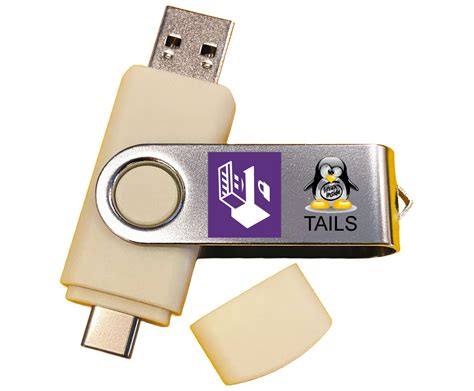
Az Aomei PE Builderrel egyszerűen és ingyenesen készíthetünk rendszerindításra alkalmas adathordozót. Ha egy rendszert már nem lehet a rendes úton elindítani, akkor sok esetben valamiyen bootolható adathordozó jelenti a kiinduló megoldást, amellyel törölni tudjuk a hibás fájlokat. Az Aomei PE Builder segítségével egyszerű ilyen adathordozókat létrehozni. Sok hasonló programmal ellentétben a PE Builder használatának nem előfeltétele a Windows Automated Installation Kit (AIK) telepítése. A program minden szükséges képességel rendelkezik bootolható médiák létrehozásához. Készíthetünk vele CD-t, pendrive-ot vagy lemezképet is ISO formátumban. Egy ilyen adathordozó csak a legszükségesebb Windows-funkciókat tartalmazza, amelyekre a rendszerindításhoz szükség van. A PE Builderrel viszont lehetőségünk van tetszőleges további programokat és fájlokat is az adathordozóra írni.
Az EasyUEFI-vel EFI- és UEFI bootbejegyzéseket kezelhetünk. Ez többek között akkor hasznos, ha például több operációs rendszer van egy számítógépen. Az EasyUEFI a BIOS utódai, az EFI és az UEFI teljes ellenőrzését biztosítja. Az eszköz grafikus felületéről módosíthatjuk a rendszerindítási sorrendet, indítási bejegyzéseket hozhatunk létre, törölhetünk és szerkeszthetünk, biztonsági mentést készíthetünk a bejegyzésekről és visszaállíthatjuk azokat, és rögzíthetjük, hogy milyen adathordozóról induljon a rendszer a következő indításkor. Ha például egy gépen több operációs rendszer van, akkor megadhatjuk, hogy melyik induljon el alapértelmezettként. Ezenkívül az EasyUFEI lehetővé teszi Windows PE lemezkép készítését, amelyről vész esetén bootolhatunk, és kijavíthatjuk a hibás bejegyzéseket. A Pro verzió profi szolgáltatásokat kínál. Aki az EasyUEFI-t díjköteles Pro verzióra upgradeli, jobb gyártói támogatást kap, és a programot a parancssorból is kezelheti.
BIOS, CMOS, UEFI - Mi a különbség?
Rendszerinformációk és Frissítések
Aki tuningolni, fejleszteni szeretné a rendszerét vagy egyszerűen csak érdekli, hogy pontosan milyen alkatrészek vannak a PC-jében, használja ezt az ingyenes programot. A hordozható verziójában a program telepítés nélkül, közvetlenül pendrive-ról indítható. A CPU-Z jól áttekinthető regiszterlapokon mutat pontos adatokat a processzorról, a cache-ről, az alaplapról és a memóriákról. Ki tudja már az L1 és L2 cache méretét, vagy a RAM modulok sebességét, gyártójának nevét - a kis program ezeket is elárulja. Az ingyenes GPU-Z a lehető legrészletesebben nagyító alá veszi a videokártyát.
Sok számítógép, amelyeken nem Windows 10 fut, érzékeny a Spectre biztonsági résre. Az Intel Microcode Boot Loader gombnyomásra segít a bajon. A Windows 10-es számítógépekhez egy Microcode-Update áll rendelkezésre, amely a Spectre biztonsági rést a BIOS frissítése nélkül lezárja. Ha ez nem települt fel automatikusan vagy még Windows 7 van a gépen, akkor vessük be az Intel Microcode Boot Loadert, és indítsuk el gombnyomással a javítást. Így lesz gyorsabb a CPU-nk:
- Formázzuk a tárolót FAT32-re, és csomagoljuk ki a ZIP tartalmát a főkönyvtárába. Utána klikkeljünk az EXE-fájlra, amely bootképessé teszi a pendrive-ot.
- Indítsuk újra a PC-t, és válasszuk a pendrive-ot indítólemeznek. Ha ez nem megy, akkor először F2/F12 -vel a BIOS/UEFI-be kell belépni, majd ott a legacy boot opciót aktiválni, és a pendrive-ot első bootmédiaként rögzíteni.
- Ezek után a program önállóan telepíteni fogja a legújabb ucode-ot az Intel processzorhoz. A javítás 392 (1996 és 2018 között készült) modellt képes biztonságosabbá, gyorsabbá tenni.
Bootolható Linux Disztribúciók és Mentőkészletek
Az ingyenes Universal USB Installerrel bootképes pendrive készíthető. Ezenfelül rengeteg választható operációs rendszert és programot is kínál. Egy Linux-disztribúció kipróbálásához manapság már nincs szükség lemezképfájlok körülményes letöltésére és utána CD/DVD-re írására. A Universal USB Installer mindezt leegyszerűsíti, és lehetővé teszi, hogy különböző Linux operációs rendszerek vagy rescue CD-k közül válasszuk ki a kedvencünket, és azt néhány kattintással egy pendrive-ra írjuk. Ubuntu, Linux Mint, Debian, Fedora vagy OpenSuse: a program már számos ingyenesen kapható Linux disztribúciót javasol, és elvezet a letöltésük linkjéhez. Antivírus mentőkészletek is vannak a listán, például az Avirától vagy a Kasperskytől. Merevlemezek partícionálásához vagy hardverteszteléshez is kaphatunk hasznos programokat. Windows-felhasználók is dolgozhatnak vele, nekik azonban az ISO-fájlokat a Microsofttól kell beszerezni vagy egy adathordozót készíteni. A „Windows 8 Release Preview”-ra azonban linkel a program.




