
Call of Duty: United Offensive Fényerő Problémák és Megoldások Windows 10 Rendszeren
Bevezetés: A Call of Duty: United Offensive fényerő problémája Windows 10 alatt
Sok játékos szembesül a Call of Duty 1 és United Offensive (UO) játékok sötétségével, különösen Windows 10 operációs rendszeren futtatva. Annak ellenére, hogy sokan megpróbálják orvosolni a problémát "Kompatibilitási mód" beállításokkal vagy konfigurációs fájlok módosításával, a probléma gyakran fennmarad, és a játékon belüli fényerő-csúszka sem működik megfelelően.
Megoldások a fényerő- és vizuális problémákra
Több módszer is létezik a fényerőprobléma orvoslására, azonban fontos megjegyezni, hogy egyes megoldások vizuális hibákhoz vezethetnek.
Konzolparancs használata: r_ignorehwgamma 1
Az egyik gyakran javasolt megoldás a játék konzoljának használata. Gépeld be a konzolba az r_ignorehwgamma 1 parancsot, majd add ki a vid_restart parancsot, vagy indítsd újra a játékot.
Ez a megoldás számos felhasználó számára "varázslatosan" működött, és sokan "abszolút működőképes" javításnak tartják. Azonban az r_ignorehwgamma használata tönkreteheti a játék vizuális minőségét, „hibás világítást” okozhat a fáknál és egyéb tereptárgyaknál. „Teljesen tönkreteszi a látvány minőségét; a fák többé nem reagálnak a megvilágításra.” A probléma különösen az első pályán és bizonyos helyszíneken feltűnő. Egyes felhasználók szerint ez a parancs elhanyagolható hibákat okoz a legtöbb esetben, míg mások szerint jelentős mértékben rontja a vizuális élményt.
Konfigurációs fájl szerkesztése: uoconfig.cfg
Egy másik, sokak szerint hatékonyabb megoldás a játék konfigurációs fájljának, a uoconfig.cfg-nek a szerkesztése. Ezt a fájlt a COD:UO könyvtárban találod (általában C:\Program Files (x86)\Steam\steamapps\common\Call of Duty\uo\).
A "valódi" javítás az r_overBrightBits parancs módosítása. Keresd meg a konfigurációs fájlban a Seta_overbrightbits sort, és módosítsd az értékét 0-ra. Ez a beállítás sokaknál észrevehető hibák nélkül működött évekig.
Ha a kompatibilitási beállítások a helyén vannak (lásd a következő szakaszt), a játék indítása után a fényerő-csúszka megfelelően fog működni.
További hasznos konfigurációs beállítások
A uoconfig.cfg fájl szerkesztésével más, a játékélményt javító beállításokat is elvégezhetsz. Ezeket az értékeket Notepad++ vagy hasonló szövegszerkesztővel módosíthatod (CTRL+F használatával keresd meg a parancsokat):
| Parancs | Eredeti érték (példa) | Javasolt érték | Leírás |
|---|---|---|---|
| seta r_customwidth | "XXXX" | "1920" | Egyedi szélesség beállítása (például Full HD felbontáshoz). |
| seta r_customheight | "XXXX" | "1080" | Egyedi magasság beállítása (például Full HD felbontáshoz). |
| seta cg_fov | "XX" | "96" | Látómező (Field of View) beállítása. |
| seta r_mode | "X" | "-1" | A felbontás egyedi beállításának engedélyezése. |
| seta com_introplayed | "0" | "1" | Az intró videó kihagyása a játék indításakor. |
| seta r_overBrightBits | "X" | "0" | Fényerő-probléma javítása (a valódi megoldás). |
Fontos: A felbontást ne változtasd meg a játékon belül, miután ezeket a módosításokat elvégezted a konfigurációs fájlban.
Kompatibilitási mód beállításai
A kompatibilitási mód beállítása kulcsfontosságú lehet, különösen az r_overBrightBits módosítással együtt. Állítsd be a CoDSP.exe fájl (vagy az indító .exe fájl) kompatibilitási módját "Windows XP SP3" értékre. Ha a játék indításakor "Failed to Find steam" üzenet jelenik meg, másold át a steam.dll fájlt a Steam gyökérkönyvtárából a COD1 mappába.
Azonban érdemes megjegyezni, hogy egyes felhasználók számára a kompatibilitási mód XP SP3-ra állítása sem hozott változást a fényerő-csúszka működésében.
Call of Duty (2003) | Javítási útmutató
Játékon belüli fényerő-csúszka manuális "glitchy" beállítása
Egyes felhasználók számára az egyetlen működő megoldás a játékon belüli beállítások "glitchy" módosítása volt. Minden indításkor menj a beállítások menübe, válaszd a "Grafika" opciót, majd kattints a fényerő-csúszkára. Mozgasd jobbra-balra, amíg el nem éred a legfényesebb beállítást, ami általában a csúszka bal oldalától körülbelül egyharmadnyira található.
Külső szoftverek, mint például a f.lux
Ha olyan szoftvert használsz, mint a f.lux vagy hasonló programokat, amelyek este a képernyő színhőmérsékletét melegebbre állítják, érdemes kikapcsolni őket játék előtt. Ez a típusú szoftver szintén okozhat fényerő- és színhibákat, különösen régebbi játékoknál.
Képernyőfelbontás és felhasználói felület (UI) skálázási problémái
Ultra szélesvásznú monitorok vagy módosított Windows UI skálázás esetén a játék kezelőfelülete elcsúszhat, és egyes vezérlők elérhetetlenné válhatnak, mivel a képernyőn kívülre esnek.
Magas DPI-skálázási viselkedés felülbírálása
A probléma orvoslásához kövesd az alábbi lépéseket:
- Keresd meg a CoDSP.exe fájlt a játék könyvtárában.
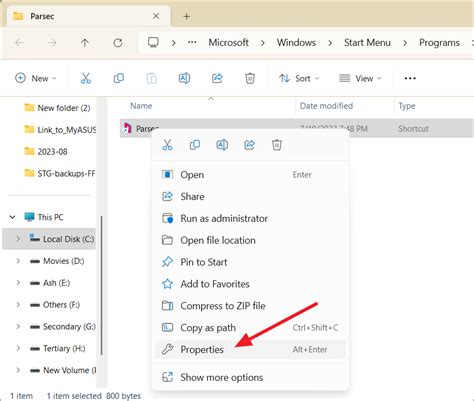
- Kattints rá jobb egérgombbal, majd válaszd a "Tulajdonságok" (Properties) menüpontot.
- Menj a "Kompatibilitás" (Compatibility) fülre, és kattints a "Magas DPI-beállítások módosítása" (Change high DPI settings) gombra.
- Pipáld be a "Magas DPI-skálázási viselkedés felülbírálása" (Override high DPI scaling behavior) négyzetet, és a legördülő menüből válaszd az "Alkalmazás" (Application) opciót.
- Kattints az "OK" gombra mindkét ablakban.
tags: #call #of #duty #united #offensive #fenyero




