
Gyakori hibák és megoldások: „Nem sikerült elindítani a játék keresését” probléma CS:GO-ban
A Counter-Strike: Global Offensive (CS:GO) egy rendkívül népszerű játék, azonban a játékosok gyakran találkoznak olyan problémákkal, amelyek megakadályozzák őket abban, hogy csatlakozzanak a szerverekhez. Az egyik leggyakrabban jelentkező hibaüzenet a „Nem sikerült elindítani a játék keresését”. Ez a probléma nem csak a CS:GO-ra jellemző, hasonló jelenségekkel találkozhatunk más Steam játékok, például a Dota 2 esetében is.
A hiba gyakori megjelenési formái és okai
Amikor egyezést próbál keresni, a Steam játékok, mint a CS:GO, gyakran a „Nem sikerült elindítani a játék keresését” hibát jelzik. A probléma számos különböző formában jelentkezhet, és több tényező is okozhatja.
VAC-rendszerrel kapcsolatos problémák
A Valve Anti-Cheat (VAC) rendszer kulcsfontosságú a tisztességes játékélmény biztosításában. Nagyon gyakran ez a probléma annak a ténynek köszönhető, hogy kedves számítógépes barátja egyszerűen blokkolja a VAC rendszert. Előfordulhat, hogy „Nem lehetett elkezdeni a játék keresését, mert a számítógépe le van tiltva” üzenet jelenik meg, ami egy hirtelen jelentkező VAC problémára utal. Ezenkívül, ha „egy játékfájlodról kiderült, hogy nincsenek aláírva, vagy érvénytelen az aláírásuk”, akkor sem csatlakozhatsz VAC védett szerverekhez, ami közvetlenül kihat a meccs keresésére.
Fájlintegritási és telepítési gondok
A játékfájlok sérülése vagy hiánya szintén a hiba okai közé tartozhat. Ilyen esetekben például megjelenhet a „Hiba: Nem sikerült betölteni a könyvtári klienst” üzenet, ami a játék összeomlásához vezethet a keresés során. Frissítések után gyakori probléma, hogy „map differs from server, so restart computer and steam, 3 minutes did not give me enough time to download steam update”.
Egy specifikus hibaüzenet a „csgo.exe hibát észlelt ezért leállt. Hiba oka tied_0.dll”, amely frissítések, különösen új pályák bevezetése óta jelentkezhet. A telepítés helye is kritikus lehet; a probléma akkor is felmerülhet, ha „nem a steam alapértelmezett mappájába telepítettem, hanem egy másik meghajtóra”. Ezenfelül „vannak játékok amik nem szeretik az ékezetes betűs mappákat”, ami problémákat okozhat a játékfájlok elérhetőségével.

Grafikai és teljesítményproblémák
Néha a számítógép hardveres korlátai okozzák a játékkeresési problémákat. „A helyzet az, hogy a játék beállításai olyan magasak, hogy a számítógép egyszerűen nem tudja „játszani” a játékot.” Ez oda vezethet, hogy a „Nem sikerült észlelni a Direct3d eszközt” hiba jelenik meg. Abban az esetben, ha „pályaváltásnál nem enged tovább. Program nem válaszol ablakkal”, ez hardveres elégtelenségre is utalhat, mint például egy régebbi „dual 3200 processzor, N Vidia 9600 GT, 3 GB ram” esetén. A játék „elindítom és játék közben kilép és kiírja, hogy a program működése leáll, aztán újraindul a játék!” jelenség is erre utalhat.
Lehetséges megoldások és hibaelhárítási lépések
Amikor ilyen problémával szembesülünk, számos lépést tehetünk a hiba elhárítása érdekében. Az alábbiakban bemutatjuk a leggyakoribb és leghatékonyabb módszereket.
Alapvető újraindítások és ellenőrzések
Az első és legegyszerűbb lépés mindig a szoftverek újraindítása. „A reddit felhasználók javasolják a Steam és a játékkliens újraindítását”. Emellett érdemes „Futtassa a Steamet rendszergazdaként”, ha a probléma továbbra is fennáll. Egyes esetekben a „bármely karakter demójának megnyitását és visszatérését” is javasolták, ami frissítheti a játék belső állapotát.
Volt, akinek „azt mondták, hogy ellenőrizzem a cookie-kat”, bár ennek pontos módja és hatása nem mindig egyértelmű a játékkeresés szempontjából.
Játékfájlok épségének ellenőrzése
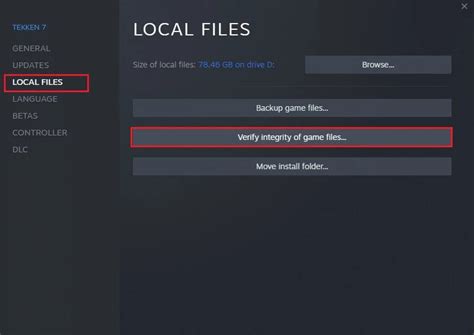
A leggyakoribb és gyakran legsikeresebb megoldás a játékfájlok integritásának ellenőrzése. Ez a Steam kliensben könnyedén elvégezhető: „Jobbklik a játékra steamben-> tulajdonságok -> helyi fájlok -> játékfájlok épségének ellenőrzése.” A folyamat végén a Steam jelzi, ha hiányzó vagy sérült fájlokat talált, és megpróbálja azokat helyreállítani. „Nekem azt írta ki hogy 2 fájl hiányzik.” Akadt, akinél „nekem 14 fájl hiányzik aszt irja de én mindenenep csineálom eszt és már kezd idekesiteni .. nem tuc valami megoldást rá?” - ez jelzi, hogy néha a probléma mélyebben gyökerezik, mint egy egyszerű fájlellenőrzés.
Telepítési mappa és tiszta telepítés
Amennyiben az egyszerűbb lépések nem vezetnek eredményre, szükség lehet a játék újratelepítésére, odafigyelve a telepítési útvonalra. „Nos nekem sikerült megcsinálni, de nem tudom pontosan, hogy hogyan jutottam el eddig. Az biztos, hogy megcsináltam mindent, amit a support oldalon tanácsoltak. De még ezután sem ment minden rendben, ezért letöröltem minden steames játékot és előszőr a counter strike anthology-t tettem fel, ezután automatikusan ment a steam update és akkor engedett be előszőr az alap cs-be, ezután letöltöttem a cs:go-t és ekkor már simán ment a telepítés és végre megpillanthattam a játékot...”
Fontos figyelni a telepítési mappa nevére is. „az egyetlen dolog amit változtattam az a telepítési mappa volt. ...vannak játékok amik nem szeretik az ékezetes betűs mappákat, nekem meg Dokumentumok\Steam Letöltés mappában volt a külső vinyómon. Szóval letöröltem az egészet és új letöltési könyvtárt neveztem ki neki, olyat amiben nincsen ékezet Gamez\Steam Gamez újra letöltöttem és ment a játék.” Ez a lépés különösen fontos lehet, ha a Steam vagy a játék fájljai ékezetes karaktereket tartalmazó útvonalon vannak.
CS:GO letöltése és telepitése
A grafikai beállítások optimalizálása
Ha a játék betölti a pályát, de azonnal kilép hibaüzenet nélkül, érdemes megvizsgálni a grafikai beállításokat. „amint betölti a mapot kilép a játékból. hibaüzenet nincs. keresgéltem neten és végül is az a megoldás rá, hogy a beállítások -> képi beállítások -> általános árnyékminőség -> alacsonyról nagyon alacsonyra kell állítani és akkor működik.” Bár sokan „szeretnék full grafikán játszani”, a probléma ideiglenes megoldása lehet az alacsonyabb beállítások alkalmazása, amíg egy véglegesebb megoldás nem található.
A Valve támogatásának felkeresése
Ha semmilyen más megoldás nem segít, érdemes felvenni a kapcsolatot a Valve támogatásával. „Én már írtam a Valvenak természetesen angolul hogy ez a gond rengeteg emberenél előjön és előjött. Sajnos még választ nem kaptam ez ügyben de itt lent találtok egy linket ahová el tudjátok nekik küldeni azt a hibajelentést amit a számítógépetek kiír amikor fel akartok csatlakozni másik szerverre.” A közösségi összefogás is segíthet: „Arra kérlek benneteket hogyha mi magyarok összefogunk és írunk a Valve cégnek ez ügyben akkor hamarabb fog a csgo-hoz megjelenni javítás frissítés és mindenki ugyan úgy tud játszani ahogy régen játszott a counter strike source-val normálisan.”
Összefoglaló táblázat a gyakori hibákról és megoldásaikról
| Hibaüzenet / Jelenség | Lehetséges Ok | Javasolt Megoldás |
|---|---|---|
| „Nem sikerült elindítani a játék keresését” / VAC tiltás | VAC rendszer blokkolása, sérült fájlok, érvénytelen aláírás | Játékfájlok épségének ellenőrzése, Steam és játék újraindítása rendszergazdaként |
| „csgo.exe hibát észlelt ezért leállt. Hiba oka tied_0.dll” | Frissítés utáni fájlkonfliktusok, sérült DLL | Steam és játék újraindítása, játékfájlok épségének ellenőrzése, kapcsolatfelvétel a Valve-val |
| Pályaváltásnál kilép, „Program nem válaszol” | Alacsony grafikai teljesítmény, elégtelen hardver | Grafikai beállítások csökkentése (pl. árnyékminőség „nagyon alacsonyra”), illesztőprogramok frissítése |
| „egy játékfájlodról kiderült, hogy nincsenek aláírva” | Sérült vagy manipulált játékfájlok | Játékfájlok épségének ellenőrzése |
| Játék kilép a map betöltése után hibaüzenet nélkül | Grafikai beállítások nem megfelelőek | Általános árnyékminőség „nagyon alacsonyra” állítása |
| Problémák ékezetes karakterekkel a telepítési útvonalban | A játék nem kezeli jól az ékezeteket a mappanevekben | Játék újratelepítése ékezetmentes útvonalra (pl. C:\Games\Steam Games) |
tags: #cs #go #meccs #kereses #sikertelen




