
Az UEFI Boot: A Modern Számítógépindítás Alapjai és Előnyei
A hétköznapi emberek számára az UEFI & BIOS két ismeretlen fogalom, bár minden nap hozzáférhetünk hozzájuk. Az UEFI az Unified Extensible Firmware Interface rövidítése és a BIOS az alapbemenet és kimenet rendszer rövidítése. Az UEFI egy dedikált szoftver interfész az operációs rendszer és a platform firmware között. Mindannyian tudjuk, hogy a BIOS nagyon hasznos. Amikor új operációs rendszert telepítünk, meg kell menni a BIOS-ba és kiválasztani a rendszerindító felületet. Amikor a számítógép összeomlik, a felhasználók el tudnak menni a BIOS-ba, és diagnosztizálhatják a hardveres problémákat. Az IBM számítógépeken az UEFI helyettesítheti a BIOS-t. Például az UEFI támogatja a távdiagnosztikát és a javítást. Fontos tudni, hogy mi az a BIOS és az UEFI, mire jó a gyorsindítás, és hogyan indulnak a mobilok.
A számítógép használata a bekapcsológomb megnyomásával kezdődik. Felhasználói oldalról a számítógép elindítása nem tartozik az informatika legbonyolultabb műveletei közé: megnyomod a bekapcsológombot, a gép felzúg, majd rövidebb-hosszabb várakozás után bejelentkezel a készen álló operációs rendszerbe. Ideális esetben nincs ennél több tennivaló, a folyamat automatikus, és minden rendszeren más mértékben transzparens a felhasználó felé. A számítógép bekapcsolás utáni legfőbb feladata, hogy a megfelelő sorrendben és biztonságosan indítsa el a hardvert, és adatvesztés veszélye nélkül tegye használhatóvá a szoftvert.
A BIOS-tól az UEFI-ig: A Fejlődés Története
Mielőtt rátérnénk arra, hogy miért is fontos az UEFI, azaz a Universal Extensible Firmware Interface, kicsit tekintsünk vissza a múltba, ami által rájöhetünk, minek köszönhetően jött el az ideje a váltásnak. A komponensekért, perifériákért, órajelekért felelős rendszer a 90-es évekig ROM-ban (vagy PROM-ban) volt tárolva, ami csak olvasható memóriát jelent, így a felhasználók nem tudtak módosításokat elvégezni rajta. Ahogy a hardverelemek egyre jobban fejlődtek, és egyre több olyan paraméterrel rendelkeztek, amit akár egy végfelhasználó is módosíthatott volna, átálltak az EEPROM-ok és a flash memóriák használatára. Innentől kezdve megoldódott a szabad módosíthatóság, beindultak a tuningközösségek - egy egészen új korszak köszöntött a PC-kre a 90-es évek végén.
Azóta nem sokat változott a helyzet - persze apróbb technológiai váltások akadtak és szépült is, épült is a BIOS, de mára lejárt az ideje. Általánosságban elmondható, hogy a Windows-felhasználók hallották a BIOS-ot, mert a BIOS-ba kell mennünk a beállítások megváltoztatásához; míg a Mac felhasználók az UEFI-t használják. Bár mind a BIOS, mind az UEFI a számítógép indításakor használatos, ugyanazt a munkát végzik különböző módon.
A váltás oka nagyon egyszerű - a BIOS technológiájából adódóan alapértelmezetten már nagyon sok mindent nem támogat. Ilyen a 2,2 TB feletti HDD-k vagy a PCI-Express 3.0. A gyártók persze bajlódhatnának azzal, hogy belefoltozzák a támogatást (néhányan meg is teszik), de hosszú távon ez nem jelent épkézláb megoldást. Az sem utolsó szempont, hogy kezelhetőségét és megjelenését tekintve is nagyon ósdi már a BIOS. Ki akarna billentyűzettel navigálni egy kék hátterű, kis felbontású menüben?
Az Intel egy új megoldással próbálkozott a hatékonyság növelésére, az Itanium alapú architektúrával és a régi BIOS helyett kifejlesztett hozzá egy új megoldást, ez lett az Intel Boot Initiative. Ezt később átnevezték Extensible Firmware Interface (EFI) -re. Bár ebben a konkrét esetben az Itanium története bukta lett később és 2005 júliusában az Intel leállította az EFI-specifikáció fejlesztését az 1.10-es verziónál, de munkájával hozzájárult a Unified EFI-fórumhoz, melyben olyan cégek vettek részt, mint az AMD, a Microsoft, az Apple és közösen létrehozták a Unified Extensible Firmware Interface-t (UEFI). Az eredeti EFI-specifikáció továbbra is az Intel tulajdonában van, amely kizárólag az EFI-alapú termékekre ad licenceket, de az UEFI-specifikáció az UEFI Forum tulajdonában van. Az UEFI szabvány 2.1-es verziója 2007. január 7-én jelent meg. Hozzátette a kriptográfiát, a hálózati hitelesítést és a felhasználói felület architektúráját.
Valójában az UEFI-t a BIOS utódjaként és a BIOS technikai hiányosságainak orvoslására hozták létre. A felmérés szerint az UEFI firmware-je dominált a 2014-ben szállított új PC-hardverrel.
A Rendszerindítás Folyamata: Hardvertől a Szoftverig
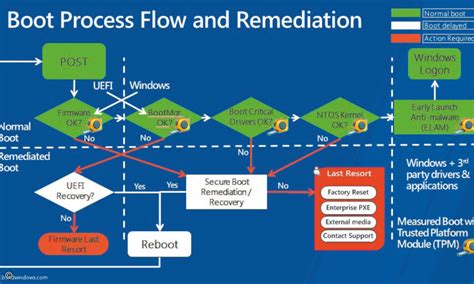
A számítógép bekapcsológomb megnyomásáig gyakorlatilag egy használhatatlan fémhalmaz - legalábbis a futásra váró szoftver szempontjából mindenképpen. Még a legalapvetőbb értékek sincsenek rendben: a processzor gyorsítótárai nincsenek beállítva, a regiszterekben lévő adatok haszontalanok, ezek nélkül pedig a memóriát sem tudja feltérképezni és hadrendbe állítani az erre hivatott modul. Az első lépés tehát a CPU felélesztése, ami első körben az alaplap feladata, miután bekapcsoláskor áramot kap a tápegységen keresztül. A regiszterek inicializációja és az operatív mód (például először "real", majd később "protected" az Intel architektúráin) beállítása után itt kezdi meg működését a megszakításért felelős kontroller (APIC), illetve a processzorhoz tartozó hardverközeli mikrokód. Ez utóbbi apró egység eleinte módosíthatatlan volt, ám a régmúlt sebezhetőségeiből okulva manapság már nem "égetik" bele a chipbe, hanem az UEFI vagy bizonyos esetekben az operációs rendszer oldaláról is frissíthető. Mivel ezen a ponton a DRAM még nincs használatban, az itt futó algoritmusok a CPU gyorsítótárát használják, kvázi RAM-ként. Ez a speciális működési mód kizárólag ebben a szakaszban jellemző.
A fent vázolt hardverközeli folyamatok a másodperc törtrésze alatt zajlanak le, és egészen eddig a pontig a felhasználó semmilyen visszajelzést sem kap a rendszer állapotáról. Miután az alaplap, a processzor és a memória készen áll a rendszer felélesztésére, az UEFI végrehajt egy öndiagnosztikát (Power-On Self Test, röviden POST), aminek során leellenőrzi a konfiguráció összes hardverelemét, és csak hibátlan futást detektálva folytatódik a rendszer elindítása. Amennyiben a POST hibát észlel, azt hangjelzésekkel (rövid pittyegéssel, esetleg hosszabb sípszóval) egyértelműen a felhasználó tudtára adja. Nem minden esetben jelent katasztrófát, ha a bootolás megáll ezen a ponton: főleg új konfiguráció beüzemelésekor vagy valamely hardverelem cseréjekor előfordulhat, hogy valamelyik memóriamodul, esetleg a GPU nem illeszkedik rendesen a foglalatba, így ilyenkor érdemes ezeket ellenőrizni. A POST után sok esetben megjelenik az interfész által észlelt konfiguráció a grafikus kimeneten, és általában ekkor van lehetőség belépni az UEFI beállításai közé.

A sikeres öndiagnosztika után az alaplapi interfésznek már csak egy feladata marad: találni egy bootolható partíciót a gépben lévő háttértárakon. Mivel ilyen területből akár több is lehet, az UEFI számára definiálva van egy alapértelmezett indítási sorrend, amely alapján a program végigjárja a különböző egységeket (például optikai meghajtó, pendrive, SSD), megkeresve közöttük az indításra alkalmas jelölteket. Ezt az információt az UEFI firmware az SRAM-ból (NVRAM, esetleg CMOS) nyeri ki, amely a rendszer indításától és leállításától függetlenül megtartja a benne tárolt adatokat. Míg régebben a Master Boot Record (MBR) megléte jelezte a bootolhatóságot, az UEFI már nem ez alapján dönt, hanem egy külön erre a célra létrehozott partíciót (EFI) keres - noha Legacy-módban képes MBR-ről is bootolni. Az UEFI az inicializálással és az indítással kapcsolatos összes információt egy .efi fájlba menti, a firmware-ROM helyett. A merevlemezen tárolt .efi fájl pedig az EFI rendszerpartícióhoz tartozik.
Innen az UEFI átadja az irányítást az indítólemezen lévő segédprogramnak, az úgynevezett bootloadernek. Ennek az apró, de annál fontosabb szoftvernek tulajdonképpen egyetlen feladata van: megtalálni a lemezen lévő operációs rendszer - vagy dual boot esetén rendszerek - magját, a kernelt, és betölteni azt a memóriába. Ettől a ponttól a bootfolyamatot nem a gépben lévő hardver, hanem az operációs rendszer határozza meg. Ezen a ponton viszonylag ritka a meghibásodás, és azt általában a tárhely (pontosabban a partíciós tábla vagy a fájlrendszer) sérülése okozza. Előfordulhat továbbá, hogy a bootloader bejegyzései rosszak, így nem jó helyről vagy nem a megfelelő beállításokkal próbálja elindítani a kernelt, ez azonban szinte mindig valamilyen nem megfelelő felhasználói módosítás eredménye.
A kernel betöltődése már konkrétan az operációs rendszer elindulását jelenti. Ekkor még persze alacsony szintről beszélünk: a szoftvernek fel kell térképeznie a hardverkörnyezetet, hogy tisztában legyen azzal, milyen drivereket kell betöltenie a különböző eszközökhöz. Ezt nem a memóriában lévő adatok alapján teszi meg, hanem a speciális bemeneti/kimeneti rendszerbuszokon "tapogat" végig, amelyeken csatolt eszközökre számíthat. Ez a folyamat az úgynevezett autoprobing, eredményessége és rugalmassága kizárólag a rendszermag tudásán múlik. A Linux kernel például híresen jó ebben, így nagyobb eséllyel és sokkal gyorsabban alkalmazkodik az operációs rendszer, amikor a háttértár, amelyre telepítették, más hardverkörnyezetbe kerül.
A kernel dolga itt még nem ér véget, sőt: ezután kezdi felépíteni az operációs rendszer tulajdonképpeni környezetét. Betölti a megfelelő illesztőprogramokat, elindítja a szükséges szubrutinokat (Windowson például smss.exe és win32k.sys, Linuxon systemd). Ekkor zajlik a fájlrendszerek vizsgálata, illetve szükség esetén javítása; ezt leggyakrabban akkor veheted észre, amikor a folyamat jelzést ad, hogy a rendszert nem megfelelően állították le. A Microsoft környezetén ekkor betöltődik a híres-hírhedt rendszerleíró adatbázis (registry), illetve azok az egyéb illesztőprogramok, amelyek nem kaptak "BOOT_START" címkét a kernelben (jellemzően ide tartoznak a speciális külső perifériák). Ezen a ponton a vezérlés a Winlogon kezébe kerül. Ez felelős a felhasználók kezeléséért és autentikációjáért (például Group Policy szkriptek). Ekkor jelenik meg a bejelentkezési képernyő, és ettől kezdve tudja a felhasználó ténylegesen használni az operációs rendszert. Bejelentkezés után elkészül az adott felhasználói környezet (például elindul az explorer.exe, amely többek között a Start menü, a Tálca, az Asztal és a Fájlkezelő működéséért felel).
Az UEFI Főbb Előnyei a BIOS-szal Szemben
Tekintettel arra, hogy az UEFI erősebb, mint a BIOS, a technológiai szakértők arra számítottak, hogy az UEFI felváltja a BIOS-t. Néhány pontban összeszedtük, miért pozitív a váltás:
1. Partíciós Séma és Lemezkezelés
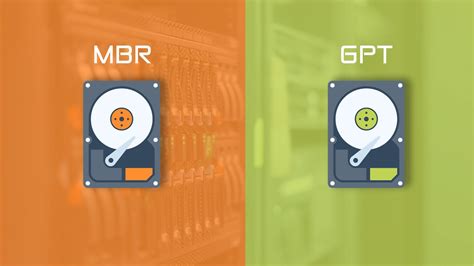
- A BIOS az MBR-t, a Master Boot Record rövidítését használja a merevlemezhez kapcsolódó információk tárolására; míg a GPT, amely rövid az GUID partíciós tábla számára, az UEFI használja.
- A GPT előnye, hogy kiterjeszti a merevlemez támogatásának méretét. Az MBR az 32-bites bejegyzéseket használja a táblázatban. Az MBR csak 4 partíciót támogat 2TB-vel minden méretben. Összehasonlításképpen, a GPT 64-bit bejegyzéseket használ, és támogatja az 128 partíciót az 9.44ZB-vel minden méretben.
2. Gyorsabb Indítás
- Mivel az UEFI független platform, felgyorsíthatja a számítógép indítását és felgyorsíthatja a számítógépet az UEFI segítségével.
- Az UEFI sokkal gyorsabban fut le, mint a BIOS, így ha a hardverelemeink is olyanok, akár 10 másodperc alatt is harcra késszé válhat a gépünk bekapcsolást követően.
3. Fokozott Biztonság
- A közelmúltban az UEFI hozzáadott egy Secure boot szolgáltatást és növelte biztonságát. Az UEFI csak hiteles meghajtókat és szolgáltatásokat tölt be a számítógép indításakor, így a rosszindulatú programok és a vírusok kizárásra kerülnek.
A Windows Secure Boot feltörve! Amit egy nyugdíjas Microsoft mérnöktől tudnia kell
4. Könnyebb Kezelhetőség és Grafikus Felület
- Kezelhetőségét és megjelenését tekintve is nagyon ósdi már a BIOS. Ki akarna billentyűzettel navigálni egy kék hátterű, kis felbontású menüben? Az UEFI többek között erre is megoldás, de a fő differencia a motorháztető alatt van.
- Immáron egérrel is navigálhatunk a szép grafikus felületeken, melyek általában kezdő és haladó móddal is rendelkeznek. Előbbiben a tapasztalatlanabb felhasználók is könnyedén boldogulnak, így meg tudják piszkálni az energiagazdálkodási módokat, a ventilátorok szabályrendszerét vagy a profilok közötti váltásokat.
5. Jobb Átjárhatóság és Kompatibilitás
- Az UEFI jóval barátságosabb a külvilággal, hiszen ha az alaplap gyártója készít ilyen szolgáltatást, akár egy webes felületről is belenyúlhatunk működés közben is a gépbe.
- A Microsoft az UEFI-t az új Windows 8 PC-kben használta a BIOS helyére, így ismernie kell az UEFI elérésének módját. Az egyik legfontosabb változás a Microsoft új operációs rendszerét tekintve, hogy a támogatást tekintve előtérbe hozták az UEFI-t. Már a Windows 7-nél is volt erről szó, de akkoriban még nem volt a piacon olyan alaplap, mely azzal lett volna szerelve. A 8-as változat viszont már képes lesz kihasználni az UEFI-ben rejlő lehetőségeket. Vadabb pletykák szerint az sem kizárt, hogy csak olyan gépekre lehet majd feltelepíteni a Windows 8-at, mely UEFI-vel rendelkezik.
Az alábbi táblázatban összefoglaljuk az UEFI és a BIOS közötti főbb különbségeket:
| Jellemző | BIOS | UEFI |
|---|---|---|
| Partíciós séma | MBR (Master Boot Record) | GPT (GUID Partition Table) |
| Támogatott partíciók | 4 partíció | 128 partíció |
| Max. lemezméret | 2 TB | 9.44 ZB (Zettabyte) |
| Működési mód | 16-bites | 32/64-bites |
| Indítási sebesség | Lassabb | Gyorsabb |
| Felhasználói felület | Szöveges, billentyűzetes | Grafikus, egérrel is vezérelhető |
| Biztonság | Alapvető | Secure Boot, hálózati hitelesítés, kriptográfia |
UEFI Megvalósítások a Gyártóknál
Már csak a gyártókon múlik a kérdés persze az, hogy mikor szánják rá magukat az alaplapgyártók, hogy átálljanak UEFI-re. Nagyon sokan már megtették - az ASUS például már tavaly a Sandy Bridge debütálásakor, a Gigabyte pedig év végén, az X79 platform rajtjánál. Minden gyártó valami pluszt hozzáad, hogy eltérjenek a többi vállalat megoldásairól. Képes összeállításunkban megmutatunk néhány UEFI-t, melyeken látszik a saját gyártói modifikáció.
Gigabyte
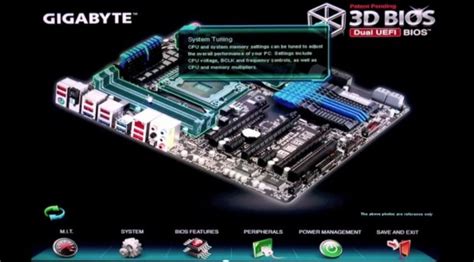
A Gigabyte egészen merészet gondolt, és megalkotta a 3D BIOS névre keresztelt megoldását. A név csalóka, mivel nem 3D-s animációkat alkalmaz, és nem is támogat térhatású monitorokat, viszont az indítóképen megjelenő alaplap fotóján tudunk a különböző elemekre kattintgatni. Ha például a processzor helyére kattintunk, akkor a CPU beállítások jönnek elő.
EVGA
Az EVGA pont ellenkezően gondolkozott, mint a Gigabyte. Ők követték a régi BIOS megjelenését, megspékelték egértámogatással, illetve egy minimális grafikával is felturbózták, hogy azért mégis modernebb hatása legyen.
ASUS
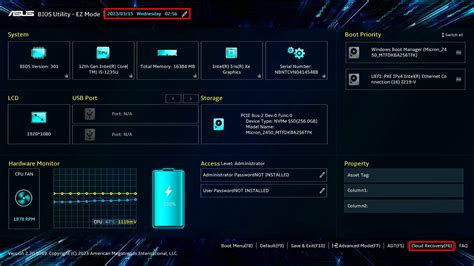
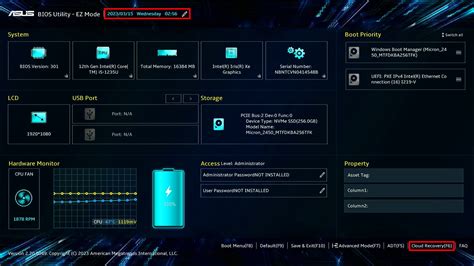
Az ASUS az előbb említett két gyártó szemlélete között áll. Bár a klasszikus elrendezés itt is megfigyelhető, ellenben sokkal stílusosabb módon, mint az EVGA megoldásánál.
MSI
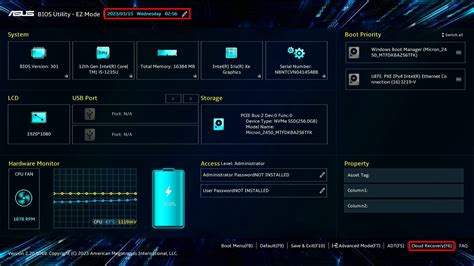
Az MSI megoldása picit kaotikusnak tűnhet első ránézésre, viszont nagyon jól átgondolták a kialakítását.
UEFI Beállítások és Telepítés
Hozzáférni a boot opciók menüjéhez a Windows 8 és az 10 rendszeren, csúsztathatja le a képernyő jobb oldalát, és választhatja azt beállítások. A gyorsbillentyű a hozzáférési beállítások menü eléréséhez Win + I. Az említett indítási sorrend természetesen tetszés szerint változtatható az UEFI beállításaiban, így több indítólemez birtokában is mindig meg tudod határozni a kívánt prioritást.
Windowson belül, futásidőben is tudod módosítani a rendszerindítás beállításait. Ehhez írd be az "msconfig" parancsot a Start menübe. A megnyíló ablakban meglepően részletesen tudod konfigurálni a bootfolyamatot: kiválaszthatod, hogy milyen illesztőprogramok legyenek engedélyezve, meghatározhatod a bootsorrendet, de akár egyesével letilthatod a boot során elinduló szolgáltatásokat - de ezzel tényleg csak akkor babrálj, ha biztosan tudod, hogy erre van szükséged az adott probléma elhárításához.
A tiszta telepítés UEFI módban a következő lépéseket igényli: A leírás alapján meg kell jelölnie a partíciót UEFI rendszerpartícióként. Ehhez készítsen elő egy legalább 8 GB méretű USB-meghajtót (ne használja a biztonsági másolatokat tartalmazó meghajtót, mert törlődik), majd töltse le és futtassa a Windows 11 Media Creation Tool eszközt egy másik számítógépen. A telepítési adathordozó létrehozása után csatlakoztassa a számítógéphez, és indítsa el UEFI módban. A pontos eljárás az alaplapgyártóknál eltérő, ezért kérjük, olvassa el a felhasználói kézikönyvet a részletekért. Indítás után válassza a "Telepítés most" lehetőséget. Kövesse az utasításokat, és a telepítés típusának kiválasztásakor válassza az "Egyéni: Csak Windows telepítése" lehetőséget. A következő telepítési képernyőn törölje az összes partíciót (beleértve az EFI-t, a fenntartott és a helyreállítási partíciókat is) a rendszerlemezről. Válassza ki a fel nem osztott helyet, és válassza a "Tovább" lehetőséget.
Alternatív Megoldások a Rendszerbiztonságra
Annak ellenére, hogy nem rendelkezik UEFI-val, megvédheti számítógépét és adatait néhány hatékony eszközzel, például a Tipard Windows Password Reset-tel. A Windows jelszó visszaállításával a rendszerindítás előtt újraindíthatja és kezelheti a Windows jelszavát. Ez a legjobb módja a Windows jelszó visszaállításának. Továbbá, a Windows Password Reset egyszerűen használható. A Windows jelszó visszaállítása lehetővé teszi a felhasználók számára a Windows bejelentkezési jelszó visszaállítását vagy új fiókok hozzáadását a Windows telepítés előtti környezetében. Tehát visszaállíthatja a jelszót abban a környezetben, ahol nincsenek betöltve az illesztőprogramok és a programok. Még a vírus és a rosszindulatú program sem képes kémkedni az új bejelentkezési jelszóval. A számítógépes biztonság szakértői azt sugallták, hogy a PC-felhasználóknak bonyolult bejelentkezési jelszavakat kell felállítaniuk, és vissza kell állítaniuk. A Tipard Windows Password minden Windows operációs rendszerhez elérhető, beleértve a Windows 10 és szinte az összes korábbi verziót.
tags: #csak #uefi #boottal #indul #a #gep




