
DAEMON Tools Lite útmutató: Hogyan helyezzünk PES focit virtuális meghajtóra
A DAEMON Tools Lite használata a lemezképek, például az ISO vagy MDS/MDF fájlok csatolására az egyik legegyszerűbb és leggyorsabb módja annak, hogy hozzáférjünk a digitális adathordozók tartalmához anélkül, hogy valódi fizikai lemezre lenne szükségünk. Ez a folyamat a virtuális meghajtó technológiájára épül, ami a modern számítógépes környezetben egyre elterjedtebbé vált, különösen mióta az optikai meghajtók kezdenek eltűnni a laptopokból és asztali gépekből.
A Daemon Tools Lite lemezképfájl készítő program elengedhetetlen és népszerű program, melynek segítségével könnyedén készíthetsz CD-ről vagy DVD-ről, esetleg Blu Ray lemezről készíthetsz virtuális lemezképet. A virtuális lemezkép elkészítése után könnyedén emulálhatunk lemezeket a számítógépen, anélkül, hogy egy igazi DVD-t vagy CD-t Blu-ray-t be kellene helyeznünk.
Mire is jó a Daemon Tools? A programmal virtuális meghajtókat hozhatunk létre a számítógépen és ezekbe képfájlokat (másnéven lemezképeket, image fájlokat, pl. iso-kat) tölthetünk be. Erre azért és akkor lehet szükség, ha egy képfájlt nem szeretnénk kiírni lemezre és/vagy másolásvédelemmel ellátott biztonsági másolatról van szó, ám a tartalmára kíváncsiak vagyunk.
A Daemon Tools Lite Windows programmal lemezképfájl megnyitása csak egy kattintás és már kész is! A Daemon Tools Lite 10.7 ingyenes letöltésű lemezképfájl készítő program Windows XP és újabb, akár Windows 10 verziókkal is kompatibilis.
Támogatott lemezképfájl formátumok
A program széles körű támogatást nyújt a különböző lemezképfájl formátumokhoz, így a legtöbb digitális lemeztartalommal könnyedén dolgozhatunk.
| Fájlformátum | Leírás |
|---|---|
| ISO | A leggyakoribb lemezkép formátum CD-k és DVD-k számára. |
| MDS/MDF | Media Descriptor File / Media Data File, gyakran használt a másolásvédett lemezekhez. |
| CUE/BIN | Tipikusan zenei CD-k lemezképeihez használják. |
| CCD | CloneCD lemezkép fájl. |
| BWT | BlindWrite lemezkép fájl. |
| CDI | DiscJuggler lemezkép fájl. |
| NRG | Nero Burning ROM lemezkép fájl. |
A lemezképfájlok megnyitása cue, bin, iso, ccd, bwt, mds, cdi és nrg fájlok esetén lehetséges.
A DAEMON Tools Lite telepítése Windows rendszeren
A Daemon Tools telepítésének összefoglalója Windows operációs rendszerre screenshot-okkal, képekkel illusztrálva. A program telepítése nem igényel semmilyen különösebb ismeretet, a már biztos ismert szokásos módon, next-next-next módon fel lehet telepíteni.
Mielőtt elkezdenénk, ellenőrizzük, hogy a telepítőfájl kompatibilis legyen a Windows rendszerünk aktuális verziójával. Ha az állomány be van csomagolva (zip formátum), a tartalmát csomagoljuk ki egy ideiglenes mappába. A telepítés előtt mindig győződjünk meg róla, hogy tűzfalunk és víruskereső programunk be van kapcsolva.
Kattintsunk az install fájlra és kezdjük meg a telepítést.
- A DAEMON Tools telepítőjét elindítva az üdvözlő ablakban válasszuk ki a legördülő menüből a nekünk megfelelő nyelvet, majd kattintsunk a „Tovább” gombra.
- Mielőtt a DAEMON Tools Lite programot telepítjük számítógépünkre, tisztában kell lennünk a szoftver Licencszerződésében foglaltakkal.
- A program könnyű eléréséhez hagyjunk kijelölve minden alapértelmezett opciót, így a Windows asztalról és a Start menüből is indíthatjuk majd a programot.
- Ebben a lépésben ellenőrizhetjük a telepítés végső helyét mely alap beállításként a „C:\Program Files\DAEMON Tools Lite” mappába történik.
- A telepítési folyamat során az alkalmazás létrehozza a szükséges mappákat, felmásolja a program működéséhez szükséges állományokat és létrehoz egy vagy több virtuális meghajtót számítógépünkön.
- A telepítés befejeződött, a telepítő ablakot bezárhatjuk („Befejezés” gomb).
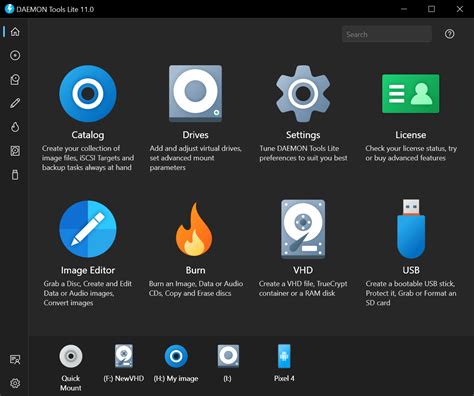
Gratulálunk! A Daemon Tools program sikeresen települt számítógépünkre, megkezdhetjük a használatát. Esetenként a Windows igényli az operációs rendszer újraindítását, ebben az esetben a telepítés végeztével tegyük ezt meg. A programot a Start menüből futtathatjuk.
Deamon Tools Lite letöltés és telepités [HUN]
Virtuális meghajtók beállítása és lemezképek csatolása
Miután sikeresen telepítettük a DAEMON Tools Lite programot, az első lépés a virtuális meghajtók beállítása, majd a kívánt lemezkép, például egy PES focis játék ISO fájljának csatolása.
Virtuális meghajtó létrehozása
A szoftver azonnal létrehoz egy virtuális meghajtót a rendszerünkben, ha még nem lenne, vagy a már meglévő virtuális meghajtók egyikét használja. Amennyiben manuálisan szeretnénk beállítani a virtuális meghajtók számát, a következőképpen járhatunk el:
- Futtassuk a programot a Start menüből.
- A program felületén válasszuk ki a Virtual CD/DVD-ROM menüpontot.
- Majd ott válasszuk ki a Set number of devices… menüpontot.
- Ebben a menüben kiválaszthatjuk a virtuális meghajtóink számait. Most állítsuk 1 drive-ra, azaz 1 meghajtóra!
Elkészítettük a virtuális meghajtót. Ez a virtuális meghajtó a Windows fájlkezelőjében úgy jelenik meg, mint egy valódi CD/DVD-ROM meghajtó, ami készen áll a lemez beolvasására.
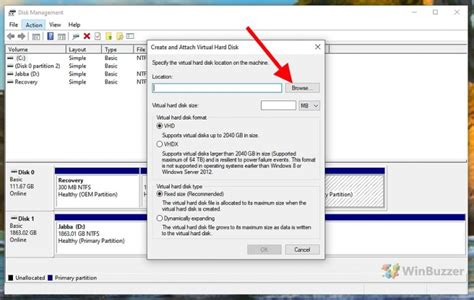
Lemezkép (például PES ISO) csatolása
Már csak annyi dolgunk van, hogy betöltsük azt a képfájlt, melyet futtatni szeretnénk a gépen. Amikor elindítjuk a DAEMON Tools Lite programot, az első és legfontosabb lépés a lemezkép hozzáadása a szoftver könyvtárához, melyet a program általában a főablakban gyűjt össze. Ezt megtehetjük egyszerűen a fájlkezelőből történő áthúzással (drag-and-drop), de használhatjuk a szoftver beépített fájlkereső funkcióját is.
Miután a kép megjelent a katalógusban, a csatolás (más néven „mountolás”) mindössze egyetlen kattintás vagy dupla kattintás kérdése. Ez annyit jelent, hogy a virtuális CD/DVD-ROM nullás jelzésű meghajtójába (melybe jelenleg nincs semmi betöltve (no media) csatolunk (mount) egy képfájlt (image).
Már csak annyi dolgunk van, hogy tallózással kiválasszuk a képfájlt, és rákattintunk a Megnyitás gombra.
Amikor a szoftver elvégzi a csatolást, a kiválasztott lemezképfájl tartalma azonnal elérhetővé válik, mintha éppen akkor helyeztük volna be a fizikai lemezt. A rendszer ugyanúgy reagál, mint egy fizikai lemez behelyezésekor. Ha a lemezkép automatikus futtatásra van beállítva, azonnal megjelenik a telepítő vagy a lemez tartalmát bemutató ablak.
Ha valamilyen programot vagy játékot szeretnénk telepíteni, mint például egy PES focis játékot, a telepítési folyamat innentől kezdve pontosan úgy zajlik, mintha a telepítőlemezt használnánk.
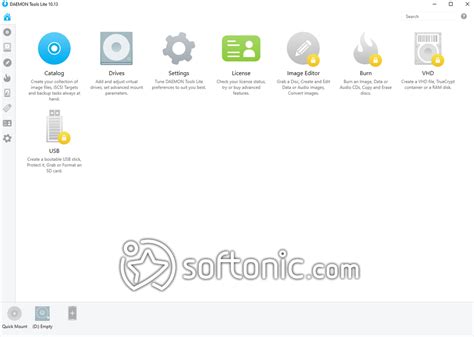
Lemezkép leválasztása
A lemezkép leválasztása ugyanolyan egyszerű: a virtuális meghajtón jobb gombbal kattintva, vagy a DAEMON Tools felületén a lemez kiválasztásával azonnal kiadhatjuk a „Leválasztás” parancsot. Ezzel a virtuális lemez „kiugrik” a virtuális meghajtóból, és az újra üres lesz, várva a következő lemezkép betöltését.
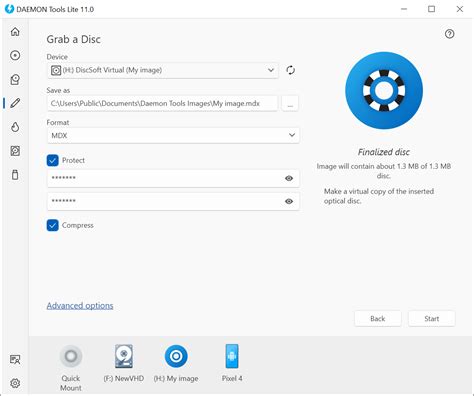
A DAEMON Tools Lite gyors és zökkenőmentes csatolási folyamattal teszi lehetővé, hogy az ISO és más képfájlok ne csak egyszerű adattárolók legyenek, hanem teljes értékű, működő virtuális adathordozók, ami jelentősen növeli a felhasználói élményt és a hatékonyságot.
tags: #daemon #tools #ba #helyezni #a #pes




