
A Digitális Felkészültség és a Lemezkezelés Jelentősége a Jövő Vezetői Számára
2026-ban már senkinek nem kérdés: a digitális felkészültség megkerülhetetlen. Egyetlen képzetlen munkatárs üzleti és biztonsági értelemben is rést jelenthet a pajzson, az AI-ban rejlő üzleti lehetőségek elszalasztása pedig a hatékonyság és növekedés gátja lehet. A mai diákok, a jövő vezetői számára alapvető fontosságú, hogy ne csak elméleti, hanem gyakorlati digitális készségeket is elsajátítsanak. A Lemezkezelés, mint a rendszeradminisztráció egyik alapvető aspektusa, kiváló példája az ilyen jellegű, nélkülözhetetlen tudásnak.
A Digitális Készségek Alapvető Szerepe a Modern Világban
A digitális felkészültség nem csupán a technikai szakemberek privilégiuma, hanem minden modern szerepkörben alapkövetelmény. A digitális eszközök hatékony kezelése, az adatok biztonságos tárolása és rendszerezése mind hozzájárulnak egy vállalkozás vagy egy projekt sikeres működéséhez. Az ilyen tudás elsajátítása és fejlesztése kulcsfontosságú a személyes és szakmai fejlődés szempontjából egyaránt.
A közös tanulás és a digitális tudás fejlesztésének ösztönzésére számos lehetőség áll rendelkezésre. Minél többen csatlakoztok, annál nagyobb kedvezményt biztosítunk, hogy még vonzóbbá tegyük a közös tanulást. Az alábbi táblázat segít eligazodni a lehetőségek között. A kedvezmény a csomagajánlatra is érvényes.
Csoportos kedvezmények létszámarányosan
| Létszám | Kedvezmény |
|---|---|
| 1-3 fő | Nincs |
| 4-6 fő | 5% |
| 7-10 fő | 10% |
| 11+ fő | 15% |
A Windows Lemezkezelés: Egy Esszenciális Eszköz Bemutatása
A Lemezkezelés egy windowsos rendszer segédprogram a speciális tárolási műveletekhez. A segédprogrammal információkat jeleníthet meg a számítógép minden meghajtójáról és az egyes meghajtók összes partíciójáról. Az alábbi képen több meghajtó lemezkezelésének áttekintése látható.
A 0. lemez három partícióval rendelkezik, az 1. lemeznek pedig két partíciója van. A 0. lemezen a Windows C: meghajtója használja a legtöbb lemezterületet. Tárolja a Windows operációs rendszer telepítését. Olyan eszközöket tárol, amelyek támogatják a Windows helyreállítási műveleteit, ha a számítógép nem indul el, vagy más problémahelyzetekben. A Lemezkezelés 100%-os ingyenesként jelenítheti meg az EFI rendszer- és helyreállítási partíciókat. Ezek a partíciók azonban a számítógép megfelelő működéséhez szükséges kritikus fájlokat tárolják. Ezért a partíciók többnyire majdnem teljesek. Egyes lemezkezelési feladatok speciális információkat igényelnek a rendszerről, például a BitLocker helyreállítási kulcsát vagy egy meglévő erőforrást, például egy visszaállítási pontot.
A Disk Management (diskmgmt.msc) egy olyan eszköz, amely a rendszerlemezeket és partíciókat kezeli. Ezt a Windows 2000 operációs rendszerrel vezették be, és támogatja a Windows XP, Windows Server 2003, Windows Vista és Windows 7 rendszereket is. A Lemezkezelés lehetővé teszi a lemezek inicializálását, partíciók létrehozását, kiterjesztését, zsugorítását és törlését, meghajtóbetűk módosítását, partíciók formázását FAT, FAT32 vagy NTFS fájlrendszerekkel, valamint virtuális merevlemezekkel való munkát. A Disk Management segítségével a lemezzel kapcsolatos feladatok rendszer újraindítása vagy a felhasználó megszakítása nélkül is elvégezhetők. A konfiguráció módosítások többsége azonnal érvénybe lép. A Windows 7 és Windows Vista Lemezkezelője hasonlóak, és azonos módon kezelhetők. A hozzáférés a Start gombra, majd a Vezérlőpultra és az Adminisztrációs eszközökre kattintva lehetséges.
Partíciók és Kötetek Kezelése
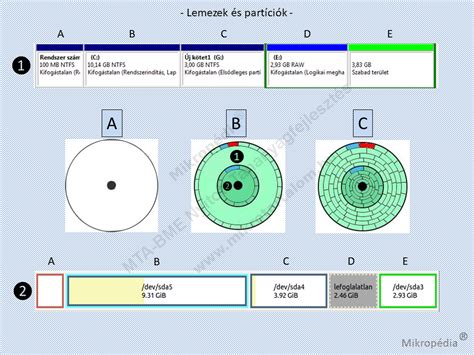
A partíció a fizikai lemez egy része, amely úgy működik, mintha fizikailag független lemez lenne. Partíció létrehozása után az adatok tárolása előtt formázni kell, és hozzá kell rendelni egy meghajtóbetűjelet. Az alaplemezek partícióit alapmeghajtóknak nevezzük. Az alapmeghajtók főpartíciók és logikai meghajtók. A dinamikus lemezek partícióit dinamikus meghajtóknak nevezzük. A dinamikus meghajtók egyszerű, sávos, generált, tükrözött és RAID-5 meghajtók.
- Egyszerű kötet (Simple volume): Egy fizikai lemezterületből áll. Lehet egyetlen lemez ugyanazon a lemezterületen, vagy a különböző régiók összehangolt konfigurációja is képezhet egyszerű kötetet.
- Többkötetes kötet (Spanned volume): Az egyszerű kötet kiterjeszthető más fizikai lemezekre is, így több fizikai lemezterület alkotta konfigurációt nevezünk többkötetes kötetnek.
- Tükrözött kötet (Mirrored volume): Egy hibatűrő meghajtó, amely két fizikai meghajtón replikálja az adatokat. A tükrözött meghajtó két azonos meghajtó révén adat redundanciát biztosít. Ezeket a meghajtókat tükröknek nevezzük. Ezek replikálják az általuk tartalmazott információkat. A tükör mindig egy másik meghajtón található. Ha az egyik fizikai meghajtó meghibásodik, a hibás meghajtó adatai elérhetetlenné válnak, de a rendszer továbbra is működik a másik meghajtó tükrének alapján.
- Sávos kötet (Striped volume): Két vagy több fizikai lemezre sávosan írja az adatokat a kötet tárolásához. A sávos kötet adatai váltakozva, átlagosan (szalag formájában) vannak elosztva ezeken a lemezeken, ami a Windows XP/Vista/7 összes létező kötete esetén a legjobb teljesítményt nyújtja, de nem biztosít hibatűrést. Ha a sávos kötet bármely lemezén adatvesztés vagy lemezhiba történik, a kötet összes adata elveszik.
- RAID-5 kötet (RAID-5 volume): Egy hibatűrő lemez, amely három vagy több lemezre váltakozva tárolja az adatokat és a paritást. A paritás egy számított érték, amelynek segítségével az adatok helyreállíthatók hiba esetén. Ha a fizikai lemez egy része hibát észlel, a Windows a fennmaradó adatok és a paritás alapján újra létrehozza a sérült részen lévő adatokat.
Hogyan működik a számítógép? Egyszerű magyarázat, hogy egy kisiskolás is értse!
Gyakorlati Lemezkezelési Feladatok
Partíció létrehozása és formázása
A partíció létrehozásakor eldöntheti, hogy azonnal formázza-e azt. Ha nem kívánja formázni a partíciót, jelölje be a "Do not format this partition" gombot, majd kattintson a "Next" gombra. Ha formázni szeretné a partíciót, kattintson a "Format this volume with the following settings" gombra, majd végezze el a következő eljárást a Formázás párbeszédpanelen: A "Volume label" mezőbe írja be a meghajtó nevét. A "File system" listadobozban válassza ki a használni kívánt fájlrendszert. Módosíthatja a lemez és az allokációs egység méretét, majd meghatározhatja, hogy gyorsformázást hajtson-e végre, vagy engedélyezze-e az NTFS-meghajtók fájljainak és mappáinak tömörítését. Végül kattintson a "Next" gombra. A partíció elkezd formázódni.
Partíció törlése
Időnként szükség van a partíció tisztítására, hogy helyet bővítsünk a merevlemezen. Ennek során egy figyelmeztető ablak jelenik meg a merevlemez adatainak törléséről. Fontos tudni, hogy a partíció törlése adatvesztéssel jár.
Partíció zsugorítása
Ha zsugorítani szeretné a partíciót, kattintson jobb gombbal arra a partícióra, amelyet zsugorítani kíván, és válassza a "Shrink Volume" lehetőséget. Ezután kövesse a megjelenő utasításokat a partíció méretének csökkentéséhez.
Partíció kiterjesztése
Tegyük fel, hogy van szabad hely a merevlemezen, és van egy "New Volume (E:)" nevű partíció ugyanazon a lemezen. Ki szeretnénk terjeszteni ezt a partíciót. Ehhez kattintson jobb gombbal arra a partícióra, amelyet ki szeretne terjeszteni, és válassza az "Extend Volume" lehetőséget. Kattintson a "Next" gombra, és folytassa a partíció kiterjesztését. A "Total volume size in megabytes (MB)" mező az általános méretet mutatja megabájtokban a kiterjesztés előtt. Végül kövesse a további lépéseket a partíció sikeres kiterjesztéséhez.
Virtuális Merevlemezek (VHD)
2005 júniusában a Microsoft új specifikációt dolgozott ki a virtuális merevlemez (Virtual Hard Disk - VHD) számára. A *.VHD egy fájlformátum, amelynek teljes szerkezete és tartalma hasonló a fizikai merevlemezéhez. Virtuális operációs rendszerekhez használják számos program, fájl és képfájl virtualizálására. A Microsoft VHD formátumát jelenleg a Microsoft Virtual PC 2007, a Microsoft Virtual Server 2005 R2 és a Hyper-V használja. A virtuális merevlemez lehetővé teszi, hogy egy számítógépen több operációs rendszer is elférjen egyszerre. A VHD fájl egy virtuális gép merevlemezét indítja el, amely a gazda operációs rendszer egyik fájljában található. A virtuális gépek merevlemezei a gazda operációs rendszerben különálló fájlokként vannak tárolva.
VHD létrehozása
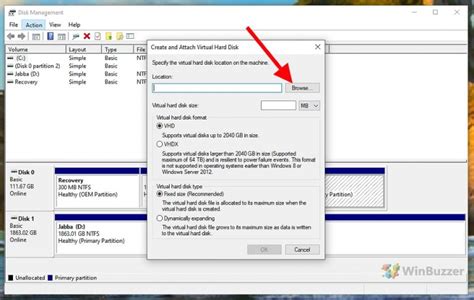
Ha virtuális merevlemezt szeretne létrehozni, keresse meg a "Disk Management" elemet a bal oldali oszlopban, kattintson jobb gombbal, majd kattintson a "Create VHD" gombra. Írja be ide a virtuális merevlemez kívánt méretét.
VHD hozzáadása (csatolása)
Ha virtuális merevlemezt szeretne hozzáadni, keresse meg a "Disk Management" elemet a bal oldali oszlopban, kattintson jobb gombbal, majd kattintson az "Attach VHD" gombra. Kattintson a "Browse" gombra. Ha azt szeretné, hogy a VHD fájl írásvédett legyen, válassza a "Read-only" lehetőséget, majd kattintson az "OK" gombra; ha nem, akkor csak kattintson az "OK" gombra.
A Lemezkezelés Fejlődése és Egyszerűsége
A Master Boot Record (MBR) a merevlemez vagy más adathordozó első fizikai szektora, amely logikai lemezekre van felosztva.
A Windows 7 Lemezkezelője több funkciót kínál, mint a hasonló Windows XP Lemezkezelő, különösen a partíciók méretének kezelése tekintetében. Természetesen a partíciókkal végzett műveletek száma nem olyan nagy, mint a speciális programokban, és a partíciók egyesítése adatvesztés nélkül nem lehetséges. De nem szabad elfelejteni, hogy ez nem egy speciális program, hanem egy beépített operációs rendszer segédprogram/eszköz. Eléggé egyszerű használni, és nincs szükség hozzá kiegészítő szoftverre, semmilyen különleges tudásra vagy tapasztalatra. A # egy lemezszám.
tags: #diak #management #bajnoksag




