
ZTE Router Bejelentkezés és Jelszó Kezelés: Részletes Útmutató
Tanuld meg, hogyan érheted el a ZTE routeredet az alapértelmezett 192.168.1.1 IP-címmel és a rendszergazdai hitelesítő adatokkal. Ez a lépésről lépésre szóló útmutató elmagyarázza, hogyan győződhetsz meg arról, hogy a számítógéped ugyanazon a hálózaton van, hogyan találhatod meg vagy állíthatod vissza az alapértelmezett felhasználónevet és jelszót, és hogyan módosíthatod a Wi-Fi jelszavadat.
Hogyan csatlakoztathatja eszközét és a ZTE routert ugyanahhoz a hálózathoz?
Először győződjön meg róla, hogy a számítógépe csatlakozik a router helyi hálózatához. Számítógép esetén a vezetékes kapcsolat gyakran a legstabilabb. Ahhoz, hogy a számítógéped sikeresen csatlakozzon, a következő beállításokat ellenőrizd:
- A megnyíló ablakban kattintson az "Adapterbeállítások módosítása" elemre.
- Kattintson a jobb gombbal az "Ethernet" kapcsolatra, és válassza a "Tulajdonságok" lehetőséget.
- Győződjön meg róla, hogy mind az "IP-cím automatikus kérése", mind a "DNS-kiszolgáló címének automatikus kérése" be van jelölve, majd kattintson az "OK" gombra. A számítógépének most már csatlakoznia kell.
(Opcionális) A kapcsolat megerősítéséhez "pingelheti" a routert. Az új ablakban írja be, hogy ping 192.168.1.1, majd nyomja meg az Entert. Ha az alábbi képhez hasonló válaszokat lát, akkor csatlakozva van. Ha nem, ellenőrizze a fizikai vagy Wi-Fi kapcsolatot.
Miután meggyőződött arról, hogy eszköze csatlakozik a router hálózatához, lépjen a bejelentkezési oldalra:
Ugrás a bejelentkezési oldalra: A böngésző címsorába írja be a 192.168.1.1 címet, majd koppintson az 'Ugrás' vagy 'Enter' gombra. Adja meg a hitelesítő adatait: Megjelenik a router bejelentkezési oldala. Adja meg a felhasználónevet és a jelszót a beállítások eléréséhez.
Hogyan találhatom meg a ZTE router alapértelmezett felhasználónevét és jelszavát?
A router kezdeti felhasználóneve és jelszava a router alján található adattáblán tekinthető meg. Az adattáblán megtalálható az útválasztó alapértelmezett bejelentkezési címe, alapértelmezett felhasználóneve és alapértelmezett jelszava.
Íme egy példa az alapértelmezett adatokra, melyek segíthetnek a bejelentkezésben, mielőtt testreszabod azokat:
| Adat | Érték (általános példa) |
|---|---|
| Alapértelmezett IP-cím | 192.168.1.1 |
| Alapértelmezett felhasználónév | admin |
| Alapértelmezett jelszó | admin vagy egyedi címke a routeren |
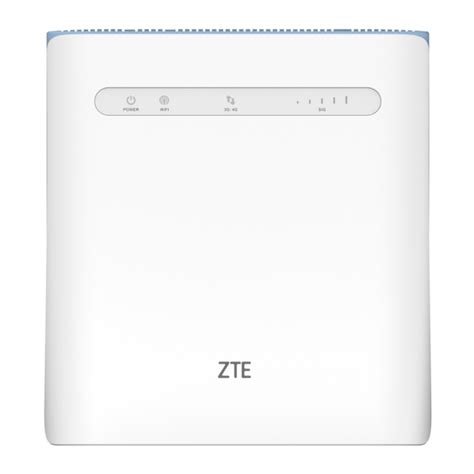
Router visszaállítása gyári beállításokra
Jelszavak valahogy nem működnek! Vagy, a legtöbb esetben a felhasználók elfelejtik őket! Ha módosította az alapértelmezett jelszót, és elvesztette, akkor csak a következőre állíthatja vissza az útválasztót. A gyári beállítások visszaállítása számos problémát megoldhat, és visszaállítja az alapértelmezett bejelentkezési adatokat.
A folyamat a következő:
- Keresse meg az útválasztó reset gombját. Általánosságban elmondható, hogy a router reset gombja egy kis lyukban van, és gemkapoccsal kell működtetni. Néhány útválasztó csak egy közönséges gomb, és néhány útválasztó integrálva van a WPS gombbal.
- Végezze el a visszaállítást. Győződjön meg arról, hogy az útválasztó be van dugva, nyomja meg és tartsa lenyomva a reset gombot legalább 7 másodpercig, majd engedje fel a reset gombot, amikor azt látja, hogy az útválasztó jelzőfénye villogni kezd. A ZTE ZXHN H298N DIGI router automatikusan újraindul. Az egység vissza lett állítva és készen áll a használatra.
ZTE kétsávos optikai modem / router gyári beállításainak visszaállítása – 2 módszer | ZTE F670 optikai modem visszaállítása | ZTE F660 visszaállítása
Fontos megjegyzés: Ne feledje, hogy ha az eszközt az aView kezeli, és képes csatlakozni az internethez, röviddel azután, hogy az eszközt visszaállította a gyári beállításokra, a bejelentkezési adatok visszaállnak azokra, amelyeket az aView konfigurált.
Emellett, ha a router 8.0.0.3-as (vagy annál újabb) verziót futtat, és az admin fiók előre programozott, egyedi jelszóval rendelkezik, és a webes felhasználói felületen keresztül egy 8.0.0.3 előtti verzióra frissíti le, a visszalépett router már nem ismeri fel az előre programozott egyedi admin fiók jelszavát. Ha a Flashwriter segítségével lép vissza egy 8.0.0.3 előtti verzióra, az admin fiók már nem lesz jelen. Ha nincs admin felhasználó konfigurálva, egy új admin felhasználó fog megjelenni.
Jelszókezelési tippek
Adjon jelszót a ZTE ZXHN H298N DIGI routeréhez, amelyet megjegyezhet (elsősorban a használhatóság). Természetesen létrehozhat egy erős hash jelszót speciális karakterekkel, számokkal, görög és latin betűkkel. De végül úgyis egy cetlire írja, és ráragasztja a routerre, ami meghiúsítja a célt. Fontos, hogy megtalálja az egyensúlyt a biztonság és a praktikusság között.
Hogyan módosíthatom a ZTE router Wi-Fi nevét (SSID) és jelszavát?
A router bejelentkezési felületén belül könnyedén módosíthatja Wi-Fi hálózatának adatait:
- Keresse meg a Hálózati Név (SSID) lehetőséget, ez a ZTE ZXHN H298N DIGI Router Wi-Fi neve.
- Miután beírta a hálózat nevét, engedélyeznie kell a WPA2-PSK titkosítást a ZTE ZXHN H298N DIGI routerén.
- Adjon meg egy új WPA előre megosztott kulcsot / Wi-Fi jelszót - ez az a jelszó, amelyet otthoni Wi-Fi hálózatához való csatlakozáshoz fog használni.
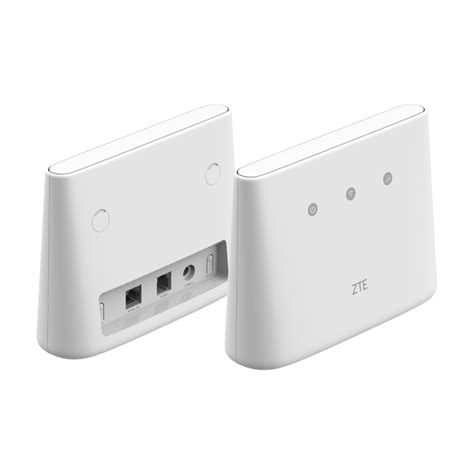
Router karbantartás és biztonság
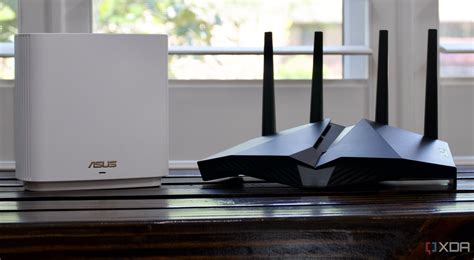
A router szoftver gyakran tartalmaz kritikus hibákat és biztonsági réseket; Ellenőrizze, hogy a routerének vannak-e ismert sebezhetőségei: ZTE ZXHN H298N DIGI. Fontos, hogy bekapcsolja az automatikus firmware frissítéseket, és mindig naprakészen tartsa ZTE ZXHN H298N DIGI routerét. És még ha a router rendelkezik is automatikus frissítéssel, időnként ellenőrizze, hogy valóban működik-e, és a router firmware-je naprakész-e.
Hálózat optimalizálása a legjobb teljesítmény érdekében
Rendszeres újraindítás
5. Íme valami fontos, amit érdemes megjegyezni! Ütemezetten indítsa újra a ZTE ZXHN H298N DIGI routerét! Bár a routereket úgy tervezték, hogy folyamatosan működjenek, az egyszerű beállítások, mint a rendszeres áramellátás megszakítása (ami egy elegáns módja annak, hogy kihúzza a tápkábelt és visszadugja), segítenek a legtöbb problémán. A ZTE ZXHN H298N DIGI újraindítása megoldhatja az internetkapcsolati problémákat, javíthatja a lassú kapcsolatokat, és teljesen orvosolhatja a vezeték nélküli problémákat.
Kétsávos Wi-Fi és csatornaválasztás
Ellenőrizze, hogy a ZTE ZXHN H298N DIGI támogatja-e a kétsávos működést, a leggyakrabban használt sáv a 2,4 GHz; azonban az 5 GHz-re váltás jobb eredményeket hozhat! Az automatikus csatornák időnként kudarcot vallhatnak; higgye el, hogy okosabb, mint a ZTE router! Keressen egy zökkenőmentes vezeték nélküli csatornát ahelyett, amit a router automatikusan talál. Ha Windows alapú számítógépet használ, láthatja, hogy a szomszédos Wi-Fi hálózatok milyen csatornákat használnak. Nyomja meg a Start > írja be a "cmd" parancsot. Látni fogja az összes vezeték nélküli hálózat listáját és a környékén használt csatornákat.
Vezetékes csatlakozás
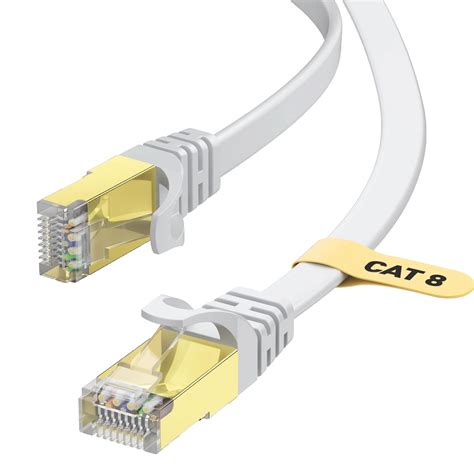
A játékkonzolok/média streamerek jobban működnek, ha Ethernet kábellel csatlakoznak a ZTE ZXHN H298N DIGI-hez; valójában, mivel valószínűleg nem mozgatja a TV-jét a házban, miért csatlakoztatná egyáltalán Wi-Fi-hez? A játékkonzolok / videó streaming eszközök elárasztják a hálózatot adatokkal. Ez azt jelenti, hogy ha lehetséges, fontolja meg a nagy sávszélességet fogyasztó eszközök vezetékes (Ethernet kábelen keresztüli) csatlakoztatását.
tags: #dig #zte #alapertelmezett #jelszo




