
ZTE Router Hozzáférés: Alapértelmezett Jelszó és Bejelentkezési Útmutató
Tanulja meg, hogyan érheti el ZTE routerét az alapértelmezett 192.168.1.1 IP-címmel és a rendszergazdai hitelesítő adatokkal. Ez a lépésről lépésre szóló útmutató elmagyarázza, hogyan győződhet meg arról, hogy a számítógépe ugyanazon a hálózaton van, hogyan találhatja meg vagy állíthatja vissza az alapértelmezett felhasználónevet és jelszót, és hogyan módosíthatja a Wi-Fi jelszavát.
Router Bejelentkezési Információk
Hogyan Csatlakoztathatja Eszközét és a ZTE Routert Ugyanahhoz a Hálózathoz?
Először győződjön meg róla, hogy a számítógépe csatlakozik a router helyi hálózatához. Számítógép esetén a vezetékes kapcsolat gyakran a legstabilabb. A számítógépének most már csatlakoznia kell.
A kapcsolat megerősítéséhez "pingelheti" a routert.
- Nyisson meg egy parancssort a számítógépén (például a "Start" menü keresőjébe írja be: cmd és nyomja meg az Entert).
- Az új ablakban írja be, hogy ping 192.168.1.1, majd nyomja meg az Entert.
Ha az alábbi képhez hasonló válaszokat lát, akkor csatlakozva van. Ha nem, ellenőrizze a fizikai vagy Wi-Fi kapcsolatot.
Győződjön meg arról is, hogy az IP-cím beállítások automatikusan vannak konfigurálva:
- A hálózati beállításokban kattintson az "Adapterbeállítások módosítása" elemre.
- Kattintson a jobb gombbal az "Ethernet" kapcsolatra, és válassza a "Tulajdonságok" lehetőséget.
- Győződjön meg róla, hogy mind az "IP-cím automatikus kérése", mind a "DNS-kiszolgáló címének automatikus kérése" be van jelölve, majd kattintson az "OK" gombra.
Hogyan Jelentkezhetek Be a ZTE Routerbe?
Miután meggyőződött arról, hogy az eszköz csatlakozik a router hálózatához, hozzáférhet a bejelentkezési oldalhoz.
- A böngésző címsorába írja be a 192.168.1.1 címet, majd koppintson az 'Ugrás' vagy 'Enter' gombra.
- Megjelenik a router bejelentkezési oldala.
- Adja meg a felhasználónevet és a jelszót a beállítások eléréséhez.
Hogyan Találhatom Meg a ZTE Router Alapértelmezett Felhasználónevét és Jelszavát?
A router kezdeti felhasználóneve és jelszava a router alján található adattáblán tekinthető meg. Az adattáblán megtalálható az útválasztó alapértelmezett bejelentkezési címe, alapértelmezett felhasználóneve és alapértelmezett jelszava.
Hogyan Állíthatom Vissza a ZTE Routert Gyári Beállításokra?
Ha módosította az alapértelmezett jelszót, és elvesztette, akkor csak a következőre állíthatja vissza az útválasztót: a gyári alapértékekre. Ez a folyamat visszaállítja a router összes beállítását, beleértve a Wi-Fi nevet és jelszót is, az eredeti állapotába.
- Keresse meg az útválasztó reset gombját. Általánosságban elmondható, hogy a router reset gombja egy kis lyukban van, és gemkapoccsal kell működtetni. Néhány útválasztó csak egy közönséges gomb, és néhány útválasztó integrálva van a WPS gombbal.
- Győződjön meg arról, hogy az útválasztó be van dugva, nyomja meg és tartsa lenyomva a reset gombot legalább 7 másodpercig, majd engedje fel a reset gombot, amikor azt látja, hogy az útválasztó jelzőfénye villogni kezd.
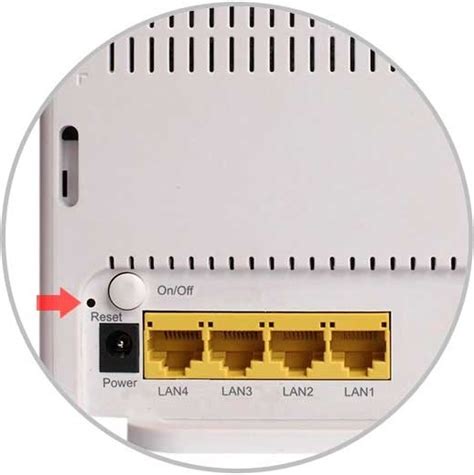
A ZTE WiFi router alaphelyzetbe állítása (frissítve: 2025)
Hogyan Módosíthatom a ZTE Router Wi-Fi Nevét (SSID) és Jelszavát?
Miután sikeresen bejelentkezett a router adminisztrációs felületére az alapértelmezett vagy a visszaállított hitelesítő adatokkal, megváltoztathatja a Wi-Fi hálózat nevét (SSID) és a jelszavát. Keresse meg a "Vezeték nélküli beállítások" vagy "Wi-Fi beállítások" menüpontot a felületen a módosítások elvégzéséhez. Fontos, hogy biztonságos és erős jelszót válasszon, amely megvédi hálózatát az illetéktelen hozzáféréstől.
tags: #digi #zte #router #alapertelmezett #jelszo




