
Diginet ZTE Router Elérése és Beállítása: Részletes Útmutató
Ahhoz, hogy teljes mértékben kihasználhassa internetkapcsolatát és személyre szabhassa hálózatát, elengedhetetlen a ZTE router beállításainak ismerete. Ez a lépésről lépésre szóló útmutató elmagyarázza, hogyan győződhetsz meg arról, hogy a számítógéped ugyanazon a hálózaton van, hogyan találhatod meg vagy állíthatod vissza az alapértelmezett felhasználónevet és jelszót, és hogyan módosíthatod a Wi-Fi jelszavadat. Tanuld meg, hogyan érheted el a ZTE routeredet az alapértelmezett 192.168.1.1 IP-címmel és a rendszergazdai hitelesítő adatokkal, és kezelje hatékonyan otthoni hálózatát.
Hálózati Csatlakozás a ZTE Routerhez
Az első és legfontosabb lépés a ZTE router beállításainak eléréséhez, hogy eszköze, például számítógépe csatlakozzon a router helyi hálózatához.
A Számítógép Csatlakoztatása a Routerhez
Először győződjön meg róla, hogy a számítógépe csatlakozik a router helyi hálózatához. Számítógép esetén a vezetékes kapcsolat gyakran a legstabilabb és legmegbízhatóbb módja a csatlakozásnak. A számítógépének most már csatlakoznia kell.
Hálózati Beállítások Ellenőrzése Windows Rendszeren
- A megnyíló ablakban kattintson az "Adapterbeállítások módosítása" elemre.
- Kattintson a jobb gombbal az "Ethernet" kapcsolatra, és válassza a "Tulajdonságok" lehetőséget.
- Győződjön meg róla, hogy mind az "IP-cím automatikus kérése", mind a "DNS-kiszolgáló címének automatikus kérése" be van jelölve, majd kattintson az "OK" gombra.
A Kapcsolat Ellenőrzése (Opcionális)
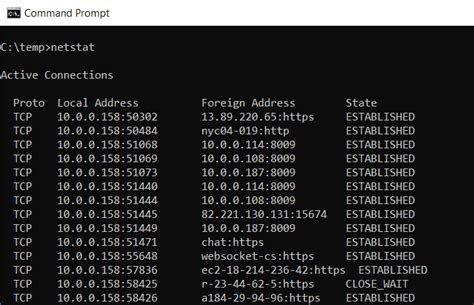
A kapcsolat megerősítéséhez "pingelheti" a routert. Ez egy egyszerű parancs, amellyel ellenőrizheti, hogy a számítógépe látja-e a routert a hálózaton.
- Nyisson meg egy parancssort (Windows billentyű + R, majd írja be: cmd).
- Az új ablakban írja be, hogy ping 192.168.1.1, majd nyomja meg az Entert.
- Ha az alábbi képhez hasonló válaszokat lát, akkor csatlakozva van. Ha nem, ellenőrizze a fizikai vagy Wi-Fi kapcsolatot.
Belépés a ZTE Router Adminisztrációs Felületére
Miután meggyőződött arról, hogy eszköze csatlakozik a router hálózatához, hozzáférhet a bejelentkezési oldalhoz, ahol elvégezheti a szükséges beállításokat.
Ugrás a Bejelentkezési Oldalra
A böngésző címsorába írja be a 192.168.1.1 címet, majd koppintson az 'Ugrás' vagy 'Enter' gombra. Ez a legtöbb ZTE router alapértelmezett IP-címe.
Hitelesítő Adatok Megadása
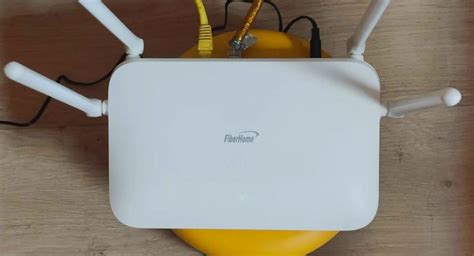
Megjelenik a router bejelentkezési oldala. Adja meg a felhasználónevet és a jelszót a beállítások eléréséhez.
De hol találja meg ezeket az adatokat? Hogyan találhatom meg a zte router alapértelmezett felhasználónevét és jelszavát? A router kezdeti felhasználóneve és jelszava a router alján található adattáblán tekinthető meg.
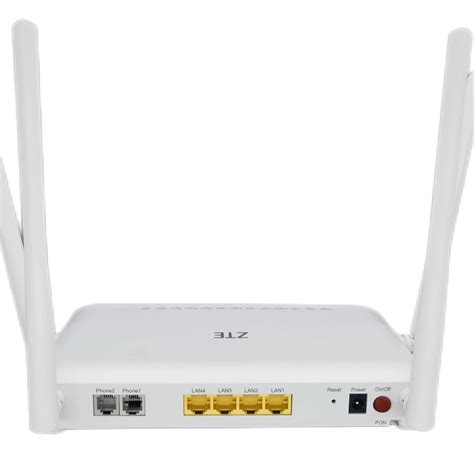
Az adattáblán megtalálható az útválasztó alapértelmezett bejelentkezési címe, alapértelmezett felhasználóneve és alapértelmezett jelszava. Fontos, hogy ezt az információt biztonságos helyen tárolja, vagy jegyezze fel, ha módosítja.
Elfelejtett Jelszó és Router Resetelése
Ha módosította az alapértelmezett jelszót, és elvesztette, akkor csak a router visszaállításával tudja újra elérni. Ez visszaállítja az összes beállítást a gyári alapértékekre, beleértve a felhasználónevet és a jelszót is.
A Router Visszaállítása Gyári Beállításokra
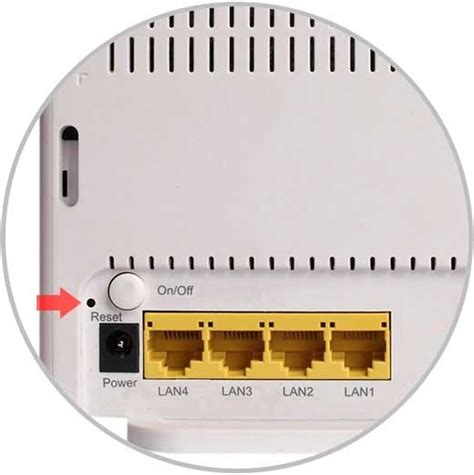
- Keresse meg az útválasztó reset gombját. Általánosságban elmondható, hogy a router reset gombja egy kis lyukban van, és gemkapoccsal kell működtetni. Néhány útválasztó csak egy közönséges gomb, és néhány útválasztó integrálva van a WPS gombbal.
- Győződjön meg arról, hogy az útválasztó be van dugva, nyomja meg és tartsa lenyomva a reset gombot legalább 7 másodpercig, majd engedje fel a reset gombot, amikor azt látja, hogy az útválasztó jelzőfénye villogni kezd. Ezt követően a router újraindul, és a gyári alapértelmezett beállításokkal lesz elérhető.
Wi-Fi Beállítások Módosítása (SSID és Jelszó)
A router adminisztrációs felületére való sikeres bejelentkezés után már könnyedén módosíthatja a Wi-Fi nevét (SSID) és jelszavát, ezáltal növelve hálózata biztonságát és testre szabhatóságát. Hogyan módosíthatom a zte router Wi-Fi nevét (SSID) és jelszavát?
Az adminisztrációs felületen belül keresse meg a "Vezeték nélküli", "Wi-Fi" vagy "WLAN" beállítások menüpontot. Itt általában két fő opciót talál:
- SSID (Service Set Identifier): Ez a Wi-Fi hálózat neve, amelyet látni fog, amikor elérhető hálózatokat keres. Módosítsa ezt egy könnyen felismerhető névre.
- Jelszó (Pre-Shared Key vagy Wi-Fi Key): Ez a hálózat védelméhez használt kulcs. Válasszon egy erős, egyedi jelszót, amely legalább 8-12 karakter hosszú, és tartalmaz nagybetűket, kisbetűket, számokat és speciális karaktereket.
Mentse el a változtatásokat, majd indítsa újra a routert, ha a rendszer kéri, hogy a beállítások életbe lépjenek. Ezután eszközei az új Wi-Fi névvel és jelszóval tudnak majd csatlakozni.
ZTE 5G CPE router telepítése
Általános Ügyfélkapcsolati Információk
Fontos tudni, hogy szolgáltatásainak adminisztrációja és ügyintézése változhat, ahogy a szolgáltatói környezet fejlődik. Leveleidet már a One-tól kapod, azonban számláidat a megszokott módon egyenlítheted ki, legegyszerűbben online fiókodban vagy az alkalmazásban. Online fiókodba és az alkalmazásba továbbra is korábbi felhasználóneveddel és jelszavaddal tudsz belépni. Az ügyeidet mostantól a One online fiókodban és a One alkalmazásban intézheted.
A One Alkalmazás Használata
Ha a One alkalmazást használja, válassza a "One ügyfél vagyok" opciót. Néhány oldalunkat is megújítottuk, ahol megtalálhatod a fenti választót, ami a különböző ügyféltípusok tájékozódását segíti.
Üzletek és Ügyfélszolgálat
Üzleteink megújultak! Találd meg a hozzád legközelebbit, vagy kérd kollégáink segítségét a megszokott 1270-es telefonszámon (belföldről díjmentesen). Tudj meg többet a számlafizetési módokról és az egyéb ügyintézési lehetőségekről a One platformjain.




