
Eszközök Letiltása és Szülői Felügyelet az Otthoni Hálózaton: ZTE Modem és Más Útválasztók
Ha nem foglalkozunk az otthoni vezetéknélküli hálózatunk biztonsági beállításaival, nem csupán azt kockáztatjuk, hogy más „használja az internetünket”, hanem a hálózatra csatlakozó eszközeinket is veszélynek tesszük ki. Az illetéktelen hozzáférés ellen azonban sokat tehetünk a megfelelő biztonsági beállítások alkalmazásával. Napjainkban egyre fontosabbá válik a gyermekvédelem is az interneten, ezért érdemes megismerkedni az otthoni routereken található szabályozási lehetőségekkel.
Mi az a Router és Hogyan Érhető El?
A routerek, avagy útválasztók, azok a hálózati eszközök, amik a bennük lévő információk alapján eldöntik, merre kell továbbküldeni az adatcsomagokat. Az otthonokban általában az a legfontosabb feladatuk, hogy internetkapcsolathoz juttassák a számítógépeket és mobileszközöket, ezt pedig vezetékes és vezeték nélküli formában egyaránt meg tudják tenni manapság. Egyes szolgáltatók routerrel egybeépített modemet adnak előfizetőiknek, mert ez szükséges az adott típusú szolgáltatáshoz, míg mások csak egy hálózati kábelt (Ethernet, vagy UTP kábelt) húznak be a lakásig, onnantól a többi a felhasználó dolga. Utóbbi esetben mindenképpen szükség lesz arra, hogy beruházzunk egy routerre, ha több gépen is szeretnénk használni előfizetésünket, hiszen a kábelt különben csak egy eszközbe köthetjük be, de ha nem vagyunk elégedettek a szolgáltató által nyújtott útválasztóval, akkor is beruházhatunk egy gyorsabbra, és/vagy nagyobb tudásúra.
Az Adminisztrációs Felület Elérése
Az új router beüzemelésekor a legegyszerűbb a webes felületet használni, amit a böngészőből érhetünk el. A pontos cím a felhasználói dokumentációban található (általában 192.168.0.1 vagy 192.168.1.1 szokott lenni, amit a böngésző címsorába kell beírnunk), és itt van az alapértelmezett felhasználónév/jelszó páros is. Utóbbi sok esetben csak simán admin/admin, és érdemes az első belépésnél megváltoztatni valamire, amit aztán nem felejtünk el.
Egyes routerek nem rendelkeznek felhasználói kezelőfelülettel, és van, hogy mobilalkalmazást kell letöltenünk hozzájuk - ebben természetesen segít a dokumentáció. Ritka esetekben, a kijelzővel ellátott routereknél külön eszközre sincs szükség a konfigurálás elvégzéséhez, ám ezek a termékek ritkábbak a fehér hollónál.
Alapvető Biztonsági Beállítások és Javaslatok
A Wi-Fi routerek általában egy alapértelmezett Wi-Fi hálózatot hoznak létre, a gyártó által megadott adatokkal. A „gyári” jelszavak azonban általában könnyen feltörhetők, ezért ezeket javasolt megváltoztatni, amit a router adminisztrációs felületén keresztül tehetünk meg.
A vezeték nélküli helyi hálózat beállításakor több biztonsági protokoll közül választhatunk, amelyek az adatok titkosításáért felelnek, azonban nem mindegyik biztosít elegendő védelmet.
| Protokoll | Leírás | Ajánlás |
|---|---|---|
| WEP (Wired Equivalent Privacy) | Elavult titkosítási protokoll, könnyen feltörhető. | Használata nem javasolt. |
| WPA (Wi-Fi Protected Access) | A WEP-nél biztonságosabb, de szintén elavultnak számít. | Használata nem javasolt. |
| PSK (Pre-Shared Key) | Nem titkosítási algoritmus, hanem kulcscsere-alapú hitelesítési mód, amelyhez nincs szükség külön hitelesítő szerverre. Gyakran a WPA2 és WPA3 protokollokkal együtt használják (pl. WPA2-PSK). | Önmagában nem titkosítás, a WPA2/3 protokollokkal együtt ajánlott. |
| WPS (Wi-Fi Protected Setup) | Egy szabvány, amely leegyszerűsíti a Wi-Fi hálózathoz történő csatlakozást PIN kód megadásával. Biztonsági rései miatt óvatosan kezelendő. | Lehetőség szerint kerüljük, vagy tiltsuk le. |
| WPA3-PSK | A legújabb és legbiztonságosabb Wi-Fi titkosítási szabvány, jelentősen növeli a hálózat biztonságát. | Erősen ajánlott a használata, ha az eszközök támogatják. |
Ha dual-band routerrel rendelkezünk (2,4 és 5 GHz-en is képes kommunikálni), de nem minden eszközünk kompatibilis a WPA3-as szabvánnyal, akkor ellenőrizzük le annak lehetőségét, hogy a routeren be tudjuk-e állítani a WPA3-PSK üzemmódot az 5GHz-en alkalmazott szabványnak.
Szoftverfrissítések Fontossága
A router megfelelő működése, és biztonságunk érdekében érdemes folyamatosan frissíteni az eszköz szoftverét. Az újabb modellek általában automatikusan is képesek erre, de legrosszabb esetben is csak két kattintásnyi beavatkozást igényelnek a webes felületükön. A régebbi routereknél a friss szoftvert a gyártói weblapról kell beszerezni, amennyiben rendelkezésre áll. Sajnos sok régebbi modellhez nem érkezik már friss szoftver, hiába kéne fontos biztonsági réseket foltozni, így ezekben az esetekben a helyi hálózat biztonsága érdekében érdemes új, megbízható, folyamatosan frissülő router után nézni, hiszen az online biztonságunk sokkal többet ér, mint amennyibe egy modernebb router kerül. A szolgáltatói routereket általában a szolgáltatói oldalról is frissítik, így nincs velük tennivalónk.
Eszközök Letiltása és Szülői Felügyelet Routeren Keresztül
Az sajnos az adott routertől, illetve a rajta futó szoftvertől függ, hogy pontosan milyen beállítási lehetőségeket kapunk a szülői felügyelettel kapcsolatban. Általánosságban arra mindenképpen van mód, hogy bizonyos weboldalakat kitilthassunk az otthoni eszközparkról, ám a butább rendszereknél ez a tiltás azt jelenti, hogy nem csak a gyermekek, hanem a felnőttek sem férnek hozzá ezekhez a tartalmakhoz. Tartalomszűrés esetén blokkolhatunk bizonyos kifejezéseket és weboldalakat, amelyekről feketelista készülhet, de igény esetén fehérlista is készíthető.
A „fejlettebb” routereknél arra is van mód, hogy korlátozzuk, mikor és mennyi ideig férjen hozzá az internethez egy-egy eszköz, így használóját is korlátozni tudjuk. Itt jellemzően napi szintű bontásban is gondolkodhatunk, ezzel pedig remekül szabályozhatjuk, mennyi időt töltsön a gyermek internetes elfoglaltságokkal.
Hogyan állítsunk be szülői felügyeletet egy TP-Link routeren?
Nagyon fontos, hogy az adott PC vagy PC-k korlátozása előtt érdemes törölni a webböngésző gyorsítótárait - a mentett jelszavakat nem muszáj -, valamint Windows alatti parancssorból egy ipconfig /flushdns parancsot is érdemes alkalmazni, különben a gyorsítótárban szereplő oldalakra nem lépnek életbe a korlátozások. Fontos, hogy nem érdemes átesnünk a ló túloldalára, nem kell a gyermekünket eltiltani mindentől, azzal csak elárulva érezné magát, inkább fedezzük fel vele együtt azokat a dolgokat, amiknél úgy érezzük, nem árt egy kis kezdeti tudás átadása, és beszélgessünk vele sokat, ennél jobb módszer nincs az internet fokozatos felfedezésére.
A MAC Cím és Azonosítás
Minden hálózati csatolónak van egy egyedi azonosítója, ez a MAC címe. A legtöbb otthoni hálózatban dinamikus IP cím kiosztás van, így előfordulhat, hogy ugyanannak a PC-nek vagy mobilnak más-más címe lesz, mikor felcsatlakozik a routerre, de a MAC cím alap esetben állandó, így könnyen be lehet azonosítani vele az adott eszközt. A MAC cím formátuma általában ilyen: XX-XX-XX-XX-XX-XX.
MAC Cím Megkeresése Különböző Rendszereken
Általában a router webes felületén is meg lehet nézni a felcsatlakozott eszközök MAC címét, de ott sokszor nehéz beazonosítani, hogy mi mihez tartozik, ezért gyorsan fussunk át azon, hogy tudjuk megnézni a leggyorsabban különböző rendszerek alatt a MAC címünket.
- Windows: Indítsunk el egy parancssort (a futtatás menüpontba írjuk be, hogy cmd). Itt írjuk be a következő parancsot: ipconfig /all. A megjelenő adatok között a physical address lesz, amire szükségünk van (de könnyen felismerhető arról is, hogy csak ez felel meg a fenti sémának).
- OS X: Alma ikon > Rendszerbeállítások > Hálózat, és itt a használt hálózatnál kattintsunk a "Haladó..." gombra. Itt találjuk majd a MAC címünket.
- Android: Elég sokszínű rendszer, de a beállításoknál általában az utolsó pont szokott lenni az, hogy "'A telefonról". Ezen belül az "Állapot"-ra van szükségünk és itt a "Wi-Fi eszköz MAC-címe" sorban találjuk amit keresünk.
- iOS: Beállítások > Általános > Info alatt lesz a MAC cím.

Szolgáltatói Routerek és Szülői Felügyeleti Lehetőségek
Az internetszolgáltatók az esetek többségében routert, vagy router funkcióval felvértezett modemet is biztosítanak előfizetőiknek, igaz, ezek a termékek többnyire költséghatékony megoldások mind hardver, mind pedig szoftver tekintetében - tisztelet a ritka kivételeknek -, így nem csak funkcionalitásuk, de szoftveres képességeik is limitáltak. Az alábbiakban górcső alá veszünk néhány szolgáltatói routert (azt viszont meg kell jegyezzük, hogy még egy szolgáltatón belül is több eszközzel dolgoznak, így nem biztos, hogy ami itt van, az ugyanilyen lesz az otthoni routerünknél).
Telekom
A Telekomnál egy Huawei HG8245H típusú digitális elosztó lehetőségeit próbáltuk ki, amely egy optikai internetes előfizetéshez kapcsolódik. Az eszköz eléréséhez szükséges adatok a hátoldalon található matricán szerepelnek, így még a felhasználói kézikönyv fellapozására sincs szükség. Belépés után a Security fülön találjuk meg a szülői felügyelethez tartozó beállításokat, vagyis az URL Filtert, ami segít bizonyos weboldalak blokkolásában. Ennél szofisztikáltabb szolgáltatást sajnos nem tud a router, például nem tudja a szabályokat MAC vagy IP cím alapon kiosztani, így ide csak azokat a weboldalakat érdemes felvenni, amelyekre a szülők sem kíváncsiak, hiszen ezeket minden otthoni eszközön blokkolni fogja a router. A feketelista mellett fehérlista is rendelkezésre áll, ám ha a kettő között váltani szeretnénk, az aktuális lista tartalma törlődik. Van még a fedélzeten MAC Filter is, amivel a család által használt eszközök számára fehérlistát hozhatunk létre, így csak azokat az eszközöket szolgálja majd ki a router, amelyek ezen a listán szerepelnek. Feketelista segítségével az otthoni hálózat egy vagy több eszközének blokkolására is van mód. Ez a blokkolás igény esetén a WiFi alapú kommunikációt használó eszközökre is korlátozható - ehhez a WLAN MAC Filter opciót kell igénybe venni.
Invitel
Az Invitel lakossági üzletágát nemrégiben felvásárolta a DiGi, így a közeljövőben egészen biztosan történnek változások szolgáltatások és infrastruktúra terén. Esetünkben egy VDSL szolgáltatáshoz biztosított ZTE ZXHN H168N típusú routert vehettünk kicsit közelebbről szemügyre. Gyors körképünk alapján szerencsére azért vannak olyan eszközök a vállalat kínálatában, amelyek alapvető szülői felügyeletet is biztosítanak.
Digi
A Digi a tapasztalataink szerint a felhasználóra bízza a router választást, legalábbis körbekérdezve mindenki csak egy UTP kábelt kapott. A honlapjukon sem találtunk leírást saját routerek beállításáról, de ha van olyan olvasónk, aki Digi-s routert használ és megosztja velünk a tapasztalatait a fórumban, azt megköszönjük.
UPC
A UPC több típust is használ egyszerre, de igyekszik nagyon hasonló felületet biztosítani rajtuk. Az egyik kollégánál elhelyezett routernél találkoztunk eddig a legjobb lehetőségekkel. (A UPC honlapja szerint az Ubee EVW3226 és Technicolor TC7200 típusú eszközök esetében van szülői felügyelet menüpont.) Van lehetőség egyszerre több házirend létrehozására is, amikben címszavas szűrést és/vagy fekete/fehérlistát hozhatunk létre. Ugyanígy létrehozhatunk több féle időpontszűrőt is, majd az elmentett sémákat külön-külön alkalmazhatjuk egy-egy MAC címre. Ezen felül létrehozhatjuk a megbízható számítógépek listáját is, hogy korlátozzuk az ezen kívüli eszközök hozzáférését a hálózathoz.
Fejlett Router Funkciók: Példa az ASUS RT-AC86U-ra
Az ASUS hazai képviseletének köszönhetően megvizsgálhattuk, mit nyújt szülői felügyelet terén az RT-AC86U típusú útválasztó. Az AiProtection funkciónak köszönhetően fejlett hálózatvédelmet kapunk és a rosszindulatú weboldalak blokkolása is megoldott - utóbbi lehetőség a Trend Micro adatbázisára támaszkodik. A szolgáltatás a router biztonsági szintjét is képes értékelni attól függően, milyen beállítások vannak érvényben, illetve mennyire erős az admin jelszó, extraként pedig a fertőzött készülékeket és konfigurációkat is képes leválasztani a helyi hálózatról, így a fertőzés továbbterjedését hatékonyan meg lehet akadályozni. A kétirányú IPS funkció jóvoltából a hálózati sérülékenységeket kiaknázó támadásokkal szemben is védelmet élvezhetünk, sőt, a gyanús kimenő csomagokat is érzékeli a rendszer, így megakadályozható, hogy a különböző eszközöket botnetek vonják irányításuk alá.
Az AiProtection része a fejlett szülői felügyelet is, ami lehetővé teszi, hogy a helyi hálózat eszközeihez egyedi azonosító alapján (Mac cím) különböző szabályokat rendeljünk. Ennek keretén belül tilthatjuk a gyermekek számára a felnőtt oldalak, az üzenetküldő alkalmazások, a P2P és fájlcserélő alkalmazások, valamint a streaming szolgáltatások elérését is. A tűzfal beállításai között egyedi weboldal-blokkoló lista létrehozására is van mód, így az egyes weboldalak elérését egyesével is szabályozhatjuk, ha szükséges. A tűzfal lehetőséget biztosít a különböző keresőszavak fekete- és fehérlistára történő felvételére, így a keresőszavakat tartalmazó weboldalak elérése korlátozható. Rossz hír viszont, hogy ez a funkció nem működik a HTTPS kapcsolatot használó oldalaknál, illetve a HTTP tömörítést használó weblapoknál sem.
Alternatív Megoldások Router Hiányosságok Esetén: Az OpenDNS
Ha a router nem azt nyújtja, ami kéne, akkor is van megoldás, ha nem is olyan teljeskörű, mint amit fent mutattunk be. Használhatjuk például a Cisco gondozásában működő OpenDNS-t, ami ingyenes és fizetős formában egyaránt elérhető. Az ingyenes változattal különböző weboldalakat és tartalmakat tudunk automatikusan szűrni - könnyedén kialakíthatunk egy „családbarát” környezetet.
Mi az a DNS?
A DNS a Domain Name System, vagyis a tartománynévrendszer rövidítése. Az internetes szerverek IP cím szerint érhetőek el, így ha egy weboldal címét beírjuk, akkor azt a "nevet" egy névszerver a háttérben IP címre fordítja, így érhetjük el végül a kívánt weblapot. A domének megjegyzése sokkal egyszerűbb, mint az IP címeké, így alakult ki a DNS rendszer, amit az internet telefonkönyvének is szokás nevezni, hiszen ez teremt kapcsolatot a megjegyezhető URL címek és a szerverek IP címei között. Érdekesség: ha a 172.217.16.110-es IP címet beírjuk a webböngésző címsorába, a Google.com fog bejönni - DNS használata nélkül. Azt persze érdemes megemlíteni, hogy ez a korlátozás az egyes eszközöknél csak addig lesz hatékony, míg a gyermek rá nem jön, mit kell átírnia ahhoz, hogy korlát nélküli interneteléréshez juthasson. Ennek veszélye már a kisiskolásoknál is fennállhat, ott ugyanis az osztálytársak könnyen adhatnak tippeket egymásnak, hogyan érdemes kijátszani a szülői szigort.
A routernél történő DNS szűrés beállításakor már más a helyzet, ott azért sokkal jobb esélyekkel indulnak a szülők, ha bizalmat szavaznak egy ilyen szolgáltatásnak, és egy füst alatt korlátozzák az admin felülethez való hozzáférést is.
OpenDNS Beállítása
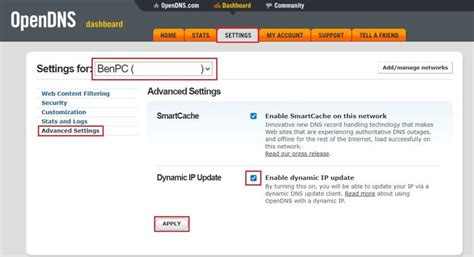
Hogy merre találjuk a DNS-sel kapcsolatos beállításokat? Windows 10 esetén a legegyszerűbb, ha beírjuk a keresőbe, hogy "Hálózat állapota", majd a felugró ablakban az adapterbeállításokat választjuk, az újabb ablakban pedig az adott hálózat ikonjára jobb gombbal kattintva a tulajdonságok menübe navigálunk. Az újabb ablakból válasszuk ki a TCP/IPv4 opciót, majd a DNS mezőbe írjuk be a képen látható, vagy a lenti IP címeket - attól függően, melyik szolgáltatást választjuk. Routereknél a webes admin felület LAN részlegében szerepelnek a DNS kiszolgálóval kapcsolatos beállítások - ennek helye az adott router felhasználói kezelőfelületének kialakításától függ. Amennyiben nem sikerül megtalálni a keresett beállítást, a kézikönyv fellapozása minden esetben megoldást jelenthet.
Az OpenDNS Family Shield előre konfigurálva segít a felnőtt tartalmak és az adathalász weblapok szűrésében: csak a 208.67.222.123 és a 208.67.220.123 DNS címet kell beállítani az adott okostelefon, PC, router, tábla vagy noteszgép hálózati beállításainál, és máris működik a szolgáltatás. Mielőtt azonban erre sort kerítünk, érdemes leírni az eredeti beállításokat, hogy a későbbiekben vissza lehessen állítani őket, ha szükséges. Az alapszolgáltatás a szexuális tartalmak, az adathalász weboldalak, illetve egyéb felnőtt tartalmak szűréséről gondoskodik.
tags: #eszkoz #letiltasa #otthoni #halozatrol #zte #modem




