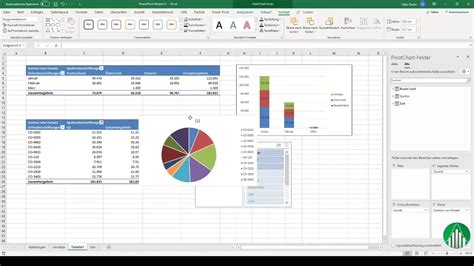
Foci Eredmények Nyomon Követése Excelben: Kezdő és Haladó Tippek
A foci EB és VB mérkőzések eredményeinek követése a szurkolás mellett ismét remek lehetőség az Excel gyakorlására is! Akár saját táblázatot készítesz, akár a kész sablonokból válogatsz, újabb oldalait ismerheted meg az Excelnek.

A Labdarúgó-Európa-bajnokságok és az Excel
A 2020-as labdarúgó-Európa-bajnokságot eredetileg 2020. június 12. és július 12. között rendezték volna. A koronavírus-járvány miatt 2021-re halasztották, június 11. és július 11. között tartják. Emiatt a tornát továbbra is „UEFA Euro 2020” néven emlegetik. Az EB történetében először nincs konkrét házigazda, hanem Európa-szerte 11 városban rendezik - köztük Budapesten is. Az elődöntők és a döntő a londoni Wembley Stadionban lesz. A bajnokságban 24 csapat vesz részt, 6 csoportban.

A lényeg, hogy gondold át az Excel funkciókat is, és tanulj belőle. Legjobb, ha magad állítasz össze egy olyan Excel táblát, amely a Te gondolkodásodat és preferenciáidat tükrözi. Gyakorlásképpen próbáld meg a mintákat (vagy egyes részleteit) lemásolni. Vagy készíts egy olyan Excel táblát, amely a Te gondolkodásodat és preferenciáidat tükrözi.
Kész Excel Sablonok Használata Foci Eredményekhez
Két kényelmes megoldás is létezik a foci eredményeinek Excelben való követésére: letölthető sablonok, amelyek jelentősen leegyszerűsítik a folyamatot.
Excely.com Sablonok
2014 óta figyelem és ajánlom az Excely.com sablonjait - a külföldi minták közül szerintem ez a legérthetőbb. A cég rendszeresen készít Excel sablonokat a nagyobb sporteseményekhez. A táblázat nem igényel különösebb Excel tudást, így minden futball rajongó számára használható!
A használata egyszerű: Állítsd be a „Settings” fülön a magyar nyelvet (a C4-es cellába írd be, vagy a lenyíló listában keresd ki a „Hungarian” kifejezést). Innentől elég, ha a fő fülön (pl. UEFA EURO 2021 vagy 2018 World Cup) beírod a meccsek végeredményét. A táblázat kék színnel jelöli a győztes, és pirossal a vesztes csapatot. A BOOKIE fülön 3 fő részvételével rögzíthetitek a fogadásokat is, amit egyből ki is értékel a rendszer.
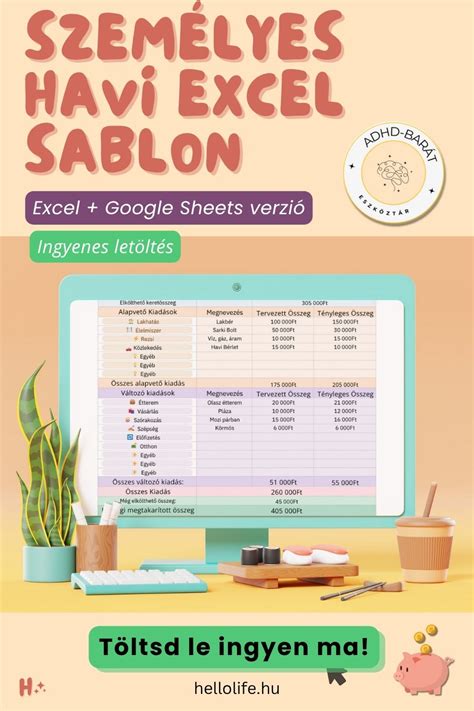
Nemzeti Sport Excel Szurkolói Szoftverek
A Nemzeti Sport is évek óta biztosít Excel alapú szurkolói szoftvereket magyar nyelven! Ez egy nagyobb, bonyolultabb fájl, mivel rengeteg hasznos kiegészítő információt rögzíthetsz / találsz a benne, pl. a csapatok összetétele, gólszerzők, gólsorrend. A Súgó menüben találsz útmutatót a fájl használatához. A Tippjáték oldalon lehetőség van előre fogadásokat kötni, és nyomon követni az EB mellett a ‘házi verseny’ eredményeit is.
Navigáció szempontjából elsőre megtévesztő lehet, hogy az Excel alján nincsenek fülek (munkalapok), viszont a fejlécen (türkiz sáv) található gombokkal navigálhatsz. A navigálás elsőre furcsa lehet, ugyanis hiányoznak az Exceles fülek - de a Ctrl PgDn és a Ctrl PgUp billentyűkombináció működik. Linkek használata: könnyebb navigáció a fülek (vagy annak részei) között. Fontos megjegyezni, hogy mindkét EB sablonban le vannak védve a fülek.
Soccer Goals chart | Data analysis techniques in excel
Haladó Adatkezelés Excelben: Kapcsolatok és Adatmodellek
A sportesemények, különösen a labdarúgó-bajnokságok, rengeteg adatot generálnak. Az egyszerű eredményrögzítésen túl az Excel haladó funkciói, mint az adatmodell és a táblakapcsolatok, segíthetnek a mélyebb elemzésben.
Az FKERES Függvénytől az Adatmodell Kapcsolatokig
Használta már az FKERES függvényt arra, hogy oszlopot vigyen át az egyik táblázatból a másikba? Az Excel beépített adatmodellt is tartalmaz, amely lehetővé teszi a táblák közötti kapcsolatok létrehozását, ami alternatívája lehet az olyan keresési függvények használatának, mint az FKERES. Két adattáblázat között kapcsolatot létesíthet, ha vannak egymásnak megfelelő adatok a táblázatokban.
A keresési képletekkel ellentétben a kapcsolatok nem duplikálják az adatokat. Ezután létrehozhat kimutatásokat és más jelentéseket az egyes táblák mezőivel, még akkor is, ha a táblák különböző forrásokból származnak. A kapcsolatokat leggyakrabban akkor használják, ha kimutatásokat készít több táblából az adatmodellben. Amikor kapcsolódó táblákat importál egy relációs adatbázisból, az Excel gyakran létrehozhatja ezeket a kapcsolatokat a háttérben létrehozott adatmodellben.
Kapcsolatok Létrehozása és Típusai
A kapcsolatok létrehozása az FKERES függvényhez hasonló: egyező adatokat tartalmazó oszlopokra van szüksége, hogy az Excel kereszthivatkozásokat hozzon létre egy tábla sorai és egy másik tábla sorai között. Az Excel adatmodelljében a kapcsolatok általában egy-az-egyhez vagy egy-a-többhöz típusúak.
Lépések a kapcsolat létrehozásához:
- Ellenőrizze, hogy az egyik táblázat megfelelő oszlopában nincsenek-e duplikált értékek.
- Kattintson a Kapcsolat létrehozása párbeszédpanel Táblázat mezője melletti nyílra, és válasszon ki egy táblázatot a listáról. Ennek a táblázatnak „egy-a-többhöz” kapcsolat esetén a „több” oldalon kell szerepelnie.
- Az Oszlop (külső) listáról válassza ki azt az oszlopot, amely a Kapcsolódó oszlop (elsődleges) beállításnál megadott oszlophoz kapcsolódó adatokat tartalmazza.
Tudni fogja, hogy létezik-e kapcsolat, amikor különböző táblákból húz mezőket a kimutatás mezőlistájára. A két oszlop adattípusainak kompatibilisnek kell lenniük egymással. A keresési oszlop adatértékeinek egyedinek kell lenniük. Más szóval az oszlop nem tartalmazhat ismétlődéseket. Az adatmodellekben a null értékek és az üres karakterláncok egyenértékűek az üres értékkel, amely egy önálló adatérték. A forrás- és a keresőoszlopban szereplő adatoknak egymással kompatibilis típusúnak kell lenniük.
Gyakori Hibák és Megoldások
A több-a-többhöz kapcsolatok további modellezést igényelnek (például egy keresési tábla használatával). A több-a-többhöz kapcsolatok körkörös függőségi hibákat eredményeznek, például "Körkörös függőséget észleltünk". Ez a hiba akkor fordul elő, ha közvetlen kapcsolatot hoz létre két több-a-többhöz vagy közvetett kapcsolatú tábla között (az egyes kapcsolatokban egy-a-többhöz típusú táblakapcsolatok láncolata, de végpontok közötti megtekintés esetén több-a-többhöz).
Megjegyzés: A kimutatásokban való használatkor nem egyértelmű kapcsolatok hozhatók létre. Tegyük fel, hogy az összes tábla valamilyen módon kapcsolódik a modell más tábláihoz, de amikor különböző táblák mezőit próbálja egyesíteni, a "Táblák közötti kapcsolatokra lehet szükség" üzenet jelenik meg. A legvalószínűbb ok az, hogy több-a-többhöz kapcsolatba ütközik. Ha végigköveti a használni kívánt táblákat összekapcsoló táblázatkapcsolatok láncolatát, valószínűleg azt látja, hogy két vagy több „egy-a-többhöz” típusú táblakapcsolattal van dolga.
Tegyük fel például, hogy olyan modellt használ, amelyben területek szerint szerepelnek az értékesítések, és aztán demográfiai adatokat importál, hogy megnézze, van-e kapcsolat az egyes területek értékesítési adatai és demográfiai trendjei között. Mivel a demográfiai adatok más adatforrásból származnak, táblázatai kezdetben elkülönülnek a modell többi részétől. Ha a demográfiai adatokat a modell többi részével szeretné integrálni, meg kell találnia egy oszlopot az egyik olyan demográfiai táblában, amely megfelel a már használt táblának.
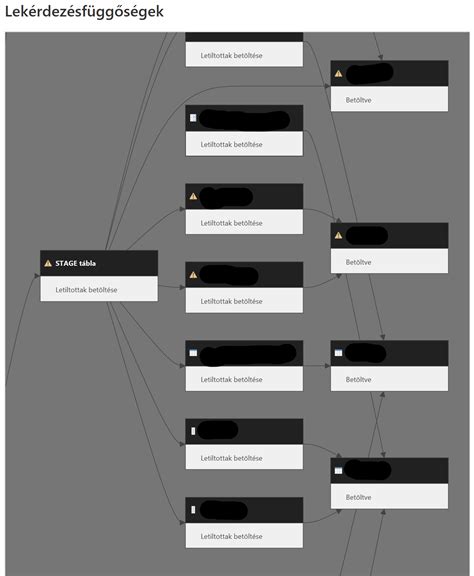
Vizuális Segítség a Kapcsolatokhoz: Power Pivot Diagramnézet
A kapcsolatok létrehozásának más, intuitívabb módjai is vannak, különösen akkor, ha nem tudja, hogy mely oszlopokat használja. Bár az Excel meg tudja állapítani, hogy szükség van-e kapcsolatra, nem tudja megmondani, hogy mely táblákat és oszlopokat kell használnia, illetve hogy lehetséges-e táblakapcsolat.
Ha a modell csupán néhány táblázatot tartalmaz, akár azonnal is nyilvánvaló lehet, hogy melyeket kell használni. Nagyobb modellek esetében azonban előfordulhat, hogy elkél némi segítség. Az egyik megközelítés a Diagramnézet használata a Power Pivot bővítményben. A Diagramnézet vizuális formában jeleníti meg az adatmodellben található összes táblázatot.