
Focilabda mintázat grafikák készítése: Részletes útmutató
A futball-labda ikonikus mintázata nem csupán esztétikai elem, hanem a labda szerkezetét is meghatározza. Ennek a jellegzetes mintázatnak a digitális grafikájának elkészítése számos szoftverrel lehetséges, legyen szó 2D-s képalkotásról vagy komplex 3D-s modellezésről. Ez a cikk két népszerű módszert mutat be részletesen: az Adobe Photoshop alapú 2D-s megközelítést és a 3dsMax szoftverrel történő 3D-s modellezést és textúrázást.
2D focilabda mintázat készítése Adobe Photoshopban
A hatszögek alapjainak megteremtése
A focilabda mintázata geometriai formákon alapul, melyek közül a hatszög az egyik legfontosabb. A kiinduláshoz keressük ki a Polygon Toolt a Toolbar palettáról, amellyel tetszõleges nagyságú és oldalszámú sokszöget hozhatunk létre. Elõször jelöljük be az opció palettán a Fill Pixelst, majd állítsuk a Sides (oldalak) mezõ értékét 6-ra.
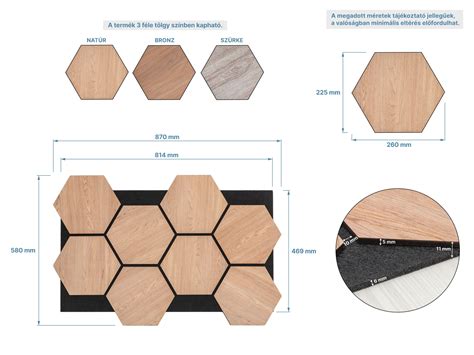
Miután megrajzoltuk az első hatszöget, jelöljük ki pontosan a hatszögünket. Ezt követően húzzuk össze a kijelölésünket a Select > Modify > Contract segítségével, majd állítsuk be 2 pixelesre.
A mintázat alapjainak lefektetéséhez kettõzzük meg a hatszögünket a Layer > Duplicate Layer segítségével, majd az egyes sokszögeket helyezzük egymás mellé, hogy kialakítsuk a futball-labda jellegzetes szerkezetét. A Shift billentyû nyomva tartása mellett a Magic Wand Tool segítségével jelöljünk ki minden harmadik hatszöget, ezáltal létrehozva a sötétebb, kontrasztosabb elemeket.
Szőrszálhasogató kijelölés a Photoshopban (Új automatikus témakiválasztás)
A labda forma kialakítása és effektezése
Következõ lépésként hozzunk létre egy új réteget, amelynek adjuk a „futball” nevet. Térjünk vissza a megújult „Background” rétegre, és azon belül a Shift billentyû lenyomásával jelöljünk ki egy szabályos kört az Elliptical Marquee Tool segítségével. Ez lesz a labda alapszerkezete.
Adjunk 2 pixeles keretet a labdának az Edit > Stroke utasítással, hogy élesebb kontúrokat kapjon. A labda gömbölyítéséhez alkalmazzuk a Filter > Distort > Spherize szûrõt, amely valósághűbb térhatást kölcsönöz a 2D-s mintázatnak.
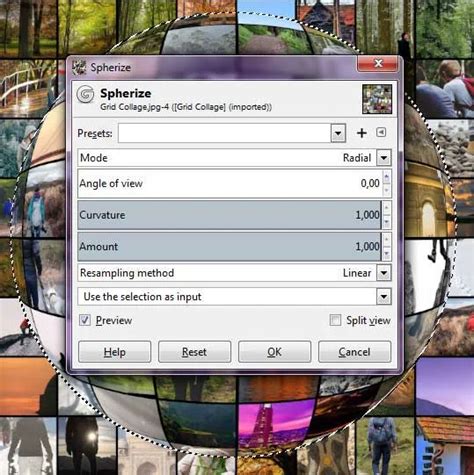
Most, hogy gömbölyû a labdánk, játsszunk egy kicsit a fényviszonyokkal. A Layer style ablakban keressük meg az Inner Glow effektust, és állítsuk be a következõ paramétereket, hogy a labda felülete még realisztikusabbnak tűnjön.
3D focilabda modell és textúrázás 3dsMaxban
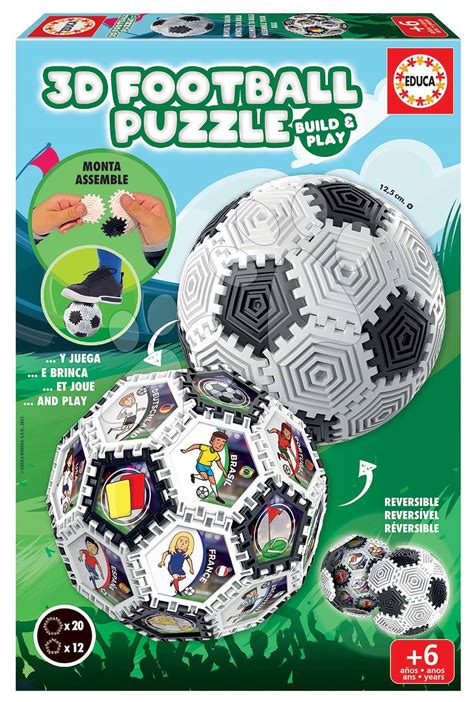
A komplexebb és realisztikusabb focilabda modellek elkészítéséhez 3D-s szoftverekre van szükség. A modell elkészítéséhez a 3dsMax 2013-as verziójára lesz szükséged! A most következő tutorialom során a címben és a poszt képen szereplő labda modellt fogjuk elkészíteni.
Modell előkészítése és UVW Mapping
A modellezés első lépéseként fontos, hogy a tömegközéppontot a koordináta rendszer origo-jához pozicionáljuk. Ez biztosítja a modell stabil kezelhetőségét és a későbbi módosítások pontosságát.
A textúrázás alapjául szolgáló síkba terítéshez módosítót alkalmazunk. Látható, hogy az élek színe zöldre váltott. Ez mutatja, hogy rátettünk egy módosítót, melynek segítségével a térbeli testet kiteríthetjük síkba, hogy mintázatot, vagyis textúrát helyezzünk rá. A zöld vonalak a modell síkba kiterített képének vonalait jelölik. Felugrik az Edit UVWs ablak, ahol a modell kiterített képét láthatjuk egy fajta módszer alapján, ahogy a program alapértelmezettként létrehozta azt.
Ezt követően jelöljük ki az ablakban látható összes polygont. Látható, hogy a Flatten Mapping eljárásnak köszönhetően a program úgy hozott létre számunkra egy kiterített képet, hogy minden egyes polygont külön-külön kiterített síkba, alkotóelemeire „dobálta szét” az objektumot.
Szőrszálhasogató kijelölés a Photoshopban (Új automatikus témakiválasztás)
Textúra alkalmazása és finomhangolása
Illesszünk is rá egy textúrát! Felugrik egy Material/Map Browser-nek nevezett ablak, ahonnan válasszuk a Maps > Standard > Bitmap opciót. Ezzel egy képfájlt alkalmazhatunk a modellre textúraként. Ebben a tutorialban egyelőre azt szeretném csak bemutatni, hogy hogyan lehet ráhúzni a modellre egy kiterített kép alapján készült textúrát, amely pont ráilleszkedik.
A textúra kiválasztása után így néz ki az Edit UVWs ablakunk. A képen látható módon a labda textúráját kössük hozzá az anyagminta Diffuse Color csatornájához. Ha minden jól ment, ez lesz az eredmény.
Látható, hogy a labda mintázata nem éppen úgy néz ki mint ahogyan kellene. Jelöljük ki a nézetablakban a képen látható polygont. Látható, hogy az Edit UVWs ablakban is kijelölésre kerül. Az alábbi képen látható eredmény eléréséhez minden egyes polygonnál játsszuk el az előbb látott forgatást, finomhangolást, hogy a labda mintázata helyes legyen. Ha nem szeretnénk ennyit szöszölni, akkor az alábbi linken letölthető az általam alkalmazott UVW beállítás.
A mintázat most már - így, vagy úgy, de - megfelelő, ha eddig jól dolgoztunk. Ha minden jól ment, akkor ez lesz az eredmény.
Modell simítása és felületi részletek hozzáadása
Ha ez megvan, akkor alkalmazzunk ismét egy MeshSmooth módosítót a modellre, ezúttal Iterations: 1 érték mellett és a Subdivision Method típusát állítsuk Quad Output-ra. Ez a lépés segít kisimítani a modell felületét és valósághűbbé tenni.
Már csak egy apróbb részlet van hátra. Jelenleg a labda felülete teljesen sima. Adjunk most neki egy kis érdességet, hogy a bőr egyenetlenségeinek hatását keltsük. A Bump - vagyis egyenetlenség - textúra lényege, hogy textúra segítségével kelthetünk olyan hatást, mintha egy felület egyenetlen lenne. Tehetjük ezt úgy, hogy ténylegesen a modell struktúrája nem változik, tehát ahol egyenetlenséget tapasztalunk, az kizárólag a textúra miatt van, a modell felületet valójában egyenletes marad. Most egy szinttel lejjebb vagyunk, a Bump map beállításainál, ez látható is az anyagminta ablakában. Szaggatott vonallal van keretezve a Bump csatornán lévő kép, tehát azt szerkesztjük.
Az Android figurás tutorialomban volt szó a rendereléshez szükséges alapbeállításokról, az ott leírtakat nyugodtan alkalmazhatjuk a labda esetében is.
Miért a szögletes formák?
Jogos lehet a kérdés, hogy miért ilyen látszólag bonyolult úton, szögletes formákból hozunk létre valamit, ami gömb. A válasz igen egyszerű; természetesen a gömböt is ki lehet teríteni, csak a textúra ráfestése és az illesztés finomhangolása lényegesen bonyolultabb, mint a bemutatott módszerrel.
Mint ahogy említettem, a közeljövőben szeretnék kitérni a textúra létrehozására és egyéb textúrázási fogásokra is egy folytatásos tutorial keretein belül, hogy ne csak „hozott anyagból” dolgozzunk, hanem sajátból is.
tags: #focilabda #minta #grafik




