
Hogyan készíts képernyőfotót ZTE Blade A452 telefonon?
Találkoztál valami érdekességgel az internet böngészése közben, és most csillapíthatatlan késztetést érzel, hogy megoszd valakivel? Semmi sem egyszerűbb, mint egy képernyőképet készíteni. Így megmutathatod mindenkinek, vagy közvetlenül elküldheted a telefonodról az egész világnak. Mobiltelefonon bárki készíthet képernyőképet - lássuk, hogyan.
Ez a cikk részletesen bemutatja, hogyan rögzíthető a képernyő tartalma a népszerű ZTE Blade A452 okostelefonon, amely Android operációs rendszert futtat. A leírt lépések az Android készülékek széles körére, így a ZTE Blade A452 modellre is érvényesek.
Képernyőfotó készítése ZTE Blade A452 telefonon
A képernyőfotó készítése az Android operációs rendszerű telefonokon, így a ZTE Blade A452 készüléken is rendkívül egyszerű. Kövesd az alábbi lépéseket:
Állítsd be a rögzíteni kívánt tartalmat: Először is, navigálj arra a képernyőre, amelyről képernyőképet szeretnél készíteni. Győződj meg róla, hogy minden, amit meg szeretnél osztani vagy elmenteni, látható a kijelzőn.
Használd a gombkombinációt: A leggyakoribb és legegyszerűbb módszer az Android készülékeken, így a ZTE Blade A452-n is, két fizikai gomb egyidejű lenyomása. Nyomd meg egyszerre a mobil bekapcsológombját és a hangerő csökkentése gombot. Tartsd lenyomva őket egy rövid pillanatig, amíg egy animáció vagy hang jelzi a képernyőkép elkészültét.
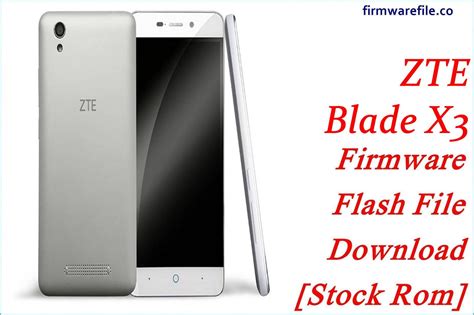
Alternatív módszer, ha az első nem működik: Ha az első módszer nem hozott eredményt, ne csüggedj. Próbáld meg néhány másodpercig lenyomva tartani a bekapcsológombot, majd válaszd ki a „Képernyőkép” lehetőséget. Ez a funkció gyakran elérhető a kikapcsolási menüben, és egy egyszerű koppintással elkészíthető a felvétel.
További ritkább opciók: Azoknál a telefonoknál, amelyeknél van egy gomb a kijelző alatt (asztal gomb), ennek a gombnak és az oldalsó zár gombnak a kombinációja gyakran működik. Bár a ZTE Blade A452-nél ez kevésbé jellemző, érdemes tudni, hogy léteznek ilyen variációk is, amelyek régebbi vagy más típusú Android készülékeken előfordulhatnak.
Mi van, ha semmi sem segít?: Amennyiben a fenti lehetőségek egyike sem hoz eredményt, elképzelhető azonban, hogy a fenti lehetőségek egyike sem működik néhány, többnyire régebbi Android telefon esetében - ebben az esetben keresd fel a mobil gyártójának weboldalát. A ZTE hivatalos weboldala részletesebb információkat nyújthat a specifikus ZTE Blade A452 modellről.
3 módszer képernyőkép készítésére Androidon
Képernyőfotó szerkesztése és mentése
Miután elkészítetted a képernyőképet, a munka még nem ér véget. A legtöbb Android telefon, beleértve a ZTE Blade A452-t is, azonnali szerkesztési lehetőségeket kínál:
Azonnali előnézet és szerkesztés: A képernyőkép rögzítése után a kijelző bal alsó sarkában lehetőség nyílik a képernyőkép megtekintésére és szükség esetén a közvetlen szerkesztésére is. Koppints a kis előnézeti képre a szerkesztő megnyitásához, ahol finomhangolhatod a képet.

Vágás és jegyzetelés: A szerkesztőben levághatod a képről, amire nincs szükség, és írhatsz vagy rajzolhatsz is rá. Ez különösen hasznos, ha egy bizonyos részre szeretnéd felhívni a figyelmet, vagy személyes jegyzeteket fűznél a képhez.
Mentés: Amint elégedett vagy a módosításokkal, mentsd el a képet szerkesztés után. A módosítások így rögzítésre kerülnek a telefonodon.
Hol találod a képernyőképeidet?: A mentett képernyőfotók megtalálható lesz a Galériában (vagy a Fotók alkalmazásban). Innen könnyedén megoszthatod e-mailben, üzenetküldő alkalmazásokon keresztül, vagy feltöltheted a felhőbe, attól függően, mire van szükséged.
Görgethető képernyőfotó készítése
Bizonyos esetekben nem elég egyetlen képernyőfotó, ha például egy hosszú weboldalt, dokumentumot vagy beszélgetést szeretnél megörökíteni. Az Android készülékek, köztük a ZTE Blade A452 is, támogatják a görgethető képernyőfotók készítését, amelyek egyetlen hosszú képbe foglalják az egész tartalmat:
Több rögzítése funkció: A hagyományos képernyőkép elkészítése után gyakran megjelenik egy „Több rögzítése” vagy „Görgethető képernyőkép” opció a képernyő alján. Alul a „Több rögzítése” lehetőséget is meg kell nyomni, amíg nem rögzít mindent, amit rögzíteni szeretnél. A telefon automatikusan görget, és összekapcsolja a képernyőket.
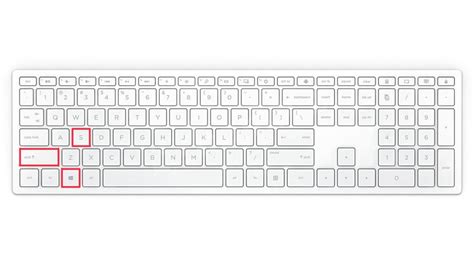
Szerkesztés: Természetesen a görgethető képernyőképeket is ki lehet vágni és utólag szerkeszteni. Ahogy a normál képernyőfotók esetében, itt is lehetőséged van a felesleges részek levágására vagy jegyzetek hozzáadására, mielőtt véglegesen elmentenéd a képet.
Összefoglalás az Android specifikus tudnivalókról
Fontos megjegyezni, hogy az itt bemutatott lépések az Android operációs rendszer általános működését tükrözik. A fent említett lépések vonatkoznak a Samsung és a Xiaomi telefonokra és valószínűleg sok más márkájú, Android operációs rendszerrel működő telefonra is. Ez magában foglalja a ZTE Blade A452-t is, biztosítva, hogy könnyedén rögzíthesd és kezelhesd a képernyő tartalmát.
tags: #hogyan #lehet #kepernyofotot #csinalni #zte #blade




