
Megoldások az UEFI mód problémáira Windows 10 telepítésekor
A Windows 10 telepítése néha kihívást jelenthet, különösen akkor, ha az UEFI mód és a BIOS beállításokkal kapcsolatos problémák merülnek fel. Ez a cikk segít megérteni és megoldani ezeket a problémákat.
A probléma megértése: BIOS vs. UEFI és MBR vs. GPT
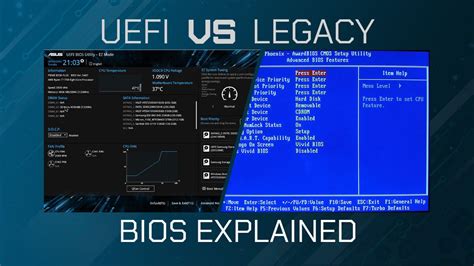
A probléma gyökere gyakran abban rejlik, hogy a Windows 10 örökölt BIOS módra van telepítve, nem pedig UEFI módra, és a meghajtó MBR partíciós stílussal rendelkezhet, nem pedig GPT partíciós stílussal. Az UEFI (Unified Extensible Firmware Interface) egy modernebb firmware interfész, amely felváltja a hagyományos BIOS-t. Az UEFI számos előnnyel rendelkezik, beleértve a gyorsabb rendszerindítást és a nagyobb meghajtók támogatását. Az MBR (Master Boot Record) és a GPT (GUID Partition Table) partíciós stílusok eltérő módon tárolják a partíciós információkat, és az UEFI elsősorban a GPT-t használja.
Ha a számítógép nem ismeri fel a telepítő USB-meghajtót, és nem kínálja fel a lehetőséget a róla történő indításra, az gyakran a BIOS és az UEFI beállítások helytelen konfigurációjára utal. A Secure Boot (Biztonságos indítás) funkció, amely a rendszerindítás során megakadályozza az illetéktelen szoftverek betöltődését, szintén szerepet játszhat.
Ha átkapcsolunk Legacy boot (Örökölt indítás) módra, és kikapcsoljuk a Secure Boot-ot, akkor a pendrive megjelenhet, és a telepítés elindulhat. Ez arra utal, hogy a telepítő USB-meghajtó nem volt UEFI-kompatibilis, vagy a BIOS nem volt megfelelően konfigurálva az UEFI indításhoz.
Lépések a probléma megoldásához
1. Ellenőrizze a Rendszerinformációkat
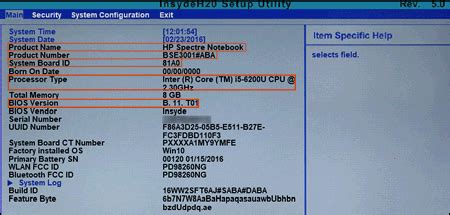
Először is, fontos megérteni a rendszer jelenlegi állapotát. Kérjük, adjon meg egy képernyőképet az eredményül kapott Rendszerinformáció ablakról. Ez segíthet azonosítani a rendszer jelenlegi BIOS módját és a meghajtó partíciós stílusát.
2. A Telepítő USB-meghajtó elkészítése
Windows 10 telepítéséhez letöltöttem az ISO image-et az MSDN-ről, majd a jól bevált Windows USB/DVD Download Tool segítségével kiírtam pendrive-ra. Azonban a gép nem akarta felismerni a pendrive-ot, nem kínálta fel azt a lehetőséget, hogy bootoljak róla.
3. BIOS/UEFI Beállítások Módosítása
A BIOS-ban a boot beállítások UEFI boot ON, secure boot ON értéken álltak, ami jól bevált az adott gépen korábban futó Windows 8.1 esetén, de most épp ez okozta a problémát. Ha átkapcsoltam ugyanis Legacy boot ON, secure boot OFF értékre, akkor máris megjelent a pendrive, és el is indult a telepítés.
Ez azt jelenti, hogy a telepítő USB-meghajtó vagy nem volt teljesen kompatibilis az UEFI móddal, vagy a BIOS-beállítások nem voltak optimálisak a telepítéshez. A Legacy boot módra váltás és a Secure Boot kikapcsolása gyakran megoldja ezt a problémát, lehetővé téve a telepítés megkezdését.
4. Meghajtó Partíciós Stílusának Ellenőrzése és Konvertálása
Ha a telepítés elindul, de a következő hibaüzenetet kapja: "Windows cannot be installed to this disk", az arra utalhat, hogy a meghajtó partíciós stílusa nem kompatibilis az UEFI móddal. Az UEFI módhoz GPT partíciós stílus szükséges, míg a Legacy BIOS MBR-t használ.
A telepítés során, amikor a meghajtó kiválasztásához érkezik, nyomja meg a Shift + F10 billentyűkombinációt a Parancssor megnyitásához. Itt futtassa a következő parancsokat:
- diskpart
- list disk
A listában meg fog jelenni a telepítő USB-meghajtó is (mert remélhetőleg előtte bedugtuk), a mérete alapján meg fogjuk ismerni. Ellenőrizze az összes csatlakoztatott meghajtót, és keresse meg azt, amelyikre telepíteni szeretné a Windows 10-et. Ha a meghajtó MBR stílusú, akkor át kell alakítani GPT-vé. Figyelem: Ez a művelet minden adatot törölni fog a meghajtóról!
Ha a meghajtó MBR, futtassa a következő parancsokat (helyettesítse a 'X' értéket a meghajtó számával):
- select disk X
- clean
- convert gpt
- exit
Miután a meghajtó GPT stílusú lett, bezárhatja a Parancssort, és folytathatja a Windows 10 telepítését. A rendszernek most már felismeri a meghajtót, és lehetővé teszi a telepítés folytatását.
Windows 10 Telepítése Profi módon 2025-ben
Összefoglalás
Az UEFI mód problémáinak megoldása a Windows 10 telepítése során gyakran a BIOS/UEFI beállítások helyes konfigurálásán, a telepítő USB-meghajtó megfelelő elkészítésén és a meghajtó partíciós stílusának (MBR vs. GPT) ellenőrzésén múlik. A Legacy boot módra váltás és a Secure Boot kikapcsolása, valamint szükség esetén a meghajtó GPT-vé konvertálása általában sikeresen megoldja ezeket a problémákat.
tags: #hogyan #lehet #megoldani #ezt #az #uefi




