
UEFI és Legacy BIOS: A Rendszerindítás Két Arca és Főbb Különbségei
Understanding the core functionalities of your laptop's firmware is crucial for optimizing performance and compatibility. Az UEFI (Unified Extensible Firmware Interface) és a Legacy BIOS (Basic Input/Output System) a számítógépek két firmware-interfésze. Ezek a két különböző mód szabályozzák a számítógép indítási folyamatának korai szakaszait. Bár mindkettő hasonló célt szolgál, alapvetően eltérő módon működnek, és különböző tulajdonságokkal rendelkeznek.
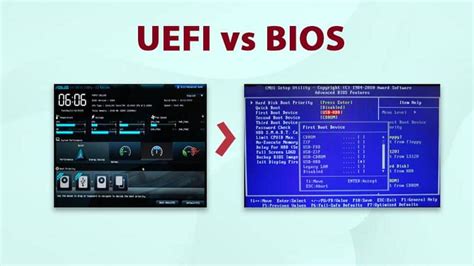
A hétköznapi emberek számára az UEFI & BIOS két ismeretlen fogalom, bár minden nap hozzáférhetünk hozzájuk. Az UEFI az Unified Extensible Firmware Interface rövidítése és a BIOS az alapbemenet és kimenet rendszer rövidítése. Az UEFI egy dedikált szoftver interfész az operációs rendszer és a platform firmware között. Bár mind a BIOS, mind az UEFI a számítógép indításakor használatos, ugyanazt a munkát végzik különböző módon. Általánosságban elmondható, hogy a Windows-felhasználók hallották a BIOS-t, mert a BIOS-ba kell mennünk a beállítások megváltoztatásához; míg a Mac felhasználók az UEFI-t használják.
A Legacy BIOS működése és korlátai
A BIOS-t 1975 óta használják, így továbbra is 16 bites módban működik. Ez korlátozza a kód mennyiségét, amelyet a BIOS képes olvasni és végrehajtani a firmware-ROM-ról. A BIOS inicializálja és futtatja a kódot a merevlemez első szektorának beolvasásával, amely tartalmazza a következő eszköz címét. A BIOS lehetővé teszi a felhasználók számára, hogy az operációs rendszer indításához indítóeszközt válasszanak. Mindannyian tudjuk, hogy a BIOS nagyon hasznos. Amikor a számítógép összeomlik, a felhasználók el tudnak menni a BIOS-ba, és diagnosztizálhatják a hardveres problémákat.
Hogyan működik a Linux rendszerindítási folyamata?
Az UEFI: A modern alternatíva
Az UEFI (Unified Extensible Firmware Interface) és a Legacy BIOS (Basic Input/Output System) egyaránt firmware interfészek, amelyeket a számítógép indítására használnak. Az UEFI a modern, a régi BIOS-t felváltó megoldás, amely támogatja az újabb számítástechnikai technológiákat és felhasználóbarátabb felülettel rendelkezik. Valójában az UEFI-t a BIOS utódjaként és a BIOS technikai hiányosságainak orvoslására hozták létre. Az UEFI az inicializálással és az indítással kapcsolatos összes információt egy .efi fájlba menti, a firmware-ROM helyett. A merevlemezen tárolt .efi fájl pedig az EFI rendszerpartícióhoz tartozik.
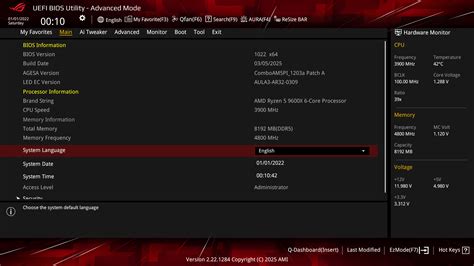
A BIOS-szal ellentétben az UEFI minden adatát egy .efi fájlban tárolja a firmware helyett, ami robusztusabb és rugalmasabb előindítási környezeteket tesz lehetővé. Ez azt jelenti, hogy egérrel is navigálhat a menükben, és a rendszer még az operációs rendszer elindulása előtt inicializálhatja a hardverkomponenseket és illesztőprogramokat. Például az UEFI támogatja a távdiagnosztikát és a javítást.
A rendszerindítási folyamat különbségei
A rendszerindítási folyamat jelentősen eltér az UEFI és a Legacy BIOS között. Az UEFI az EFI rendszerpartíció (ESP) betöltőinek listáját olvasva indul el, amely a merevlemezen található dedikált partíció. Ez a megközelítés hatékonyabb és rugalmasabb, lehetővé téve több operációs rendszer használatát boot loader, például a GRUB nélkül. Mivel az UEFI független platform, felgyorsíthatja a számítógép indítását és felgyorsíthatja a számítógépet az UEFI segítségével. Tekintettel arra, hogy az UEFI erősebb, mint a BIOS, a technológiai szakértők arra számítottak, hogy az UEFI felváltja a BIOS-t. A felmérés szerint az UEFI firmware-je dominált a 2014-ben szállított új PC-hardverrel.
Partíciós sémák: MBR vs. GPT
A partíciós sémák egy másik terület, ahol az UEFI és a BIOS eltér. A BIOS az MBR-t, a Master Boot Record rövidítését használja a merevlemezhez kapcsolódó információk tárolására; míg a GPT, amely rövid az GUID partíciós tábla számára, az UEFI használja. A GPT előnye, hogy kiterjeszti a merevlemez támogatásának méretét. A GPT robusztusabb, és jobb adat integritás ellenőrzéseket kínál az MBR-hez képest.
MBR és GPT összehasonlítása
| Jellemző | MBR (Master Boot Record) | GPT (GUID Partition Table) |
|---|---|---|
| Firmware | Legacy BIOS | UEFI |
| Partíciók száma | 4 (elsődleges) | 128 |
| Max. partíció méret | 2 TB | 9.44 ZB |
| Bejegyzések mérete | 32-bites | 64-bites |
| Adatintegritás | Kisebb | Jobb |
Biztonság és a Secure Boot
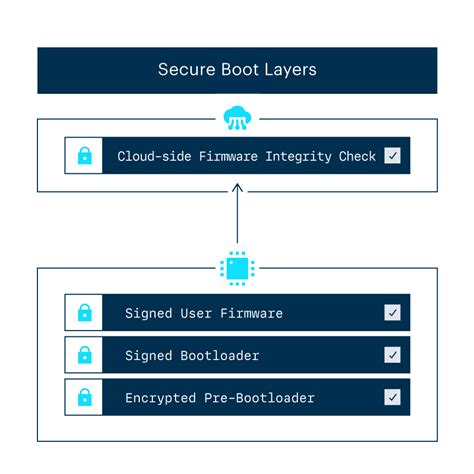
A biztonság olyan terület, ahol az UEFI egyértelmű előnyben van a Legacy BIOS-szal szemben. Az UEFI Secure boot (biztonságos rendszerindítás) funkciója megakadályozza az illetéktelen kód futását a rendszerindítási folyamat során, védelmet nyújtva a rendszerindítási szintű rosszindulatú programok ellen. Ez a funkció különösen fontos lehet a rootkitek és más kifinomult fenyegetések megelőzésében, amelyek a rendszerindítási sorrendet célozzák. A közelmúltban az UEFI hozzáadott egy Secure boot szolgáltatást és növelte biztonságát. Az UEFI csak hiteles meghajtókat és szolgáltatásokat tölt be a számítógép indításakor, így a rosszindulatú programok és a vírusok kizárásra kerülnek. A cél, hogy a Microsoft helyettesítse a BIOS-t az UEFI-val, növeli a Windows PC-k biztonságát.
Visszafelé kompatibilitás: A CSM szerepe
Az idősebb hardverekkel és szoftverekkel való visszafelé kompatibilitás fenntartása érdekében, amelyek esetleg nem támogatják az UEFI-t, a legtöbb modern rendszerhez tartozik egy Kompatibilitási Támogatási Modul (CSM). A CSM lehetővé teszi az UEFI-alapú rendszerek számára, hogy emuláljanak egy Legacy BIOS környezetet, így képesek elindítani régebbi operációs rendszereket és interakcióba lépni régebbi hardverekkel. Az UEFI legnagyobb előnye a rugalmasság. Az UEFI a BIOS-szal vagy függetlenül működhet. Az UEFI segítségével gyorsabb és biztonságosabb boot környezetet élvezhet. Bár az UEFI-nak annyi előnye van, hogy a gyártók elkezdték használni a UEFI-t a BIOS helyett, az nem támogatott minden számítógépen és digitális eszközön. FelbontásEllenőrizze, hogy a termék támogatja-e a régi BIOS-t az NUC termékek kivezetése a Legacy BIOS támogatásból cikkben. Ha a termék támogatja a régi rendszerindítást, folytassa a 2. lépéssel.
A firmware menük elérése és a Windows telepítése
A Microsoft az UEFI-t az új Windows 8 PC-kben használta a BIOS helyére, így ismernie kell az UEFI elérésének módját. Válassza ki az UEFI vagy a legacy BIOS módokat, amikor elindítja a Windows PE (WinPE) vagy a Windows telepítőjét. Általában a Windows-t az újabb UEFI módban telepítse, mivel több biztonsági funkciót tartalmaz, mint a legacy BIOS mód.
A firmware menük megnyitásához indítsa el a PC-t, és nyomja meg a gyártó billentyűjét. Gyakran használt billentyűk: Esc, Delete, F1, F2, F10, F11 vagy F12. Tableteken a hangerő fel vagy le gombok a gyakoriak. Indításkor gyakran megjelenik egy képernyő, amely megemlíti a billentyűt. Vagy ha a Windows már telepítve van, a bejelentkezési képernyőről vagy a Start menüből válassza a Kikapcsolás () opciót, majd tartsa lenyomva a Shift billentyűt, miközben kiválasztja az Újraindítás elemet. Hozzáférni boot opciók menüt a Windows 8 és az 10 rendszeren, csúsztathatja le a képernyő jobb oldalát, és választhatja azt beállítások. A gyorsbillentyű a hozzáférési beállítások menü eléréséhez Win + I.
A rendszerindító eszköz menüben válassza ki azt a parancsot, amely azonosítja a firmware módot és az eszközt. Előfordulhat, hogy ugyanahhoz az eszközhöz külön parancsokat lát. Például láthatja az UEFI USB-meghajtó és a BIOS USB-meghajtó opciót. Néhány eszköz csak egy módot (vagy UEFI-t, vagy BIOS-t) támogat. Más eszközök csak akkor engedik meg a BIOS módba való indítást, ha manuálisan letiltja az UEFI biztonsági funkcióit. Néhány régebbi PC (Windows 7-korszak vagy korábbi) támogatja az UEFI-t, de megköveteli, hogy keresse meg a rendszerindító fájlt.
Kérdezze le a beállításjegyzéket, hogy meghatározza, melyik módban van az eszköz. Ha meg szeretné győződni arról, hogy a meghajtó egy bizonyos módban indul el, használjon olyan meghajtókat, amelyeket előformázott a GPT fájlformátummal UEFI módhoz, vagy az MBR fájlformátummal BIOS módhoz. Amikor a telepítés megkezdődik, ha a PC rossz módban indul el, a Windows telepítése sikertelen lesz. Ha azt szeretné, hogy egy PC csak egy bizonyos módban induljon el, eltávolíthatja azokat a fájlokat, amelyeket a Windows PE vagy a Windows telepítő használ az UEFI vagy BIOS módban való indításhoz. Távolítsa el a bootmgr fájlt a Windows PE vagy a Windows telepítő adathordozójának gyökeréből. Távolítsa el az efi mappát a Windows PE vagy a Windows telepítő adathordozójának gyökeréből.
Hogyan működik a Linux rendszerindítási folyamata?
Fokozott PC biztonság: Jelszókezelés
Annak ellenére, hogy nem rendelkezik UEFI-val, megvédheti számítógépét és adatait néhány hatékony eszközzel, például a Tipard Windows Password Reset-rel. A számítógép biztonságának fokozására szolgáló alternatív lehetőség a Windows jelszó rendszeres visszaállítása. A számítógépes biztonság szakértői azt sugallták, hogy a PC-felhasználóknak bonyolult bejelentkezési jelszavakat kell felállítaniuk, és vissza kell állítaniuk.
A Windows jelszó visszaállításával a rendszerindítás előtt újraindíthatja és kezelheti a Windows jelszavát. Ez a legjobb módja a Windows jelszó visszaállításának. Továbbá, a Windows Password Reset egyszerűen használható. A Windows jelszó visszaállítása lehetővé teszi a felhasználók számára a Windows bejelentkezési jelszó visszaállítását vagy új fiókok hozzáadását a Windows telepítés előtti környezetében. Tehát visszaállíthatja a jelszót abban a környezetben, ahol nincsenek betöltve az illesztőprogramok és a programok. Még a vírus és a rosszindulatú program sem képes kémkedni az új bejelentkezési jelszóval. Szóval, egyszerűen javasoljuk a Tipard Windows Password programot a jelszó visszaállításához, amely lehetővé teszi a Windows jelszó legbiztonságosabb környezetben történő visszaállítását. A Tipard Windows Password minden Windows operációs rendszerhez elérhető, beleértve a Windows 10 és szinte az összes korábbi verziót.

tags: #legacy #uefi #kulonbseg




