
Részletes Útmutató Linux Pendrive Készítéséhez UEFI Rendszerekhez
A Linux operációs rendszerek telepítése napjainkban jellemzően USB meghajtóról történik, ami rendkívül praktikus megoldás. A hagyományos DVD vagy CD telepítőkkel ellentétben egy fizikai USB eszköz többször is felhasználható. Bár egy bootolható USB készítése egyszerű feladatnak tűnik, van egy hátránya: alapértelmezés szerint egy USB meghajtóra csak egyetlen ISO képfájl írható ki. Az ISO fájl mérete jellemzően pár gigabájt, de az USB meghajtó ennél sokkal nagyobb is lehet, és a fennmaradó helyet nem, vagy csak nagyobb "barkácsolás" után használhatjuk másra, jellemzően adattárolásra.
Amikor valaki kiír egy Linux alapú disztribúciót, nem árt tudni, hogy a számítógép éppen BIOS vagy UEFI módban működik, és maga a boot lemez melyik típusú rendszerhez van kiírva. Ilyenkor bizony nagyon sokan szoktak meglepődni, és rendszeresen érkeznek a kérdések a közösségi oldalakon, hogy hol a baj. Fontos figyelembe venni, hogy a bootolható USB-k készítésénél döntő, hogy GPT vagy MBR típusú lemezt kell-e készítenünk. A következőkben részletesen bemutatjuk a modern, UEFI rendszerekhez is alkalmas Linux telepítő pendrive-ok elkészítésének különböző módszereit.
Egyszerűsített Linux Telepítő Készítése
Bár egy általunk kedvelt Linux disztribúció megtalálása nem könnyű feladat, sok felhasználó megpróbálja abbahagyni a keresést a Linux Mint esetében. Valójában sok haladó felhasználó javasolja, hogy akik még soha nem próbálták ki a Linuxot, kezdjék el használni ezt a népszerű Ubuntu-alapú operációs rendszert. A Linux Mint 2021. január 8-án jelentette be a 20.1-es - "Ulyssa" kódnévre hallgató - kiadását, amelyet többféle asztalkörnyezettel is elérhetővé tett. Ebben a leírásban a Cinnamonnal csomagolt változatot fogjuk feltelepíteni.
A Debian 11 (Bullseye) 2021. augusztus 14-én került kiadásra, amely többféle asztalkörnyezettel érhető el. Ebben a leírásban a KDE Plasma asztallal csomagolt verziót fogjuk feltelepíteni, aminek a Live változatában lévő Calamares telepítőjét fogjuk használni, ami egy kényelmes, letisztult és egyszerűsített telepítési folyamatot kínál. A telepítéshez a Debian Live változatában elérhető, felhasználóbarát Calamares telepítőt használjuk. A leírás végigvezet a megfelelő ISO képfájl letöltésétől és a bootolható pendrive elkészítésétől kezdve a rendszer első indításáig.
Az Ubuntu egy ingyenes, nyílt forráskódú operációs rendszer, amely a Linux rendszeren alapul. Ahhoz, hogy az Ubuntu-t telepíteni tudd, először egy telepítőt kell készítened. Gyerünk a web oficial és töltse le az operációs rendszer ISO-képét. Választhatunk, hogy közvetlenül az internetről töltsük le, vagy kliens segítségével torrent fájlokat töltsünk le. Személy szerint nekem könnyebb megtenni a sok közül az egyiket tükrök amelyet a web kínál.
UNetbootin
Bootolható USB létrehozásához számos eszköz áll rendelkezésre bármely operációs rendszer számára, de javasoljuk az UNetbootin használatát, mert az ingyenes és elérhető Linux, Mac és Windows rendszerekhez. Ha nincs telepítve, akkor telepítjük. Linuxon megtehetjük idézőjelek nélkül a "sudo apt install unetbootin" paranccsal.
balena Etcher
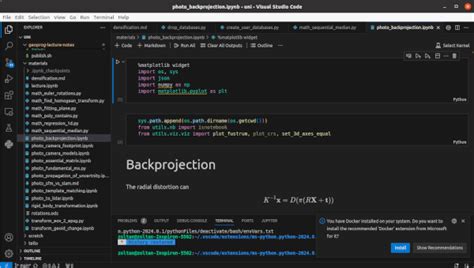
A balena Etcher egy nyílt forráskódú, ingyenes program, melynek segítségével kényelmesen készíthetünk bootolható pendrive-okat számítógépekhez, illetve indító SD kártyákat például a Raspberry-k számára.
A Multiboot USB Meghajtók Jelentősége: Ventoy
A legtöbb haladó linuxos általában valamilyen hibrid megoldást használ, ami mind a két rendszeren elindul, erre kiváló példa a méltán ismert Ventoy boot media. A Ventoy egy ingyenes, nyílt forráskódú és platformon átívelő program multiboot USB meghajtók létrehozásához. Így nem csak Linux disztribúciókhoz lesz jó, hanem használhatod Windows alatt is. Az USB-eszközöket nem kell újra és újra formázni, azaz menet közben is adhatsz hozzá ISO-kat! Csak egyszer készítettem el az indító USB meghajtót, és később adtam hozzá plusz ISO-t, és törölhettem is. A Ventoy automatikusan létrehozza az újonnan hozzáadott ISO-k menübejegyzését, és hozzáadja azokat a rendszer-indítási menübe. Miután létrehoztuk a multiboot USB-t, simán újra kell indítani a gépet az USB-ről, kiválasztani a menüből a betölteni kívánt ISO-t, és azonnal használható is. Szinte minden típusú operációs rendszer támogatott. Szuper!
A Ventoy nem csak Linux disztribúcióhoz készíthet multi-boot telepítő eszközt, hanem pár rendszer mentő, visszaállító lemezképet is támogat. A Windows PE (kb. az összes) is ide tartozik. Szóval ezekben egy szkript gondoskodik arról, hogy a Live rendszerről bootolva a C: (stb) meghajtó betűjel úgy legyen kiosztva, ami megfelel a nem Live üzemnek. A használata egyszerű, legalábbis ezt írják.

Ventoy Telepítése Linuxon
Az első lépés a telepítés. Erről az oldalról szedd le a legfrissebbet, és bontsd ki a tömörítvényt. Erre bármelyik jobb fájlkezelő képes lesz, a SpaceFM-et használom, simán kibontotta. Majd a kapott könyvtárba lépj be, és ott lesz pár alkönyvtár, és egy Ventoy2Disk.sh script. Én - mivel többször is akarom használni, átmásoltam a saját könyvtáram /bin/ventoy alkönyvtárba, így bárhonnét használni tudom majd. Ha neked nem kerül bele a PATH-ba automatikusan, akkor old meg: PATH alkönyvtárakkal?
Ezután kell egy USB pendrájv, és pár ISO. A biztosan működő ISO-k listáját itt találod meg. Nekem az a tapasztalatom, hogy mással is működik, de a több száz Linux disztribúció, és a több tucat Windows és egyéb lemezképek közül biztosan lesz pár ami nem… Ki kell választani azt az USB pendrájvot, amit felhasználnál erre. A fdisk -l rendszergazdai módban (sudo) futtatva megadja a listát. Érdemes odafigyelni a pontos munkára! Tipp: ha ilyenkor az összes USB-s adattárat lehúzod, és csak a cél USB pendrájvot hagyod benne, akkor kisebb a hibázási lehetőség. Illetve (ha olyan) a fájlkezelőd, ott is nézz rá a nevére, és arra, hogy mi is van jelenleg az adattárolón, mert ezután már MINDEN eltűnik róla! Itt nem nagy esélyed lesz - ha olyant tüntetsz el, ami kell - a visszaállításra. A testdisk nem fog segíteni!
Benavigálsz a Ventoy könyvtárba, majd:
sudo sh Ventoy2Disk.sh -I /dev/sdx
Az x helyére a saját céleszközöd azonosítója kerül! A program figyelmeztet a következő kiírással:
Disk : /dev/sdhSize : 14 GBAttention: You will install Ventoy to /dev/sdh.
Itt még kiléphetsz a folyamatból. Igenlő válasz esetén még egyszer rákérdez, majd újabb y nyomására elindul a folyamat:
ll the data on the disk /dev/sdh will be lost!!! Double-check. Continue? (y/n)yCreate partitions on /dev/sdh ... Donemkfs on disk partitions ...create efi fat fs ...mkfs.fat 4.1 (2017-01-24) successmkexfatfs 1.3.0Creating... done.lushing... done.File system created successfully.writing data to disk ...sync data ...esp partition processing ...
És kész is az alap.
ISO Fájlok Másolása és Bootolás
Most másoljuk az ISO fájlokat az első partícióra a pendrájvora. Én ezt fájlkezelőben tettem meg. Aki parancssorból szeretné, annak rsync * .iso /media /$USER/ventoy / --progress -ah vagy a rsync * .iso /run/media /$USER/ventoy / --progress -ah lesz a jó megoldás, attól függően hova csatolja fel a rendszer az eszközöket. Értelemszerűen ezt abban a könyvtárban adjuk ki, ahol az összes ISO van, amit ki szeretnénk próbálni! Majd újra kell indítani a gépet, megadva az USB-t indítási eszközként. BIOS-ban lehet átállítani, vagy a gépkönyvben megadott billentyű nyomásával lehet kiválasztani az USB pendrájvról való bootolást. Ismered a gépedet? Ha nem, ismerd meg! Ezután egy ehhez hasonló választási menüt kapsz. A kép az oldalukról származik, mert az ilyen indításkori képet nem tudom menteni.
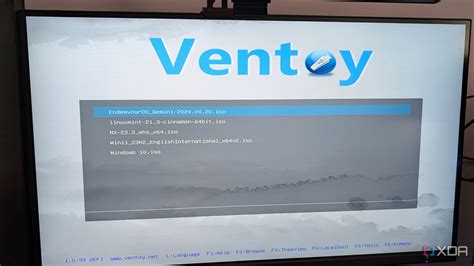
Ennyi? Valóban ennyi, és még az USB pendrájvon lévő üres helyet is használhatom adattárolásra :) Ha pedig jön az MagyarArch újabb ISO-ja, akkor ezt simán lecserélem rá, vagy ha mást is ki akarok próbálni csak leszedem az ISO-t, rámásolom, és máris...
Fontos Megjegyzések és Tippek a Ventoy Használatához
- Ha előzőleg is egy bootolható USB-re akarod telepíteni, akkor érdemes előbb például gnome-disks-szel, vagy mással a partíciókat eltüntetni.
- Bár nemigen fordul elő, de a rámásolt ISO neve ne tartalmazzon szóközt és nem ANSI karaktert!
- Ne törölj a pendrájvon olyan fájlkezelővel, ami a Kukába rakja az ISO-t. Fura bejegyzések készülhetnek a menüben ettől.
- Ha akarod, könyvtárakba is rendezheted az ISO-kat.
- Az a dolognak van egy olyan hátulütője, hogy ez memóriába olvassa az ISO-t, és onnan bootol. Ezt a memdisk módot ki és be lehet kapcsolni. Ha nyomogatod az F1-et, azzal váltogatsz a normál és a memdisk mód között.
Hozz létre egy többfunkciós USB-meghajtót a Ventoy! segítségével, amely ORICO Magnetic NVMe házat is tartalmaz
Rufus: A Sokoldalú Windows-eszköz Bootolható USB-khez
A Rufus egy igen népszerű ingyenes és nyílt forráskódú, hordozható alkalmazás Windows operációs rendszerekhez, amely segítségével könnyedén készíthetünk bootolható USB pendrive-okat. Aktív fejlesztésének köszönhetően rendszeresen kerülnek ki újabb kiadásai, amik sok újdonságot tartalmaznak. A Rufus segítségével többféle rendszer telepítésére szolgáló bootolható USB pendrive készíthető, és támogatja a magyar nyelvet is. Itt még egy fontos változásra érdemes kitérni, mégpedig hogy a Rufus a 4.0-ás verziójától már nem támogatja a Windows 7 operációs rendszert. A leírásban bemutatott verziószámok bármikor változhatnak, ennek a leírásnak az elkészítése idején a 4.3-as verzió volt elérhető. A Rufus egy sokoldalú lemezképfájl-kiíró program, aminek rugalmas beállításai révén a legtöbb szituációban elkészíthetjük saját telepítő pendrive-unkat. Működése gyors és biztonságos, használata kényelmes, így bátran ajánlom mindenkinek.

Boot Rendszerek és Fájlrendszer Opciók
A Rufus felületén itt lehet kiválasztani a cél pendrive-ot, vagy a külső USB merevlemezünket. A legördülő mellett jobbra van egy floppy lemez ikon. Ezzel lehet a pendrive aktuális tartalmát lemezkép formában lementeni. A pendrive-unkról készített lemezképet többféle formátumban is lementhetjük:
- Uncompressed VHD Image: Egy nem tömörített VHD (Virtual Hard Disk) képfájl, ami a teljes pendrive tartalmát menti le, változtatás nélkül.
- Full Flash Update Image: A Full Flash Update (FFU) képformátum egy szektor-alapú formátum, ami az adatokon felül tartalmazza a partíciós információkat, Windows helyreállítási adatokat, stb. Ezzel tehát akár egy működő rendszer particiót is lementhetünk, megőrizve annak minden tulajdonságát.
A Lemez vagy ISO képfájl (Kérlek, válassz!) a Rufus program leggyakoribb opciója, ezzel írhatjuk ki az általunk kiválasztott telepítőkészletet, amit előzetesen letöltöttünk a rendszer készítőjének oldaláról.
Különböző boot rendszerek közül választhatunk:
- MS-DOS: Az opció segítségével feltelepíthetünk egy régi MS-DOS rendszert. A mai időkben ezt például különböző BIOS frissítő programok indításához használhatjuk.
- FreeDOS: Ez egy nyílt forráskódú és ingyenes rendszer, ami kompatibilis az MS-DOS rendszerrel.
- Syslinux 4.07 / 6.04: A SYSLINUX egy rendszerbetöltő a Linux operációs rendszerekhez, amely MS-DOS/Windows FAT fájlrendszeren fut. Célja a Linux első telepítésének egyszerűsítése, valamint mentési és egyéb speciális indítólemezek létrehozása. (Az opció kiválasztásakor alapból csak a rendszerbetöltőt írja ki.)
- ReactOS: A ReactOS egy ingyenes és nyílt forráskódú operációs rendszer amd64/i686 személyi számítógépekhez, amelyek célja, hogy binárisan kompatibilis legyen a Windows Server 2003 és a Microsoft Windows újabb verzióihoz fejlesztett számítógépes programokkal és eszközillesztőkkel.
- Grub 2.06: Az opció segítségével a Rufus kiírja a GRUB rendszerbetöltő programot a pendrive-ra.
- Grub4DOS 0.4.6a: Ez egy GRUB alapú rendszerbetöltő DOS és Windows boot loader rendszerekhez.
UEFI:NTFS és Partíciós Sémák
Az UEFI:NTFS egy speciális bootolási módszer, amely lehetővé teszi NTFS particionált eszközök bootolását UEFI rendszereken (mivel az UEFI szabvány csak a FAT32 fájlrendszereket támogatja hivatalosan). Ha kiválasztottuk az igényeinknek megfelelő boot rendszert, akkor a legördülő mellett lévő KIVÁLASZTÁS gombra kattintva tallózzuk be a lemezképfájlt.
A Partíciós séma lehet MBR vagy GPT. Továbbá a régi BIOS alapokon működő MBR partíciós séma maximálisan csak 4 elsődleges partíciót tud kezelni. Élő rendszerek esetén lehetőség nyílik egy úgynevezett "tartós tároló" vagy "persistent storage" létrehozására a bootolható USB meghajtón. A "tartós partíció" egy olyan terület az USB meghajtón, amely lehetővé teszi az adatok és a rendszerkonfigurációk mentését az élő rendszer használata közben.
További Beállítások
- Javítások hozzáadása régi BIOS-okhoz (extra partíció, igazítás, stb.): Ez az opció a régebbi BIOS-okhoz ad nagyobb fokú kompatibilitást.
- Rufus MBR használata BIOS azonosítóval: Ez az opció csak a régi DOS-os Boot opciók kiválasztásakor érhető el, melynek lényege, hogy a Rufus egyedi BIOS azonosítót ad hozzá az MBR-hez.
- Fájlrendszer: Itt a FAT32 és az NTFS közül választhatunk. Bizonyos boot fajtáknál csak a FAT32 választható. Ha nagyobb kompatibilitást szeretnénk, akkor hagyjuk az alapértelmezett FAT32 beállításon, ha viszont nagy méretű fájlok (> 4 GB) is vannak a képfájlban, akkor válasszuk az NTFS opciót. Ez utóbbira ritkábban van szükség egy átlagos telepítő képfájl esetén.
- Klaszter mérete: A klaszter mérete, amit más néven allokációs egység méretének is neveznek, jelentős hatással van egy fájlrendszer hatékonyságára és a tárhely kihasználására. A klaszter egy fájlrendszer legkisebb tárolási egysége, amelyben a fájlok tárolódnak.
- Helykihasználás: Nagyobb klaszterek esetén több hely pazarlódik, különösen ha sok kis fájlt tárolunk.
- Teljesítmény: A nagyobb klaszterméret javíthatja a rendszer teljesítményét nagy fájlok esetében, mivel kevesebb klasztert kell kezelnie a fájlrendszernek.
- Korlátozások: Bizonyos fájlrendszerek, mint a FAT32, korlátozzák a maximális partíció méretet, amit kezelni tudnak, a klasztermérettől függően.
- Gyorsformázás: Ez a beállítás lehetővé teszi, hogy gyorsan formázzuk meg a meghajtót anélkül, hogy teljesen ellenőriznénk a fizikai felületet. A gyorsformázás nem törli a meghajtón lévő adatokat, csak újraírja a fájl allokációs táblát (FAT), ami gyorsabbá teszi a folyamatot.
- Kiterjesztett kötetcímke és ikonfájlok használata: Ez a beállítás engedélyezi a meghajtó egyéni nevének (címkéjének) és ikonjának megadását, amely megjelenik, amikor a meghajtót csatlakoztatjuk egy számítógéphez.
- Hibás blokkok keresése az eszközön: Ez a beállítás lehetővé teszi, hogy a formázás során a program ellenőrizze a meghajtót a hibás szektorok vagy blokkok szempontjából. Amennyiben be van jelölve, a Rufus lefuttat egy hibakeresést a meghajtón, és megpróbálja azonosítani a hibás területeket. A legördülő menüben kiválaszthatjuk, hogy hány menetben végezze el a hibakeresést. Ez hasznos lehet a meghajtó állapotának diagnosztizálására, és segít megelőzni az adatvesztést. Azonban ez jelentősen megnövelheti a formázás idejét.
UEFI Telepítés és Particionálás Linuxon
Amikor valaki kiír egy linux alapú disztrót, nem árt tudni, hogy a számítógép éppen BIOS vagy UEFI módban működik és maga a boot lemez melyik típusú rendszerhez van kiírva. Ilyenkor bizony nagyon sokan szoktak meglepődni és jönnek is a kérdések a közösségi oldalakon rendszeresen, hogy hol a baj. Fontos, hogy a célrendszer indítási módjának (BIOS vagy UEFI) megfelelő telepítő adathordozót készítsünk.
MBR és GPT: BIOS és UEFI
A régi Windows MBR sémájú volt, nosza, alakítsuk át GPT-re... Jó sokat vacakoltam ezzel, és hát kiderült, az átalakítás csak akkor működik, ha max. 3 partíció van a lemezen. A régi BIOS alapokon működő MBR partíciós séma maximálisan csak 4 elsődleges partíciót tud kezelni. Ezzel szemben a modern UEFI rendszerek a GPT partíciós sémát használják, ami jóval több partíciót képes kezelni, és rugalmasabb is. Az UEFI szabvány hivatalosan csak a FAT32 fájlrendszereket támogatja a boot partícióhoz.
Manuális Particionálás UEFI Rendszerekhez
Különös hangsúlyt fektetünk a manuális particionálásra, ahol részletesen létrehozzuk a modern UEFI rendszerekhez szükséges EFI, gyökér (root) és cserehely (swap) partíciókat. A telepítés módjának kiválasztásakor több opció közül választhatunk, ahol partíciókat készíthetünk, mint például a root, personal és swap.
- EFI Rendszerpartíció (ESP): Ezt a partíciót a rendszerbetöltő és az UEFI firmware számára hozza létre. FAT32 fájlrendszerűnek kell lennie, és jellemzően 100-500 MB méretű.
- Gyökér Partíció (root /): Ide kerül maga az operációs rendszer. Javasolt méret 20 GB vagy több, Ext4 fájlrendszerrel.
- Cserehely Partíció (swap): Ez a virtuális memória. Mérete a RAM mennyiségétől függ, általában a RAM kétszerese, de legalább 4 GB.
- Adat Partíció (home /home): Opcionális, de javasolt partíció a felhasználói adatok számára, Ext4 fájlrendszerrel. Ez lehetővé teszi, hogy az operációs rendszer újratelepítésekor az adataink érintetlenek maradjanak.
A teljes folyamatot rengeteg képernyőkép illusztrálja, hogy a kezdő felhasználók is magabiztosan követhessék a lépéseket.
Biztonságos Indítás (Secure Boot) és Egyéb Megfontolások
Linux Mint 21.1 Mate operációs rendszeren szeretnék Linux Mint 22.0 Mate ISO fájlból UEFI Boot pendrive-ot készíteni. Windowson nem probléma a Rufus használatával, de Linux Minten eddig csak MBR-es telepítőt tudtam készíteni, így nem működött a Secure Boot. Mennie kell Secure Boot-tal alapból, de mivel lehet policy-kat is beállítani, akármi is lehet. Ha kikapcsolod a Secure Boot-ot és ettől működik, az lehet a megoldás. A gépnek van TMP1.2 csipje is, amit jelenleg letiltottam. Bár a Mint működik vele (Ubuntu alap miatt), igazából nem látom értelmét ennek.
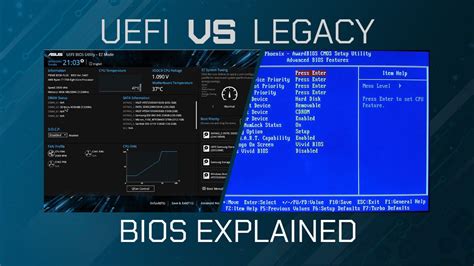
Ja, és még egy megfigyelés: A W10 mókolja a BIOS (UEFI) beállításokat. Nem csak az időt állítja be, de felveszi a felhasználókat is, azzal a jelszóval, ami Windows alatt be van állítva! De ezzel csak akkor sikeres a belépés az UEFI felületre, ha a jelszó csak angol karakteres, mert az UEFI nem támogatja a magyar kiosztást. Ez úgy lehet elkerülni, hogy a BIOS felület eléréséhez jelszót kell beállítani.
Példák Linux Disztribúciókra és Telepítési Folyamatokra
Linux Mint Telepítése
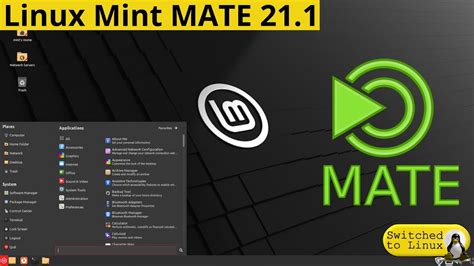
Az Xfce még könnyebb, mint a MATE. Inkább modernebb számítógépekhez alkalmas. A Mint live rendszerében a Gparted bugos. Amikor letöltöttük az ISO-t és elkészítettük a bootolható pendrive-ot, a következő képernyőn kiválaszthatjuk, hogy szeretnénk-e harmadik féltől származó szoftvereket telepíteni, mint például flash, MP3, stb. Általában telepítem. A következő lépésben kiválasztjuk a telepítés módját. Most a telepítés valóban elindul. Kiválasztjuk a billentyűzetünk elrendezését. A spanyol spanyolok számára csak a „spanyol” szót kell választanunk, de megbizonyosodhatunk arról, ha rákattintunk a „Billentyűzet-elrendezés észlelése” gombra, amely megkér minket, hogy nyomjunk meg néhány billentyűt, és automatikusan beállítja. Létrehozzuk felhasználói fiókunkat. Most meg kell várnunk a telepítést.
Debian Telepítése Calamares-szal
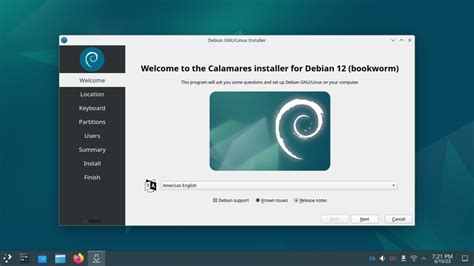
A Debian 11 (Bullseye) 2021. augusztus 14-én került kiadásra, amely többféle asztalkörnyezettel érhető el. Ebben a leírásban A KDE Plasma asztallal csomagolt verziót fogjuk feltelepíteni, aminek a Live változatában lévő Calamares telepítőjét fogjuk használni, ami egy kényelmes, letisztult és egyszerűsített telepítési folyamatot kínál.
Ubuntu Telepítésének Alapjai
Érdekel az Ubuntu operációs rendszer és szeretnéd kipróbálni, de nem tudod, hogyan kezdj neki? Az Ubuntu egy ingyenes, nyílt forráskódú operációs rendszer, amely a Linux rendszeren alapul. Kattints a „Download” menüpontra, majd válaszd ki a legfrissebb verziót. Ahhoz, hogy az Ubuntu-t telepíteni tudd, először egy telepítőt kell készítened. Navigálj a „Boot” vagy „Boot Order” menüpontra, és állítsd be az USB pendrive-ot az első helyre a boot sorrendben. Mentsd el a változtatásokat, és indítsd újra a gépet. Válaszd a „Try Ubuntu” (Kipróbálom) opciót, ha először szeretnéd tesztelni az operációs rendszert, mielőtt telepítenéd. A telepítő elvégzi a szükséges lépéseket, és amikor befejezte, kérni fogja, hogy újraindítsd a számítógépet. Gratulálok, most már sikeresen telepítetted az Ubuntu-t! Most már bejelentkezhetsz a felhasználóneveddel és jelszavaddal, és élvezheted az Ubuntu előnyeit.
Rendszerhelyreállító és Speciális Pendrive-ok
A rendszerhelyreállító (recovery) pendrive egy olyan bootolható eszköz, amely segítségével megmenthetünk sérült fájlrendszereket, vagy karbantartást végezhetünk azokon, amikor az operációs rendszer a sérülés következtében nem képes elindulni, vagy akár csak egy szétesett GRUB-ot is helyreállíthatunk, ha az nem működik megfelelően.
tags: #linux #pendrive #keszitese #uefi




