
Linux rendszer eltávolítása és UEFI rendszerindítás kezelése
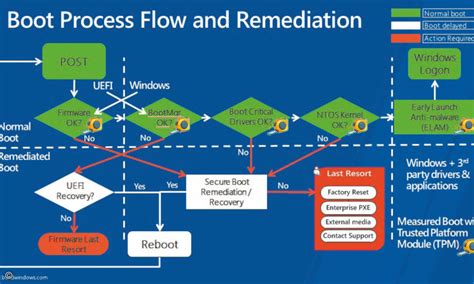
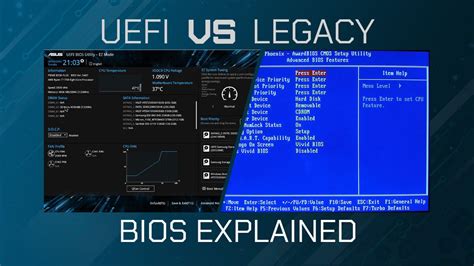
Az operációs rendszerek telepítése, frissítése vagy eltávolítása során gyakran szembesülünk kihívásokkal, különösen, ha a rendszerek különböző indítási módokat használnak. Amikor a Unified Extensible Firmware Interface (UEFI) bevezetésre került a 2000-es évek elején, a PC (Basic Input/Output System) BIOS felváltására tervezték, és valami technológiailag fejlettebbet biztosított az x86 felhasználóknak. Ahhoz, hogy az UEFI technológia széles körben elterjedjen, a gyártók úgy döntöttek, hogy opcionálissá/választhatóvá teszik a gép firmware-ében: Szeretne Legacy BIOS vagy UEFI módban indítani?
Ez a rugalmasság idővel a felhasználóknak lehetőséget adott arra, hogy Linux rendszereiket is UEFI módban futtassák, sőt, a fwupdmgr segédprogrammal még a firmware-t is frissíthessék Linux alól. Azonban az újabb gépek már kizárólag UEFI indítást támogatnak, ami számos problémát okozhat, ha például egy MBR-formázott SSD-t (Legacy BIOS) próbálunk UEFI-only gépben használni.
Miért távolítsa el a Linuxot kettős rendszerindításból?
Számos oka lehet annak, hogy miért szeretné eltávolítani az Ubuntu Linuxot a Kettős rendszerindításból, és visszaállítani a számítógépet egyetlen operációs rendszerre.
- Először is, lehet, hogy először telepítette a Linuxot, hogy felfedezze a képességeit, vagy kísérletezzen egy új operációs rendszerrel.
- Ezenkívül előfordulhat, hogy több tárhelyre lesz szüksége a számítógépen. A kettős rendszerindítású konfigurációk mindegyik operációs rendszerhez hozzárendelik a merevlemez egy részét, és ha úgy találja, hogy Linux-partíciója alul van kihasználva, vagy egyszerűen több helyre van szüksége a Windows-fájlok és -alkalmazások számára, a Linux eltávolítása értékes tárkapacitást szabadíthat fel.
- Ezenkívül a kettős rendszerindítású beállítás hibaelhárítása és karbantartása bonyolult lehet, különösen a Linuxban kevésbé jártas felhasználók számára. Ha kompatibilitási problémákkal, illesztőprogram-problémákkal vagy szoftvertelepítési nehézségekkel találkozik, a Linux eltávolítása megszüntetheti a több operációs rendszer kezelésével kapcsolatos bonyolultságokat.
- Végül, ha már nincs szüksége a Linuxban elérhető speciális szolgáltatásokra vagy szoftverekre, és azt tapasztalja, hogy ritkán használja, a Linux eltávolítása megkönnyítheti a számítógép beállítását és optimalizálhatja a rendszer erőforrásait a Windows számára.
Bármi legyen is az oka, a Linux eltávolítása a kettős rendszerindítású Windows rendszerből nem kell, hogy ijesztő feladat legyen.
Régi kernelek eltávolítása Linux Mint alatt
Fontos lépések a törlés előtt: Biztonsági mentés
Mielőtt belemerülnénk a Linux operációs rendszer kettős rendszerindítású rendszerből való eltávolításának lépésről lépésre történő folyamatába, döntő fontosságú tudomásul venni, hogy bár a lépések általában egyszerűek, fennáll a problémák kockázata.
Abban az esetben, ha valami elromlik, lehet, hogy helyre kell állítania a Windows operációs rendszert, vagy végre kell hajtania egy tiszta újratelepítést.
Az adatvesztés elkerülése érdekében nagyon ajánlott biztonsági másolatot készíteni személyes adatairól, mielőtt folytatná a következő részekkel. Készíthet teljes lemezképet a rendszerről, például a CloneZilla, AOMEI Partition Assistant, dd vagy akár Norton Ghost segítségével. Ez az eljárás kettős rendszerindítású gépen, Logical Volume Manager (LVM), egyszerű partíciók, Linux Unified Key Setup (LUKS) vagy bármely kombinációval is működik.
Linux eltávolítása Windows alól kettős rendszerindítási konfigurációban
Amikor a Linux operációs rendszer Windows szemszögből való tisztításáról van szó, többféle megközelítés áll rendelkezésre. Ebben az útmutatóban egy egyszerű és biztonságos módszerre összpontosítunk, amely magában foglalja a rendszerindítási sorrend megváltoztatását Windows Boot Managerre, a Linux-partíciók törlését és az EFI bejegyzés megtisztítását.
A Linux operációs rendszer teljes eltávolítása helyett azonban érdemes megfontolni egy alternatív lehetőséget. Beállíthatja a Windowst elsődleges operációs rendszerként, és a Linuxot érintetlenül hagyhatja, így bármikor elindíthatja a Linux rendszert.
1. lépés - Rendszerindítási sorrend módosítása
Mielőtt folytatná a Linux operációs rendszer tisztításának folyamatát, győződjön meg arról, hogy a rendszertöltő úgy van beállítva, hogy a Windowst alapértelmezett operációs rendszerként töltse be.
Bár lehetősége van kihagyni ezt a lépést, és közvetlenül megtisztítani a Linux lemezpartíciókat és az EFI bejegyzést, biztonságosabb a rendszerindítási sorrend helyes beállítása az esetleges problémák elkerülése érdekében.
- Indítsa újra a gépet a Windows speciális indítási beállításaiba (Shift + Újraindítás) belépve.
- Kattintson a Speciális beállítások elemre.
- Válassza az „UEFI firmware-beállítások” lehetőséget.
- Indítsa újra a gépet a firmware-beállítások betöltéséhez.
Az újraindítás után a BIOS menübe kerül. Fontos szem előtt tartani, hogy a felhasználói felület és a rendelkezésre álló lehetőségek a számítógép gyártójától függően eltérőek lehetnek. A nyílbillentyűk használatával átrendezheti a rendszerindítási sorrendet, hogy a "Windows Boot Manager" a lista tetején legyen. Ez lehetővé teszi a Windows közvetlen indítását a GRUB rendszerbetöltő megjelenítése nélkül.
Kattintson a „Módosítások alkalmazása”, majd a „Kilépés” gombra. A rendszer most újraindul, és közvetlenül a Windowsba indul. A gépet újraindíthatja a windowson belülről is, hogy megbizonyosodjon arról, hogy a rendszertöltő megfelelően betölti az ablakokat.
2. lépés - Távolítsa el a Linux-partíciókat
A Linux eltávolításához törölni kell a megfelelő Linux partíciókat, és ki kell osztani a felszabaduló területet a Windows partíciókhoz. Kövesse az alábbi lépéseket:
- Nyissa meg a "Futtatás" párbeszédpanelt (Windows + R).
- Írja be a "diskmgmt.msc" parancsot, és nyomja meg az Enter billentyűt, vagy keressen rá a "Lemezkezelés" (Disk Management) alkalmazásra.
- A Lemezkezelő felületen keresse meg és válassza ki a Linux partíciókat. Ezek gyakran nem rendelkeznek meghajtóbetűjellel, és "ismeretlen" vagy "nem lefoglalt" területként jelenhetnek meg.
- Kattintson a jobb gombbal az egyes Linux-partíciókra, és válassza a "Kötet törlése" lehetőséget.
- Ha a rendszer kéri, erősítse meg a törlést.
Linux partíciók azonosítása a Diskpart segédprogrammal
Ha nem biztos benne, hogyan kell azonosítani a Linux-partíciókat, használhatja a diskpart segédprogramot a partíciótípusok ellenőrzéséhez. Itt van, hogyan:
- Nyissa meg a parancssort rendszergazdai jogosultságokkal.
- Indítsa el a diskpart segédprogramot a „diskpart” parancs beírásával a parancssorba. Ez elindít egy interaktív promptot, ahol különféle, lemezparticionálással kapcsolatos parancsokat hajthat végre.
- Az elérhető lemezek listájának megtekintéséhez hajtsa végre a következő parancsot:
list disk - Válassza ki a megfelelő lemezt (pl. a 0-ás lemezt):
select disk 0 - Ezután hajtsa végre a következő parancsot a kiválasztott lemezhez tartozó partíciók listájának megtekintéséhez:
list partition - A partíciók részleteinek megtekintéséhez először ki kell választania a partíciót a "select" paranccsal. Például, ha a 8-as partíciót választja:
select partition 8 - Futtassa a "detail partition" parancsot, amely kinyomtatja a partíció számát és a típust egyéb információkkal együtt.
detail partition
A kimenet „Típus” része egy hash értéket jelenít meg, amely nem véletlenszerűen generált, hanem előre kiosztott azonosító értékek, amelyeket kifejezetten a GPT partíciós táblához használnak. Íme a Linux-partíciókhoz kiosztott azonosítók táblázatos formában:
| Linux fájlrendszer típusa | GUID azonosító |
|---|---|
| Linux filesystem data | 0FC63DAF-8483-4772-8E79-3D69D8477DE4 |
| RAID partition | A19D880F-05FC-4D3B-A006-743F0F84911E |
| Root partition (x86) | 44479540-F297-41B2-9AF7-D131D5F0458A |
| Root partition (x86-64) | 4F68BCE3-E8CD-4DB1-96E7-FBCAF984B709 |
| Root partition (32-bit ARM) | 69DAD710-2CE4-4E3C-B16C-21A1D49ABED3 |
| Root partition (64-bit ARM/AArch64) | B921B045-1DF0-41C3-AF44-4C6F280D3FAE |
| /boot partition | BC13C2FF-59E6-4262-A352-B275FD6F7172 |
| Swap partition | 0657FD6D-A4AB-43C4-84E5-0933C84B4F4F |
| Logical Volume Manager (LVM) partition | E6D6D379-F507-44C2-A23C-238F2A3DF928 |
| /home partition | 933AC7E1-2EB4-4F13-B844-0E14E2AEF915 |
| /srv (server data) partition | 3B8F8425-20E0-4F3B-907F-1A25A76F98E8 |
| Plain dm-crypt partition | 7FFEC5C9-2D00-49B7-8941-3EA10A5586B7 |
| LUKS partition | CA7D7CCB-63ED-4C53-861C-1742536059CC |
| Reserved | 8DA63339-0007-60C0-C436-083AC8230908 |
A lista megvizsgálásával azonosíthatja a rendszerén lévő Linux-partíciókhoz társított konkrét partíciótípusokat. Ezután visszatérhet a Lemezkezelőhöz, és törölheti a felismert Linux partíciókat. Miután törölte az összes Linux-kötetet, a terület fel nem osztott lesz. Ezt a fel nem osztott területet átrendelheti bármely meglévő Windows-kötethez, vagy használhatja új kötet létrehozására.
3. lépés - Távolítsa el a Linux bejegyzést az UEFI-ből
A Linux telepítési folyamata során a rendszerbetöltő hozzáad egy bejegyzést a Linux számára az UEFI-ben. Ezt meg kell tisztítani, hogy megbizonyosodjon arról, hogy nem marad felesleges bejegyzés.
- Először is meg kell szereznie a Linux-bejegyzés azonosítóját. Nyissa meg a parancssort rendszergazdai jogosultságokkal, és futtassa a következő parancsot:
bcdedit /enum firmware - A kimeneten látható, hogy van egy bejegyzés a Linuxhoz, különösen az Ubuntu disztribúcióhoz (vagy más Linux disztribúcióhoz).
- A bejegyzés eltávolításához másolja ki a megfelelő azonosítót, és hajtsa végre a következő parancsot:
bcdedit /delete <identifier>
Ez a parancs eltávolítja a megadott azonosítót a Windows Boot Configuration Data (BCD) tárolójából. Ügyeljen arra, hogy a <identifier> helyére cserélje ki a rendszerben lévő Linux bejegyzéshez tartozó tényleges azonosítót.
A Linux sikeres eltávolításának megerősítéséhez a BIOS-beállítások megnyitásával ellenőrizheti az Ubuntu (vagy más Linux) rendszerindítási bejegyzés hiányát. Indítsa újra a gépet, és nyomja meg a megfelelő gyorsbillentyűt, vagy kövesse az első részben leírt lépéseket a BIOS-beállítások megadásához.
UEFI rendszerindítási bejegyzések kezelése Linux alól az efibootmgr segédprogrammal
Tudta, hogy a Linux parancssorból is szerkesztheti az UEFI rendszerindítási menüjét? Valójában rendkívül egyszerű. Az efibootmgr egy olyan segédprogram, amellyel kezelheti az EFI rendszerindítási bejegyzéseket. Az UEFI firmware által az NVRAM memóriában tárolt indítási bejegyzéseket módosíthatja, létrehozhatja vagy törölheti.
Telepítés
Az efibootmgr segédprogram könnyen telepíthető a legtöbb Linux disztribúció csomagkezelőjével, mivel benne van a hivatalos tárolóikban.
- Fedora alapú rendszereken:
sudo dnf install efibootmgr - Debian, Ubuntu vagy Linux Mint alapú rendszereken:
sudo apt install efibootmgr - Archlinux rendszereken:
sudo pacman -Sy efibootmgr
Győződjön meg arról is, hogy a számítógépe UEFI módban indult, és a kernel hozzáférést biztosít az EFI változókhoz. Vagy fordítsa le a kernelt CONFIG_EFIVARS beállítással, vagy töltse be a modult:
sudo modprobe efivars
EFI rendszerindítási bejegyzések listázása
Az UEFI firmware-t használó rendszereken az EFI rendszerindítási bejegyzések a nem-volatilis RAM-ban (NVRAM) tárolódnak. A meglévő rendszerindítási bejegyzések listázásához az efibootmgr segédprogramot opciók vagy argumentumok nélkül kell meghívni:
$ efibootmgr
A kimenet számos információt tartalmaz, például a BootCurrent (az aktuális OS indításához használt bejegyzés), Timeout (az időtúllépés másodpercben) és BootOrder (az indítási sorrend). Az aktív bejegyzések '*' jellel vannak jelölve.
Rendszerindítási sorrend módosítása
Az efibootmgr segédprogrammal módosíthatjuk az aktuális rendszerindítási sorrendet. Ehhez futtassa az efibootmgr parancsot rendszergazdai jogosultságokkal, az -o opcióval (ami a --bootorder rövidítése), és adja meg a kívánt sorrendben az indítási bejegyzések listáját.
Például, ha a 0000-es és 0010-es bejegyzések sorrendjét szeretné megváltoztatni:
$ sudo efibootmgr -o 0010,0000,0011,0012,0013,0017,0018,0019,001A,001B,001C,001D,001E
Rendszerindítási bejegyzés törlése
Az efibootmgr használható a meglévő rendszerindítási bejegyzések törlésére. Ez különösen hasznos, ha egy már nem létező operációs rendszer bejegyzését szeretné eltávolítani. A törléshez használja az -b opciót (ami a --bootnum rövidítése) a törölni kívánt bejegyzés indexének megadásához, majd a -B opciót (ami a --delete-bootnum rövidítése) a tényleges törléshez.
Például, ha a 0000-es indexhez kapcsolódó bejegyzést szeretné törölni:
$ sudo efibootmgr --delete-bootnum --bootnum 0
Fontos, hogy a törlés műveletet óvatosan végezze el: mindig győződjön meg arról, hogy a megfelelő bejegyzést törli!
Rendszerindítási bejegyzés létrehozása
Az efibootmgr segédprogrammal új bejegyzéseket is létrehozhat az EFI rendszerindítási menüben. Ehhez ismerni kell az EFI rendszerpartíció helyét és a rendszerindítandó EFI képfájl elérési útját.
Az új bejegyzés létrehozásához használandó opció a -c (ami a --create rövidítése). Tegyük fel, hogy tévedésből eltávolította a "fedora" bejegyzést az indítómenüből, és újra szeretné létrehozni. Feltételezve, hogy az EFI partíció a /dev/sda lemez első partíciója, és az indítandó képfájl elérési útja (az EFI partícióhoz viszonyítva) EFI/fedora/shimx64.efi, futtassa a következő parancsot:
$ sudo efibootmgr --create --disk=/dev/sda --part=1 --label="fedora" --loader='EFI\fedora\shimx64.efi'
Ebben a példában az efibootmgr-t a -c opcióval hívtuk meg, hogy új bejegyzést hozzunk létre. A --disk (-d) opciót a lemez megadására, a --part (-p) opciót pedig az EFI partíció megadására használtuk. Használtuk a --label (-L) opciót a menüben megjelenő név megadására, végül a --loader (-l) opciót az indítandó képfájl elérési útjának átadására. Fontos megjegyezni, hogy az EFI képfájl elérési útjának megadásakor fordított perjeleket kell használni könyvtárelválasztóként. A fordított perjelek elkerüléséhez az elérési utat vagy szimpla idézőjelek közé kell tenni (ajánlott), vagy minden fordított perjelet egy másikkal kell elkerülni (az elérési út ekkor: EFI\\fedora\\shimx64.efi).
A létrehozott rendszerindítási bejegyzés automatikusan az indítási sorrend lista elejére kerül.
Rendszerindítási időtúllépés beállítása
Beállíthatjuk azt az időtúllépési intervallumot, amely után az EFI rendszerindítási kezelőben az alapértelmezett bejegyzés automatikusan kiválasztásra kerül. Ha például 4 másodpercre szeretné növelni az időtúllépést:
$ sudo efibootmgr --timeout=4
Az --timeout (-t) opcióval adhatja meg az időtúllépési értéket másodpercben.




