
MBR és UEFI telepítés közötti különbségek: Részletes útmutató
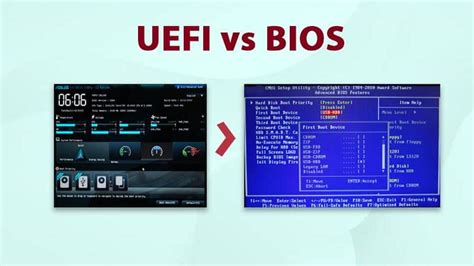
A hétköznapi emberek számára az UEFI & BIOS két ismeretlen fogalom, bár minden nap hozzáférhetünk hozzájuk. Az UEFI az Unified Extensible Firmware Interface rövidítése és a BIOS az alapbemenet és kimenet rendszer rövidítése. A BIOS és az UEFI a számítógépek két firmware-interfésze. Általánosságban elmondható, hogy a Windows-felhasználók hallották a BIOS-ot, mert a BIOS-ba kell mennünk a beállítások megváltoztatásához; míg a Mac felhasználók az UEFI-t használják. Bár mind a BIOS, mind az UEFI a számítógép indításakor használatos, ugyanazt a munkát végzik különböző módon.
A BIOS: Az örökség és korlátai
Mindannyian tudjuk, hogy a BIOS nagyon hasznos. Amikor új operációs rendszert telepítünk, meg kell menni a BIOS-ba és kiválasztani a rendszerindító felületet. Amikor a számítógép összeomlik, a felhasználók el tudnak menni a BIOS-ba, és diagnosztizálhatják a hardveres problémákat. A BIOS inicializálja és futtatja a kódot a merevlemez első szektorának beolvasásával, amely tartalmazza a következő eszköz címét. A BIOS lehetővé teszi a felhasználók számára, hogy az operációs rendszer indításához indítóeszközt válasszanak. A BIOS-t 1975 óta használják, így továbbra is 16 bites módban működik. Ez korlátozza a kód mennyiségét, amelyet a BIOS képes olvasni és végrehajtani a firmware-ROM-ról.
Az UEFI: A modern firmware interfész
Valójában az UEFI-t a BIOS utódjaként és a BIOS technikai hiányosságainak orvoslására hozták létre. Az UEFI az inicializálással és az indítással kapcsolatos összes információt egy .efi fájlba menti, a firmware-ROM helyett. A merevlemezen tárolt .efi fájl pedig az EFI rendszerpartícióhoz tartozik. Az IBM számítógépeken az UEFI helyettesítheti a BIOS-t. Például az UEFI támogatja a távdiagnosztikát és a javítást. Az UEFI legnagyobb előnye a rugalmasság, és segítségével gyorsabb és biztonságosabb boot környezetet élvezhet. Tekintettel arra, hogy az UEFI erősebb, mint a BIOS, a technológiai szakértők arra számítottak, hogy az UEFI felváltja a BIOS-t. A felmérés szerint az UEFI firmware-je dominált a 2014-ben szállított új PC-hardverrel.
A legfontosabb különbségek a telepítés szempontjából: MBR kontra GPT
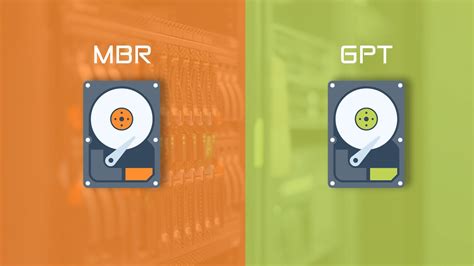
A leglényegesebb különbség a BIOS és az UEFI rendszerek között a merevlemez partíciós táblázatának kezelésében rejlik. A BIOS az MBR-t, a Master Boot Record rövidítését használja a merevlemezhez kapcsolódó információk tárolására; míg a GPT, amely rövid az GUID partíciós tábla számára, az UEFI használja. Az örökölt MBR-rendszerindítás nem képes felismerni a GUID partíciótáblák (GPT) lemezeit. A lemezhez való hozzáférés megkönnyítéséhez aktív partícióra és a BIOS támogatására van szükség. Az MBR régi és korlátozott a HDD mérete és a partíciók száma tekintetében.
MBR és GPT partíciós táblák összehasonlítása
Az alábbi táblázatban bemutatjuk a két partíciós tábla közötti alapvető különbségeket:
| Jellemző | MBR (Master Boot Record) | GPT (GUID Partition Table) |
|---|---|---|
| Bitek száma | 32-bites bejegyzések | 64-bites bejegyzések |
| Támogatott partíciók száma | Legfeljebb 4 elsődleges partíció | Legfeljebb 128 partíció |
| Maximális lemezméret | 2 TB | 9.44 ZB (Zettabyte) |
| Redundancia/Visszaállítás | Nincs beépített redundancia | Több fejléccel és partíciós táblával rendelkezik a lemezen, ami nagyobb ellenállást biztosít a sérülésekkel szemben |
| Kompatibilitás | Régebbi rendszerekkel kompatibilis (BIOS) | Modern rendszerekkel kompatibilis (UEFI) |
A GPT előnye, hogy kiterjeszti a merevlemez támogatásának méretét. Az MBR az 32-bites bejegyzéseket használja a táblázatban. Az MBR csak 4 partíciókat támogat 2TB-vel minden méretben. Összehasonlításképpen, a GPT 64-bit bejegyzéseket használ, és támogatja az 128 partíciókat az 9.44ZB-vel minden méretben.
További előnyök és különbségek: Sebesség és biztonság
Rendszerindítási sebesség
Mivel az UEFI független platform, felgyorsíthatja a számítógép indítását és felgyorsíthatja a számítógépet az UEFI segítségével.
Fokozott biztonság: A Secure Boot
A közelmúltban az UEFI hozzáadott egy Secure boot szolgáltatást és növelte biztonságát. Az UEFI csak hiteles meghajtókat és szolgáltatásokat tölt be a számítógép indításakor, így a rosszindulatú programok és a vírusok kizárásra kerülnek. A cél, hogy a Microsoft helyettesítse a BIOS-t az UEFI-val, növeli a Windows PC-k biztonságát.
BIOS és UEFI a lehető leggyorsabban
UEFI és a Windows operációs rendszerek integrációja
Microsoft stratégiája és a Windows 8/10
A Microsoft az UEFI-t az új Windows 8 PC-kben használta a BIOS helyére, így ismernie kell az UEFI elérésének módját. Az ebben a szakaszban ismertetett lépések lehetővé teszik a Windows 10 zökkenőmentesebb frissítését, és lehetővé teszik a felhasználó számára a Windows 10 új és továbbfejlesztett biztonsági funkcióinak alkalmazását. Hozzáférni boot opciók menüt a Windows 8 és az 10 rendszeren, csúsztathatja le a képernyő jobb oldalát, és választhatja azt beállítások. A gyorsbillentyű a hozzáférési beállítások menü eléréséhez Win + I.
A Kompatibilitási Támogatási Modul (CSM) szerepe
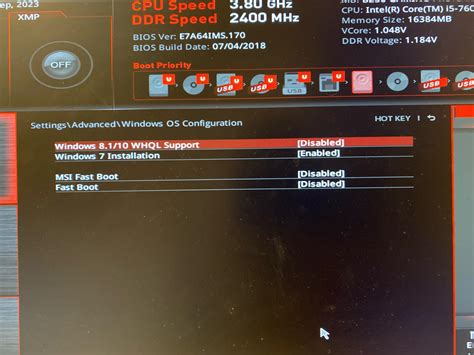
A kompatibilitási támogatási modul (CSM) általában engedélyezhető vagy letiltható a belső vezérlőprogramban. Ez a modul megkönnyíti, de nem diktálja a rendszerindítást egy aktív partícióra örökölt fő rendszerindítási rekorddal (MBR). Az UEFI a BIOS-szal vagy függetlenül működhet. A BIOS/Belső vezérlőprogram rendszerindítási beállításaitól függően engedélyezheti a CSM-et, és továbbra is választhatja, hogy GPT-lemez vagy régi MBR rendszerindítási mód használatával UEFI rendszerindítási módba induljon. Az UEFI-rendszerindításhoz nincs szükség CSM engedélyezésére. Ha a CSM le van tiltva, a rendszerindítás nem használ aktív partíciót a merevlemezen (HDD), hanem egy EFI rendszerpartíciót (ESP) használ, ahol felismert fájlrendszert keres, például FAT-FAT32 rendszerindító fájlokkal. Config # 1 - UEFI rendszerindítás kompatibilitási támogatási modul (CSM) nélkül, vagy a CSM le van tiltva a belső vezérlőprogramban.
Rendszerbiztonság az UEFI mellett és anélkül
Bár az UEFI-nak annyi előnye van, hogy a gyártók elkezdték használni a UEFI-t a BIOS helyett, az nem támogatott minden számítógépen és digitális eszközön. A számítógépes biztonság szakértői azt sugallták, hogy a PC-felhasználóknak bonyolult bejelentkezési jelszavakat kell felállítaniuk, és vissza kell állítaniuk.
Jelszókezelés és adatvédelem
Annak ellenére, hogy nem rendelkezik UEFI-val, megvédheti számítógépét és adatait néhány hatékony eszközzel, például a Tipard Windows Password Reset-rel. A Windows jelszó visszaállításával a rendszerindítás előtt újraindíthatja és kezelheti a Windows jelszavát. Ez a legjobb módja a Windows jelszó visszaállításának. Továbbá, a Windows Password Reset egyszerűen használható. A Windows jelszó visszaállítása lehetővé teszi a felhasználók számára a Windows bejelentkezési jelszó visszaállítását vagy új fiókok hozzáadását a Windows telepítés előtti környezetében. Tehát visszaállíthatja a jelszót abban a környezetben, ahol nincsenek betöltve az illesztőprogramok és a programok. Még a vírus és a rosszindulatú program sem képes kémkedni az új bejelentkezési jelszóval. Szóval, egyszerűen javasoljuk a Tipard Windows Password programot a jelszó visszaállításához, amely lehetővé teszi a Windows jelszó legbiztonságosabb környezetben történő visszaállítását. A Tipard Windows Password minden Windows operációs rendszerhez elérhető, beleértve a Windows 10 és szinte az összes korábbi verziót. Íme egy rövid útmutató a használatához: Indítsa el a Windows jelszó visszaállítását és érintse meg a gombot USB égetés a felületén. Ha végzett, húzza ki a rendszerindító USB-csatlakozót, és indítsa újra a számítógépet a szokásos módon.

tags: #mbr #or #uefi #telepites




