
Gyorsabb UEFI/BIOS elérés: Az MSI Go2BIOS gombja és a modern rendszerindítás
Napjainkban az asztali- és mobil számítógépek egyre gyorsabban bootolnak, így lassan már azonnal a bekapcsoló gomb megnyomása után elkezdhetjük nyomogatni a DEL/F2 gombot, ha be szeretnénk lépni a BIOS-ba vagy az UEFI menübe - attól függően, mennyire modern az adott rendszer. Ez a gyorsaság gyakran megnehezíti a megfelelő pillanat elkapását, amikor még beavatkozhatunk a rendszerindítási folyamatba.
Az MSI egy innovatív megoldással igyekszik könnyebbé tenni ezt a folyamatot, amelyet Go2BIOS névre keresztelt. Ez a funkció egy apró, piros mikrokapcsoló formájában jelent meg egyes MSI alaplapokon, például az MSI H97 Gaming 3 modellen is.
Az MSI Go2BIOS funkció részletesen
Az MSI legfrissebb újítása ebbe a folyamatba csempész egy kis kényelmet, persze csak akkor, ha az alaplapon található apró piros mikrokapcsolóhoz éppen hozzáférünk. A Go2BIOS névre keresztelt funkció lényege, hogy a kis piros mikrokapcsoló megnyomása után a következő rendszer újraindítás alkalmával automatikusan az UEFI kezelőfelületet tárja elénk a rendszer. Ezáltal nincs szükség a gombok időzített nyomogatására, hiszen a rendszer a következő indításkor automatikusan a kívánt menübe lép.
A funkció a hírek szerint akkor is működik, ha a PC éppen nincs bekapcsolva, de áram alatt van. Ez tovább növeli a kényelmet, lehetővé téve a beállítást már a gép indítása előtt, előkészítve a következő bootolást az UEFI menübe.
A pici gombot korábban már láthattuk, igaz, akkoriban az alaplapon a speciális funkció jelenlétére semmi sem utalt: a gomb közelében félrevezető módon csak egy Super Charger felirat lett elhelyezve, nehogy idő előtt kiderüljön, mire készül a gyártó. A vállalat a Z77 MPower alaplap tuningbarát garanciájáról már említést tett korábban, ám akkoriban a különleges Go2BIOS funkcióról nem esett szó, így a funkció fejlesztése vélhetően egy későbbi időpontra tehető.
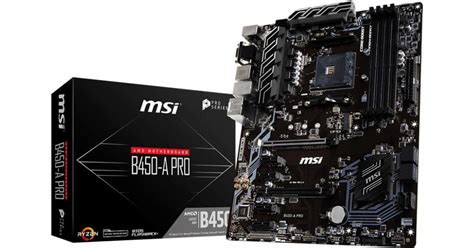
Kiknek szól a Go2BIOS?
Az újítás egyébként érdekes, de jelenlegi formájában nagyrészt inkább csak a tuningosok számára jöhet majd jól, akik számítógépház nélkül, illetve jobb esetben tesztpadra szerelve használják rendszereiket. Számukra ez a közvetlen hozzáférésű gomb jelentős időt takaríthat meg a beállítások finomhangolása során, anélkül, hogy a bekapcsolás és a gyors gombnyomás közötti rövid időablakot kellene elkapniuk.
A hírek szerint az MSI az átlagfelhasználókra is gondolni szeretne, így a vállalat mérnökei már vizsgálják annak lehetőségét, hogy a kapcsolót a hátlapi portok közé, könnyebben elérhető helyre pakolják-e át. Ez egy sokkal szélesebb közönség számára tenné elérhetővé és hasznossá a funkciót, akik a számítógépház belsejéhez csak ritkán, vagy egyáltalán nem férnek hozzá.
Alternatív módszerek a BIOS/UEFI elérésére
Természetesen a Go2BIOS gomb hiányában is van más megoldás a BIOS vagy UEFI menü egyszerű elérésére. A leggyakoribb módszer továbbra is a DEL vagy F2 gomb ismételt megnyomása a rendszerindítás során, rögtön a bekapcsolás után.
Például az ASUS lehetőséget biztosít arra, hogy a POST (Power-On Self-Test) folyamat alkalmával a felhasználó által előre beállított időkereten belül kényelmesen meg lehessen nyomni a DEL gombot. Ez a funkció segíthet a gyors bootolás miatt nehezen elkapható időablak problémáján, mivel meghosszabbítja azt.
Biztonságos rendszerindítás, UEFI és TPM engedélyezése | MSI
A modern UEFI fontossága: Biztonságos Rendszerindítás (Secure Boot) és TPM
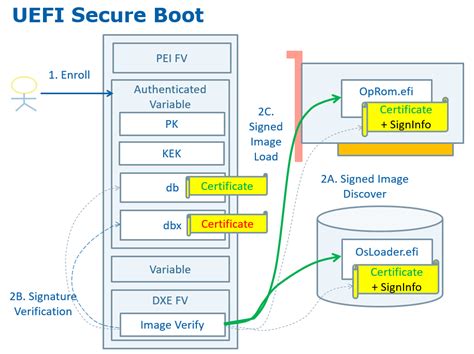
A BIOS/UEFI menü elérése gyakran szükséges a rendszer fejlett beállításainak módosításához. Manapság az egyik legfontosabb ilyen beállítás a Biztonságos Rendszerindítás (Secure Boot) és a Trusted Platform Module (TPM) engedélyezése, melyek elengedhetetlenek a modern operációs rendszerek és alkalmazások megfelelő működéséhez.
- Biztonságos Rendszerindítás (Secure Boot): A Secure Boot egy alapvető fontosságú funkció, amely számos alaplapon megtalálható, és elengedhetetlen az újabb operációs rendszerekhez, szoftverekhez és funkciókhoz, mint például a Secure Drive Encryption (biztonságos meghajtótitkosítás) olyan eszközökkel, mint a BitLocker. A Secure Boot engedélyezésének gyakori oka, különösen a játékra szánt PC-k esetében, az olyan játékokban használt csalásellenes rendszerek (anti-cheat) követelménye, mint a Valorant, az EA Sports FC vagy a Battlefield 6.
- Trusted Platform Module (TPM): A TPM modul szintén kulcsfontosságú a modern rendszerek biztonságához és a Secure Boot megfelelő működéséhez. Az alaplapokba beépített firmware TPM (fTPM) egyre elterjedtebb. Ennek engedélyezése nélkül a Secure Boot nem működhet, és a Windows 11 telepítéséhez is alapvető követelmény.
A Secure Boot beállításainak módosításához újra kell indítani a PC-t az UEFI-be. Erősen ajánlott ellenőrizni, hogy a rendszer UEFI (más néven BIOS) naprakész-e, mielőtt folytatná a beállításokat, mivel egy frissített firmware stabilitást és jobb kompatibilitást biztosíthat.
Kompatibilitási Támogatási Modul (CSM) és a Biztonságos Rendszerindítás
A Secure Boot és a Trusted Platform Module engedélyezéséhez a Kompatibilitási Támogatási Modul (CSM) beállítását általában Letiltva (Disabled) állapotba kell hozni. A Kompatibilitási Támogatási Modul (CSM) egy olyan beállítás, amely lehetővé teszi a modern UEFI számára, hogy támogassa a régebbi, Legacy operációs rendszereket vagy hardvereket. Ennek kikapcsolásával biztosítjuk, hogy a rendszer tisztán UEFI módban induljon, ami előfeltétele a Secure Boot működésének.
A CSM letiltásához navigáljon az UEFI Beállítások menüjébe, majd válassza a Speciális opciót, és keresse meg a BIOS CSM/UEFI Mód beállítást. Ezt UEFI-re kell állítani. Ha ezt az opciót megváltoztatta, térjen vissza a Beállítások tetejére, válassza a Mentés és Kilépés lehetőséget, majd a Változtatások Mentése és Újraindítás opciót a PC újraindításához, és lépjen be újra az UEFI-be a további beállítások elvégzéséhez.
Trusted Platform Module (TPM) engedélyezése
Az alaplaptól függően a TPM beállítás eltérő néven szerepelhet, de általában a Biztonság (Security) menüpont alatt található, vagy a Speciális (Advanced) beállítások között, a CPU konfigurációval kapcsolatban. A beállítás aktiváltságának ellenőrzéséhez keresse meg a Security Device Support feletti részt, ahol láthatónak kell lennie a TPM 2.0 Device Found (TPM 2.0 eszköz megtalálva) feliratnak. Ha a Trusted Platform Module engedélyezve van, készen állunk a Secure Boot aktiválására.
Secure Boot engedélyezése
A Secure Boot engedélyezéséhez navigáljon a Beállítások menübe, majd a Biztonság menüpont alá, és válassza a Secure Boot opciót. A Secure Boot beállításokban a Secure Boot-ot Engedélyezve (Enabled) állapotba kell állítani. Ha Letiltva van, módosítsa a beállítást, majd lépjen a Beállítások, Mentés és Kilépés menübe, és válassza a Változtatások Mentése és Újraindítás lehetőséget, hogy a PC újrainduljon és betöltődjön a Windows.
A Secure Boot megfelelő engedélyezésének legjobb módja, ha elindít egy programot, amely megköveteli a Secure Boot-ot, vagy ellenőrzi a Rendszerinformáció (System Information) alkalmazást Windows alatt. A Windows Rendszerinformáció ablakban (msinfo32 futtatásával elérhető) a Biztonságos rendszerindítás állapota sorban "Be" vagy "Engedélyezve" feliratnak kell megjelennie, ha a beállítás sikeres volt.
tags: #msi #h97 #gaming #3 #uefi #biost




