
Útmutató: Nyomtató Csatlakoztatása és Beüzemelése Otthon
Új nyomtatót vásárolt, és a lehető leggyorsabban üzembe szeretné helyezni, de ez a feladat teljesen új kihívás Önnek, illetve nem tudja, hogyan álljon neki? Ne aggódjon, szívesen segítünk Önnek. A nyomtató telepítése és a számítógéphez való csatlakoztatása szó szerint legfeljebb öt percet vesz igénybe - persze csak akkor, ha tudja, hogy mi a helyes eljárás.
1. Első lépések: Kicsomagolás és Ideális Elhelyezés
Mielőtt elkezdené az új nyomtatót a számítógéphez csatlakoztatni, gondosan távolítsa el a különböző fóliák és matricák formájában lévő csomagolóanyagokat a dobozról, amelyek akadályozhatják a nyomtatást. Ennél is fontosabb azonban a megfelelő helyre történő elhelyezés. Ez elengedhetetlenül fontos a jövőbeni zökkenőmentes működéshez - legalábbis a tintasugaras modellek esetében.
Szerencsére azonban csak annyit kell tennie, hogy a nyomtatót olyan helyre helyezi, ahol a hőmérséklet stabil, ideális esetben szobahőmérsékletű. Nem ideális az ablakok vagy radiátorok közelében elhelyezni az eszközt, mivel ez a nyomtató túlzott felmelegedéséhez vezethet, ami a tintasugaras modellek esetében a patronok vagy a nyomtatófejek kiszáradásához vezethet. A lézernyomtatóknak a túlzott hő szintén nem tesz jót - akárcsak egyéb más elektronikai eszköznek. A hosszú, problémamentes használathoz ezért a pozicionálás kulcsfontosságú, ideális esetben már a nyomtató első indításától kezdve.
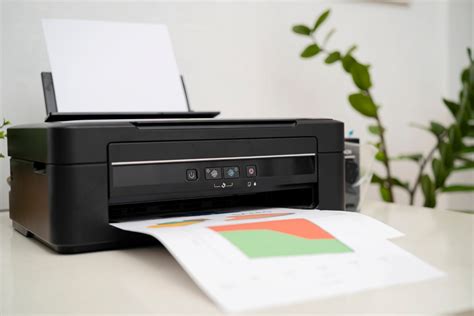
Tipp: Minden nyomtatótulajdonos szeretné, ha a nyomtatója a lehető leghosszabb ideig működne. De tudta, hogy néhány egyszerű irányelv betartásával nagyon is pozitívan befolyásolhatja az eszköz élettartamát?
2. Csatlakozás a Hálózathoz és a Számítógéphez
Miután megfelelő helyre helyezte, csatlakoztassa a készüléket az elektromos hálózathoz és a számítógéphez. Az elektromos csatlakozáshoz használja a nyomtatóhoz mellékelt klasszikus kábelt.
Vezetékes csatlakozás
A nyomtató és a számítógép közötti vezetékes kapcsolat a legegyszerűbb és valószínűleg a legmegbízhatóbb. A számítógéphez való közvetlen csatlakoztatáshoz két különböző csatlakozóval rendelkező adatkábelt használnak: USB-B a nyomtatóhoz és USB 2.0 (más néven USB-A) a számítógéphez. A közvetlen csatlakoztatás után szinte azonnal nyomtathat, bár általában a fejlettebb kiegészítő beállítások lehetősége nélkül.
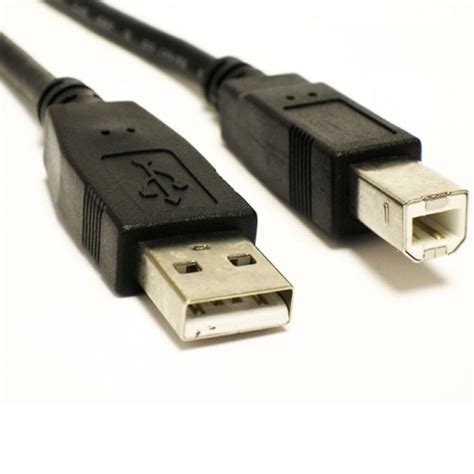
Ez a megoldás logikusan korlátozza azonban a kábel hossza és az a tény, hogy csak olyan számítógépről nyomtathat, amely kábellel csatlakozik a nyomtatóhoz. Ha tehát például mobiltelefonról vagy más számítógépről szeretne nyomtatni, nincs szerencséje, amíg a nyomtatót nem csatlakoztatja ezekhez az eszközökhöz kábelen keresztül vagy kábel nélkül. Ugyanakkor nem árt észben tartani, hogy manapság már nem minden gyártó csatlakoztat kábelt a nyomtatóhoz, mivel a felhasználók körében sokkal népszerűbbek a vezeték nélküli kapcsolatok.
Vezeték nélküli csatlakozás
A vezeték nélküli kapcsolat lehetővé teszi, hogy a nyomtatót ne kelljen közvetlenül a számítógéphez kötni, növelve ezzel az elhelyezési rugalmasságot és a hozzáférési lehetőségeket. Ezt természetesen csak akkor próbálja ki, ha a nyomtatója kínálja. Bár ez manapság többé-kevésbé szabványos, természetesen nem mondható, hogy minden elérhető modellre kiterjed. A csatlakozási lehetőségekről azonban könnyen találhat információt a webáruház termékleírásában és természetesen a nyomtató kézikönyvében.
Hálózati csatlakozás (Wi-Fi routeren keresztül)
Egy továbbfejlesztett lehetőség a nyomtató csatlakoztatása egy hálózati elemhez, például egy router (útválasztó) vagy kapcsolóhoz (switch). Ebben az esetben a nyomtató a hálózat állandó részévé válik, és bármilyen eszközről nyomtathat, amely képes csatlakozni hozzá. Ezt a megoldást gyakran használják olyan vállalatoknál, amelyek több nyomtatóval rendelkeznek, de háztartásokban is, ahol a háztartás bármely tagja a ház vagy a lakás bármely pontjáról, bizonyos feltételek mellett csatlakozhat a nyomtatóhoz a számítógépéről vagy mobiltelefonjáról. Manapság már bevett szokás, hogy otthoni vagy üzleti Wi-Fi hálózaton keresztül csatlakoztatja a nyomtatót a számítógépéhez vagy laptopjához.
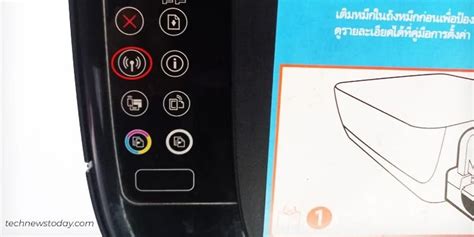
Sajnos nincs általános útmutató a vezeték nélküli csatlakozáshoz, mivel minden nyomtatónak sajátos eljárása van. Egyes készülékek első bekapcsolásakor elindul az úgynevezett beállítási mód a vezeték nélküli kapcsolathoz. A beállítási folyamat többi része a fent leírtak szerint történik. Ha még mindig nem tudja, hogy mit kell tennie, akkor a legjobb, ha közvetlenül a nyomtató kézikönyvéhez fordul, amely részletesen leírja a csatlakoztatási eljárást.
Példa a vezeték nélküli beállításra (Brother nyomtatók esetében):
Látogasson el a weboldalra a Brother szoftver letöltéséhez és telepítéséhez. Kövesse a képernyőn megjelenő utasításokat. A készülék beállítása előtt ajánlatos feljegyezni a vezeték nélküli hálózat beállításait. Ha segítségre van szüksége a beállításhoz, és kapcsolatba akar lépni a Brother ügyfélszolgálatával, akkor győződjön meg róla, hogy kéznél van az SSID (hálózatnév) és a hálózati kulcs (jelszó).
A vezeték nélküli beállítások varázsló elindul. A készülék keresi az Ön hálózatát, és megjeleníti a rendelkezésre álló SSID azonosítók listáját. Amikor megjelenik az SSID-k listája, a megfelelő gomb megnyomásával válassza ki a kívánt SSID-t. Ezzel befejezte a vezeték nélküli hálózat beállítását.
A PIN-módszer a Wi-Fi Alliance® által kifejlesztett egyik kapcsolódási mód. Egy PIN elküldésével, amelyet egy Jelentkező (az Ön készüléke) hozott létre a Registrar (a vezeték nélküli LAN-t irányító eszköz) számára, beállíthatja a vezeték nélküli hálózatot és a biztonsági beállításokat. Egy hálózaton lévő számítógépről írja be a Registrarként használt eszköz IP-címét a böngésző címmezőjébe. A beállítási oldal a vezeték nélküli LAN hozzáférési pont/router márkájától függően eltérő lehet. Ha Windows 7, Windows 8.1 vagy Windows 10 operációs rendszert használó számítógépet szeretne használni Registrarként, akkor előbb regisztrálnia kell azt a hálózaton.
Direct Wi-Fi
A legegyszerűbb csatlakozási módszer a nyomtató és a számítógép közvetlen összekapcsolása a Direct Wi-Fi technológia segítségével. Lehetővé teszi, hogy a számítógépet vezeték nélkül közvetlenül a nyomtatóeszközhöz csatlakoztassa. Általános eljárás azonban szintén nincs - ez gyártónként és modellenként eltérő. A Direct Wi-Fi-n keresztül történő csatlakozás azonban egyszerű és néhány perc alatt elvégezhető. Csak kövesse a kézikönyvet.
Bluetooth
A Bluetooth-on keresztül történő csatlakoztatás gyakorlatilag ugyanolyan, mint a Direct Wi-Fi használatával. Előnye, hogy egyidejűleg Wi-Fi-n keresztül csatlakozhat az internethez, és a felhőből nyomtathat.
A vezeték nélküli nyomtatócsatlakozás hibaelhárításának módja | HP nyomtatók | HP Support
Tipp: Ha nem a számítógépéről, hanem mobiltelefonjáról vagy táblagépéről szeretne nyomtatni, már elkészítettünk egy átfogó útmutatót arról, hogyan tegye ezt. A fotók vagy dokumentumok nyomtatása okostelefonról ma már általános elvárás, de a nyomtatási feladatok megadása általában Wi-Fi vagy Bluetooth kapcsolaton keresztül történik. A legapróbb részletekig mindent megtalál, amire szüksége van, így biztos lehet a sikerben. Lehet-e mobiltelefonról USB-vel, kábelcsatlakozáson keresztül nyomtatni? Erre a kérdésre is választ kaphat, ha tájékozódik a mobilnyomtatásról.
| Csatlakozási mód | Leírás | Előnyök | Hátrányok |
|---|---|---|---|
| Vezetékes (USB) | Közvetlen csatlakozás USB-kábellel a számítógéphez. | Egyszerű, megbízható, stabil kapcsolat. | Korlátozott elhelyezés, csak a csatlakoztatott PC-ről nyomtatható. |
| Vezeték nélküli (Wi-Fi routeren át) | A nyomtató csatlakoztatása a helyi Wi-Fi hálózathoz. | Több eszközről elérhető, rugalmas elhelyezés. | Beállítás gyártónként eltérő, hálózati konfiguráció szükséges. |
| Direct Wi-Fi | Közvetlen vezeték nélküli kapcsolat a számítógép és a nyomtató között (router nélkül). | Egyszerű és gyors beállítás, közvetlen mobilnyomtatás. | Gyártónként eltérő eljárás, egyes funkciók korlátozottak lehetnek. |
| Bluetooth | Rövid hatótávolságú vezeték nélküli kapcsolat mobil eszközökkel. | Felhőalapú nyomtatás Wi-Fi-vel párhuzamosan, könnyű mobilkapcsolat. | Rövidebb hatótávolság, lassabb átvitel, nem minden nyomtató támogatja. |
3. Illesztőprogramok Telepítése
A nyomtató üzembe helyezéséhez gyakran szükséges lépés az illesztőprogramok telepítése. Ez a kifejezés arra az alkalmazásra utal, amely részben biztosítja a kommunikációt a nyomtató és a számítógép között. Gondoskodik például egy nyomtatási feladat feldolgozásáról, de új patronokat vagy tonereket is rendelhet vele. Napjainkban azonban a fő feladatuk az, hogy a nyomtatót a felhasználó kívánságai szerint olyan opciókkal kiegészítve konfigurálják, amelyeket a Windows vagy a macOS rendszerben megvalósított natív felület nem kínál.
A számítógép operációs rendszere gyakran automatikusan felismeri az újonnan csatlakoztatott nyomtatót, megkeresi a gyártótól az illesztőprogramokat, és megkezdi azok letöltését. Ha a rendszer nem reagál a nyomtatóra, amikor az csatlakoztatva van, akkor az automatikus felismerés funkció lehet, hogy ki van kapcsolva. Írja be a keresőmezőbe a "nyomtatók és szkennerek" kifejezést (csak az első néhány betűt kell beírnia, és a sávnak meg kell jelenítenie a mappát).
Ha a rendszer a nyomtatóeszköz észlelése után sem kínálja fel az illesztőprogram letöltését, akkor magának kell megkeresnie. Azonban nincs értelme pánikba esni és azonnal elkezdeni az esztelen keresést az interneten. Sokkal jobb, ha néhány nyomaton ellenőrzi a nyomtató működését, majd letölti az illesztőprogramokat a további konfiguráláshoz. Bár egyes gyártók még mindig szállítanak a nyomtatóhoz CD-n egy csomag illesztőprogramot és támogató szoftvert, az illesztőprogramok telepítésének megkezdéséhez aktiválja a letöltött programot a gyártó weboldaláról letöltve.
4. Festékpatronok vagy Tonerek Behelyezése és Az Első Nyomtatás
A nyomtatók túlnyomó többsége olyan patronokat tartalmaz, amelyekkel a felhasználók legalább tesztelhetik a készülék működését. Ezeket azonban biztonsági okokból nem helyezik be a nyomtatóba, amikor azt a gyárból a kereskedőn keresztül az Ön otthonába szállítják. Nem kell aggódni, hiszen ez egyáltalán nem bonyolult feladat.
A védőelemek eltávolítása előtt készítse elő a tonert a nyomtatáshoz: rázza meg a vízszintesen tartott (a nyomtatóba behelyezett helyzetben lévő) tonert óvatosan egyik oldalról a másikra, hogy a por egyenletesen eloszoljon. A tintasugaras patronok esetében erre nincs szükség. Ezután távolítsa el a védőelemeket (chip sapka, védőfólia stb.) a kazettáról.
Nyissa ki a nyomtatót, és helyezze be a kazettát a készülékből kilépő nyílásba. A részletes eljárás nyomtatónként eltérő, de szerencsére a legtöbb gyártó egyszerű képi útmutatót rejt a belsejében, így csak követni kell, és már kész is. Ha ez nem így van, akkor ismét jobb, ha a kézikönyvhöz fordul, amely részletesen elmagyarázza a tintapatron vagy a toner beszerelését.
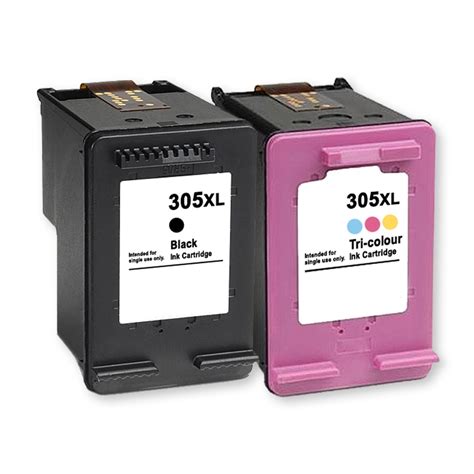
Maga a nyomtató hamarosan egy konfigurációs nyomtatással fog meggyőződni a helyes behelyezésről, ami a nyomtató bekötésének utolsó része. Tehát ne felejtsen el behelyezni papírt sem.
A vezeték nélküli nyomtatócsatlakozás hibaelhárításának módja | HP nyomtatók | HP Support
Tipp: Bár első pillantásra talán nem úgy tűnik, de még a nyomtatópapír kiválasztása is igényel egy kis odafigyelést, mivel minden típus más-más dolgokra alkalmas. Ha napi rendszerességgel nyomtat, biztos tisztában van vele, hogy nem csak egy féle papír létezik. Többféle papír típust ismerünk, ezeket többféle paraméter alapján tudjuk megkülönböztetni egymástól, annak alapján is, mire tudjuk azokat felhasználni a nyomtatás során. Nem minden papír papír!
tags: #nyomtato #csatlakoztatasa #zte #f618




