
Pixel Focilabda Sablon Létrehozása Grafikai Szoftverben
A pixel focilabda sablon elkészítése lépésről lépésre, egy grafikai szerkesztő szoftver segítségével történik, ahol a precíz eszközhasználat elengedhetetlen. Az alábbiakban bemutatjuk, hogyan hozhatunk létre egy részletes és valósághű pixel focilabda mintázatot.
A jellegzetes hatszögletű mintázat elkészítése
Első lépésként a labda jellegzetes hatszögletű mintázatát alakítjuk ki. Ehhez keressük ki a Polygon Toolt a Toolbar palettáról, amellyel tetszőleges nagyságú és oldalszámú sokszöget hozhatunk létre. Először jelöljük be az opció palettán a Fill Pixelst, majd állítsuk a Sides (oldalak) mező értékét 6-ra, így biztosítva a hatszög forma kialakulását. Miután megrajzoltuk az első hatszöget, jelöljük ki pontosan a hatszögünket.
Kettőzzük meg a hatszögünket a Layer > Duplicate Layer segítségével, majd az egyes sokszögeket helyezzük egymás mellé, létrehozva ezzel a labda mozaikszerű mintázatát. A Shift billentyű nyomva tartása mellett a Magic Wand Tool segítségével jelöljünk ki minden harmadik hatszöget. Ezen kiválasztott területek további módosításához húzzuk össze a kijelölésünket a Select > Modify > Contract segítségével, majd állítsuk be 2 pixelesre, így egy belső kontúrt vagy részletet hozva létre a hatszögeken belül.
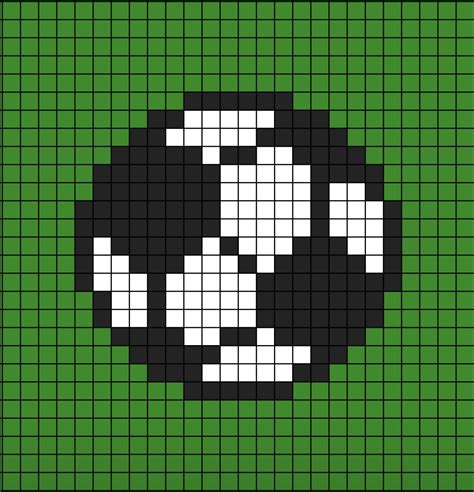
A focilabda formájának kialakítása
Miután megvan a kívánt hatszögletű mintázat, a labda térbeli hatását és kör alakú formáját adjuk meg. Következő lépésként hozzunk létre egy új réteget, amelynek adjuk a „futball” nevet. Ez a réteg adja majd a labda alapját.
Térjünk vissza a megújult „Background” rétegre (vagy arra a rétegre, ahol a hatszög mintázat található), és azon belül a Shift billentyű lenyomásával jelöljünk ki egy szabályos kört az Elliptical Marquee Tool segítségével. Ez a kör lesz a focilabda külső formája. Adjunk 2 pixeles keretet a labdának az Edit > Stroke utasítással, ezzel definiálva a labda körvonalát.
Realista hatás elérése: Gömbölyítés és fények
A labda valósághű, gömbölyű hatásának eléréséhez alkalmazzuk a Filter > Distort > Spherize szűrőt. Ez a szűrő optikai torzítással adja meg a labda térbeli dimenzióját, mintha kifelé dudorodna. Most, hogy gömbölyű a labdánk, játsszunk egy kicsit a fényviszonyokkal. A Layer style ablakban keressük meg az Inner Glow effektust, és állítsuk be a következõ paramétereket, hogy a labda belső, visszaverődő fényét imitáljuk, ezzel mélységet és realisztikusabb megjelenést kölcsönözve neki.

tags: #pixel #focilabda #sablon




