
PS4 headset csatlakoztatása más játékosokkal: Részletes útmutató
A modern videojátékok tele vannak különböző hangokkal. A játék főszereplője tippeket adhat a játékoshoz, és fülhallgató nélkül egyszerűen nem hallható. Az alkalmazás zenéje a „göndörvason” megteremti a kívánt légkört, és teljesen elmeríti a lejátszót a folyamatban. A PS4 játékok surround hangja elmerül a virtuális valóságban, és élvezheti a világ élénk színeit. De mi van, ha a háztartás már lefeküdt, és az ablakon kívül mély éjszaka van? Csak fülhallgatót használjon. Lássuk, hogyan csatlakoztassunk fejhallgatót különféle csatlakozókon keresztül a PS4-hez, hogy élvezhessük a konzol alkalmazások zenéjét.
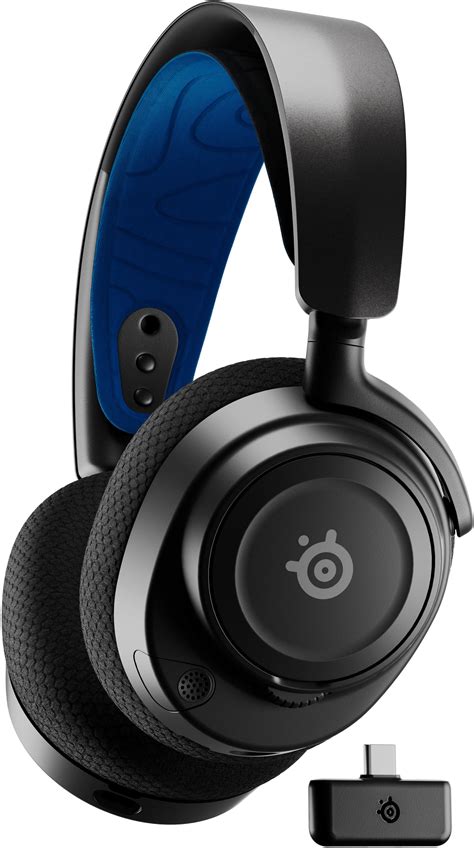
PlayStation vezeték nélküli headset párosítása PS5 és PS4 konzollal
Tudd meg, hogyan párosíthatod Pulse, Platinum és Gold vezeték nélküli headsetedet PlayStation®5 és PlayStation®4 konzoloddal.
PS4 konzolokkal kompatibilis vezeték nélküli headsetek
Az alábbi táblázat bemutatja a PS4 konzolokkal kompatibilis vezeték nélküli headseteket:
| Headset neve | Típusszám |
|---|---|
| Pulse 3D vezeték nélküli headset | CFI-ZWH1 CFI-ZWD1 |
| Gold vezeték nélküli headset | CUHYA-0080 CECHYA-0083 |
| PULSE Elite vezeték nélküli sztereó headset | CECHYA-0086 |
| Platinum vezeték nélküli sztereó headset | CECHYA-0090 |
| PlayStation®3 vezeték nélküli sztereó headset | CECHYA-0080 |
A harmadik féltől származó headsetek kompatibilitásával kapcsolatos részletekért olvasd el a gyártó által biztosított útmutatót.
Vezeték nélküli headset párosítása
- Töltsd fel a headsetet a mellékelt USB-kábellel.
- Csatlakoztasd az USB-adaptert a konzolhoz.
- Kapcsold be a headsetet, és várj, amíg az állapotjelző abbahagyja a villogást. A folyamatosan világító fény azt jelenti, hogy a párosítás sikeres volt.
Az Audioeszközök PS4®-konzolbeállításaival kapcsolatos további információkért látogasd meg az online felhasználói útmutatót.
Problémákba ütközöl?
- Győződj meg róla, hogy a vezeték nélküli headsetedet a mellékelt USB-kábellel töltöd fel.
- Győződj meg róla, hogy a vezeték nélküli USB-adapter megfelelően van csatlakoztatva a konzolhoz.
- Kapcsold ki, majd kapcsold be újra a headsetedet.
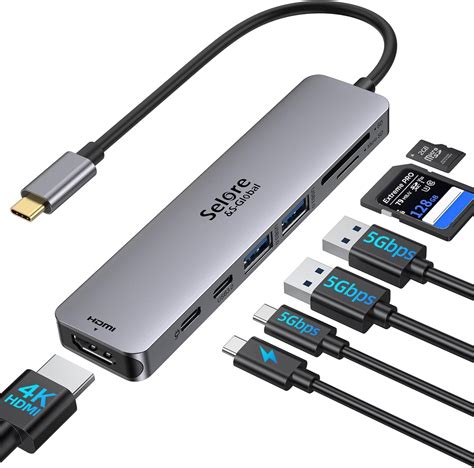
Vezetékes fejhallgató csatlakoztatása
Minden típusú készüléknek megvan a maga mikrofonja. A készülék burkolatának egyik oldalára (ha van fülhallgató) vagy vezetékre (ha vákuum vagy beépülő modul) van felszerelve.
Fejhallgató mikrofonnal
Tehát hogyan csatlakoztathatja a fejhallgatót a vezetékhez egy mikrofonnal, hogy meghallja a játék hangját?
Az első út a joystickon keresztül történik:
- Az induláshoz vegye be, ellenőrizze a joystickot. A játék eszköz töltésére szolgáló csatlakozó közelében van egy "jack" a fülhallgató csatlakoztatásához. A csatlakozó mérete 3,5 mm. Ha az eszköz rendelkezik beépített eszközzel a tárgyalásokhoz, akkor a csatlakozás után együtt fognak működni. És ha nem, akkor lesz zene, de nem fogsz tudni beszélni más játékosokkal.
- Kapcsolja be a „gördülővasat”. Keresse meg a menüpont „Beállítások” oszlopát. Az összes lehetőség közül válassza az „Eszköz”, majd az „Audio egység” lehetőséget. Ezután kattintson az „A fülhallgató elérése” oszlopra. Itt található az „Összes hang” oszlop. Meg kell választania.
Ezután a csatlakoztatott készüléken zenét lehet hallani.
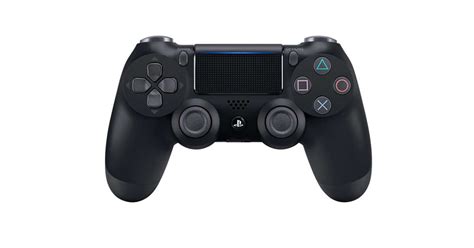
A fülhallgató csatlakoztatásának ez a lehetősége megfelel a natív sztereo fejhallgatóknak, amelyeket a Sony fejlesztett ki. Támogatják a surround zenét és a lejátszót kísérő hangokat. És a mikrofon nem érzékel idegen zajt, hangot. A PS4 alkotóitól származó fejhallgatót bármilyen eszközhöz csatlakoztathat, amelynek standard jack-mérete 3,5 mm.
A fejhallgató csatlakoztatása után folytatjuk a mikrofont, és a PS4-hez való csatlakoztatás nagyon egyszerű. Használhat egy speciális adaptert, amely csatlakozón keresztül csatlakozik. Különböző modulok vannak két-három csatlakozóval. Ez lehetővé teszi a berendezés csatlakoztatását a készülékhez párbeszéd céljából.
Csevegési hang és játékhang fejhallgató opciók PS4-en (56)
Bluetooth fejhallgató csatlakoztatása vevőn keresztül
Először szükség van egy Bluetooth adóra. Hangon keresztül vezeti be a set-top box hanginformációit, majd továbbítja azokat Bluetooth fejhallgatóra.
Mivel az előtagot HDMI-kábellel csatlakoztatja a TV-csatlakozóval, az egységet is csatlakoztatni kell. A "Curling iron" veszi az audio jelet a készülékről, és az adó továbbítja a jelet a fülhallgatóhoz. Az egység "USB-4.1" verziója.
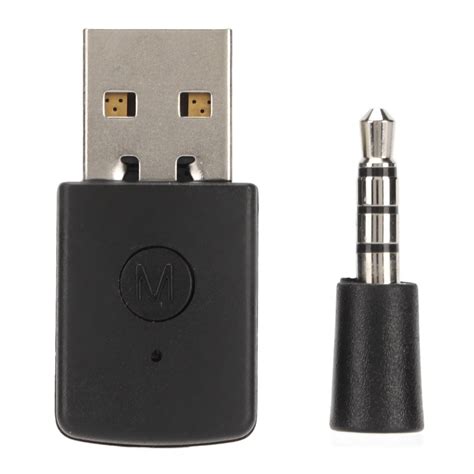
A Bluetooth fülhallgató beállítása a vevőhöz:
- Csatlakoztassa a konzolt a TV-csatlakozóval.
- Csatlakoztassa a vevőt és a set-top boxot (néhány percig tartsa lenyomva a bekapcsoló gombot a konzolon).
- Párosítás után húzza ki az egységet és a hajvasalót.
- Kapcsolja be az egységet, miközben hosszú ideig tartja az áramellátást.
- Ismételje meg a korábbi műveletet. A tápfeszültségjelző villogni fog, amikor az adó párosítási módba lép.
- Csatlakoztasson egy Bluetooth fejhallgatót. Ha a kapcsolat sikeres, a fülpárnákon keresztül hallja a hangot.
Egyes TV-modellek automatikusan felismerik a headsetet. Ezért nem kell önnek aktiválnia az audio kimenetet. Ha ez a funkció nem érhető el, nyissa meg a TV-beállításokat. A menüben válassza ki azt a portot, amelyhez az egység csatlakozik, aktiválja azt.
A port aktiválása után az alkalmazás kísérete (zene) hallható a fülpárnákról.
Vezeték nélküli fejhallgató USB adapterrel
A vezeték nélküli fejhallgatót egy „adapter” -hez csatlakoztatják, amely a normál USB-kábelhez hasonlóan csatlakozik.
Utasítás:
- Csatlakoztassa az adaptert a konzol bemenetéhez.
- Aktiválja az adapter eszköz csatlakozási módját.
- Lépjen a konzol menübe, válassza a "Beállítások" oszlopot. Ebben a listában válassza az „Eszközök”, majd az „Audio eszközök” lehetőséget.
- Az utolsó oszlopban válassza a "Hangkimeneti eszköz USB-fejhallgatóval" lehetőséget. Itt keres, és kattintson az „Output to the device - All hang” és a „Connected headset to Dualshock” oszlopra.

Ezeket a lépéseket követően a fülpárnáktól meghallhatja a játék hangját.
Ha a fülhallgatót USB-adapterrel csatlakoztatja, az eszköz nem használható hangüzenetek küldésére. Ha a játék során beszélgetnie kell barátaival, akkor külön csatlakoztassa a készüléket a joystick segítségével.
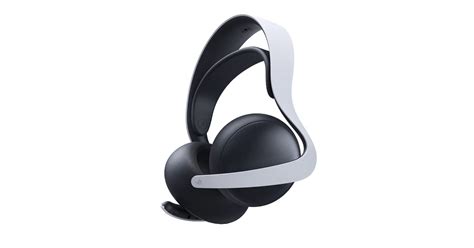
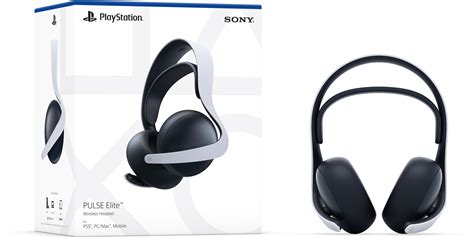
PULSE Elite vezeték nélküli headset párosítása és csatlakoztatása
A PULSE Elite vezeték nélküli headsetet PlayStation®5 konzoloddal, számítógépeddel/Mac eszközöddel és mobileszközökkel is párosíthatod és csatlakoztathatod a PS Link vagy Bluetooth technológia segítségével.
Párosítás és csatlakoztatás PS Link USB adapterrel
Az új, különálló USB adapter nincs egyből párosítva a headsetedhez, ezért először párosítanod kell őket.
- Győződj meg róla, hogy a PS5® konzolod vagy a számítógéped/Mac eszközöd be van kapcsolva.
- Csatlakoztasd az adaptert a konzolod vagy a számítógéped/Mac eszközöd USB-aljzatához. A lehető legjobb PS Link kapcsolathoz használd az egyik elülső aljzatot, így elkerülheted az akadályokat és az interferenciát.
- Nyomd meg a PS Link gombot a headseteden a bekapcsoláshoz. Nyomd meg és tartsd lenyomva a PS Link gombot a headseten, és akkor engedd fel, amikor a headset kék színű állapotjelző fénye gyorsan kezd villogni (körülbelül 8 másodperc után). A headseted párosítás módban van.
- Nyomd meg a PS Link gombot az USB adapteren. Az adapter állapotjelzője villog, miközben a PS Link eszközt keresi. A párosítást és kapcsolódást követően a headset jelzőfénye folyamatosan fehéren és az adapter jelzőfénye is folyamatosan fehéren világít.
A headset 30 másodpercig marad párosítási módban. Ha nem talál elérhető kapcsolatot, a headset kikapcsol. Nyomd le és tartsd lenyomva a PS Link gombot a headseten körülbelül 8 másodpercig a párosítási mód újraindításához.
Az USB adapter legfeljebb 30 másodpercen át keresi a PS Link-kapcsolatot. Ha nem talál elérhető kapcsolatot, kikapcsol. Nyomd meg a PS Link gombot az adapteren a kapcsolatkeresés újraindításához.
A headsetedet akár nyolc PS Link USB adapterrel is párosíthatod, azonban egyszerre csak egy adapterhez kapcsolódhatsz, illetve csak egy adapterről játszhatsz le hangot. Egy USB adaptert legfeljebb nyolc PS Link eszközzel párosíthatsz.
Ha cserélhető csatlakozóval rendelkező USB-adaptered van (CFI-ZWA3), a csatlakozót kicserélheted, hogy illeszkedjen a konzolodon vagy számítógépeden/Mac eszközödön elérhető aljzathoz.
Váltás PS Link kapcsolatok között
A headset automatikusan kapcsolódik ahhoz az eszközhöz, amelyhez legutóbb csatlakoztattad. Ha több PS Link adapterrel párosítottad a headsetet (például egyet a PS5 konzoloddal és egyet a számítógépeddel/Mac eszközöddel), válthatsz a kapcsolatok között.
Ez illusztrálja az alábbi grafikát. A konzolhoz csatlakoztatott adapter az „A adapter”. A számítógéphez csatlakoztatott adapter a „B adapter”.
- Győződj meg róla, hogy a PS5 konzolod be van kapcsolva, és a PS Link adapter csatlakoztatva van az egyik USB-aljzathoz. A lehető legjobb PS Link kapcsolathoz használd az egyik elülső aljzatot, így elkerülheted az akadályokat és az interferenciát.
- Nyomd meg a PS Link gombot a headseteden a bekapcsoláshoz. A headset automatikusan kapcsolódik ahhoz az eszközhöz, amelyhez legutóbb csatlakoztattad. Nyomd le és tartsd lenyomva a PS Link gombot a headseten, és akkor engedd fel, amikor a headset állapotjelző fénye fehéren villogni kezd (körülbelül 2 másodperc után).
Az állapotjelző lassan villog a világostól a sötétig, miközben egy korábban párosított kapcsolatot keres. Amikor a konzolodhoz csatlakoztatott képernyőn megjelenik a Közeli PS Link eszköz értesítés, kövesd a képernyőn megjelenő utasításokat.
Ha a kapcsolat váltásakor a PS5 konzol vagy a számítógép/Mac eszköz ki van kapcsolva, a headset nem fog kapcsolódni hozzá. A headset kapcsolódik ahhoz az eszközhöz, amelyhez legutóbb csatlakoztattad.
Egyszerre egy PS Link-kapcsolatot hozhatsz létre, és csak egy forrás hangját fogod hallani, ha a headseted kettő vagy több PS Link USB adapterhez is párosítva van.
PULSE Elite vezeték nélküli headset párosítása és csatlakoztatása mobileszközökhöz Bluetooth használatával
PULSE Elite vezeték nélküli headsetedet csatlakoztathatod olyan kompatibilis mobileszközökhöz, amelyek támogatják a Bluetooth-kapcsolatot.
Először párosítanod kell headsetedet mobileszközöddel, hogy beállíthasd a Bluetooth-kapcsolatot.
- Győződj meg arról, hogy a Bluetooth „Be” van kapcsolva a mobileszköz Bluetooth-beállításaiban.
- Nyomd meg a PS Link gombot a headseteden a bekapcsoláshoz. A headset automatikusan kapcsolódik ahhoz az eszközhöz, amelyhez legutóbb csatlakoztattad.
- Nyomd meg és tartsd lenyomva a PS Link gombot a headseten, és akkor engedd fel, amikor a headset kék színű állapotjelző fénye gyorsan kezd villogni (körülbelül 8 másodperc után). A headset párosítási módban van, amikor a kék jelzőfény gyorsan villog.
- A mobileszközöd Bluetooth-beállításainál válaszd ki a „PULSE Elite” készüléket a Bluetooth-eszközök listájából. A párosítás és a csatlakoztatás után a headset jelzőfénye folyamatosan fehéren világít.
A mobileszközzel való párosítás után a headset kapcsolatra kész, párosított PS Link eszközöket keres. A jelzőfény a keresés közben lassan néhány másodpercig világosról sötétre váltva villog. Ilyenkor csatlakoztathatod PS5 konzolodat vagy számítógépedet/Mac eszközödet a headsethez, ha egyszerre szeretnéd hallani mindkét eszköz hangjait. A PS Link hang késését nem befolyásolja, ha egyszerre Bluetooth-hanghoz is csatlakoztatva van.
A headset 30 másodpercig marad párosítási módban. Ha nem talál elérhető kapcsolatot, a headset kikapcsol. Nyomd le és tartsd lenyomva a PS Link gombot a headseten körülbelül 8 másodpercig a párosítási mód újraindításához.
A headsetedet akár tíz Bluetooth-eszközzel is párosíthatod, azonban egyszerre csak egy Bluetooth-eszközhöz kapcsolódhatsz, illetve csak egy eszközről játszhatsz le hangot. A hangerő gomb csak a konzolról vagy számítógépről/Mac eszközről érkező PS Link-hangot szabályozza. Ha a headsetet Bluetooth-eszközhöz csatlakoztattad, a hangerőt a mobileszközön vezérelheted. Ha egyszerre két hangforrásból érkező hangokat hallgatsz (PS Link és Bluetooth-eszközök), a hangerő gomb csak a PS Link hangerejét vezérli. Az eszközkompatibilitással és a használattal kapcsolatos további információkért tekintsd meg az eszközhöz kapott utasításokat.
Vezetékes kapcsolat PULSE Elite headsettel
Használhatsz 3 vezetékes audiokábelt, ha csak hallgatni szeretnéd a hangot.
- Nyomd meg a PS Link gombot a headseteden a bekapcsoláshoz.
- Csatlakoztasd az audiokábelt a headset jack csatlakozójához és a kompatibilis eszköz 3,5 mm-es jack csatlakozójához.
Ha vezetékesen használod, a headset vezeték nélküli kapcsolódása nem működik a PS Link vagy Bluetooth-eszközökkel. A vezetékkel csatlakoztatott eszköz hangerejét az eszközön vezérelheted.
tags: #ps4 #headset #osszekapcsolasa #masik #jatekossal




