
Régi BIOS Rendszerek Konvertálása és Frissítése UEFI-re: Átfogó Útmutató
Amikor régi gépet frissítünk helyben újabb Windows-ra, szükségessé válhat némi extra átalakítás is. Anno a Windows 7 és elődjei korában BIOS alapú gépeket használtunk, amelyhez a lemezt MBR-es sémára formázta a telepítő. Előfordulhat azonban, hogy régi gépünkből szeretnénk a rendszert megmentve áttelepülni egy új gépre és esetleg az adataink, programjaink meghagyásával Windows 10-re frissíteni. Ilyenkor fordulhat elő egy olyan szituáció, amibe a minap egy Windows Server 2012 R2-vel futottunk.
Itt a dolgon még külön csavart egyet, hogy egy régi Windows Server 2008 R2-ről kellett frissítenünk, ráadásul egy 1. generációs Hyper-V virtuális gépről áttérni egy 2. generációs virtuális gépre. Ennek előnye, hogy míg a régi még IDE módban kezelte a lemezeket, az új már kizárólag SCSI-val dolgozik, számtalan újítást és biztonsági fejlesztést is tartalmaz, és mivel a lemezteljesítmény nagyon gyatra volt, így nem volt kérdés az irány. Itt elsőként egy VHD-ból VHDX-be konvertálással indult a munka, ebben segítségemre volt a Powershell. Viszont a VHDX nem indult el csak ugyanúgy a régi gen1-es virtuális gépben, IDE módban, így nem jutottam előrébb. Csináltam hát egy gen2-est, ahol viszont a régi 2008 R2-ből örökölt BIOS/MBR lemez meg se nyekkent. Mielőtt bárki otthoni felhasználó tovább is kattintana, gyorsan eláruljuk, a 2008 R2 a Windows 7 alapjaira épül, a 2012 R2 pedig a Windows 8.1 alapjaira, a parancsok pedig Server 2016/Windows 10 esetében ugyanazok.
Mi a BIOS, EFI és UEFI?
Mielőtt mélyebbre ásnánk magunkat az átalakítás és frissítés rejtelmeiben, érdemes megismerkedni az alapvető fogalmakkal. Bár a „BIOS” elnevezés már hozzánk nőtt, és a felhasználók többsége még manapság is inkább BIOS-ként emlegeti a szóban forgó szoftverkomponenst, fontos megérteni a különbségeket.
A BIOS története és korlátai
A BIOS az IBM PC korszakból, 1975-ből származik, jelentése pedig Basic Input/Output System, azaz alapvető bemeneti/kimeneti rendszer. Legfőbb feladata, hogy a rendszer bekapcsolása után inicializálja a különböző hardverkomponenseket, majd teszteket futtasson le rajtuk, amelyek során hiba esetén hibakódot generál és audió jelzést is ad a rendszerhangszórón keresztül. Amennyiben minden rendben, a BIOS készíti elő az adott rendszer indulását, azaz elvégzi a boot szektor betöltését és átadja az irányítást az operációs rendszernek. Korábban a vezérlés is a BIOS feladata volt, vagyis összekötő szerepet töltött be a hardver és az adott operációs rendszer között.
A korai BIOS-ok nem rendelkeztek felhasználói kezelőfelülettel, az 1990-es évek közepén azonban változott a helyzet, ugyanis megjelentek a szöveges felhasználói kezelőfelületek, amelyeket billentyűzettel lehetett vezérelni. A beállításokat elemmel megtámogatott RAM tárolta. A BIOS számos korláttal rendelkezik: csak 16-bites processzor módot támogat és 1 MB-nyi címtartományt kezel, az adattárolók esetében pedig 2,1 TB-os limit nehezíti a felhasználók életét.
Az EFI és az UEFI kora
A BIOS korlátai miatt az 1990-es évek közepén elkezdték kifejleszteni az EFI-t (Extensible Firmware Interface), ami eredetileg az Intel Boot Initiative nevet viselte. Ez elsősorban a szerverplatformokat célozta, de az EFI-t az Apple is használni kezdte 2006 folyamán, amikor az első Intel alapú Mac piacra került. Az EFI fejlesztése 2005-ben, az 1.10-es változat érkezésével tulajdonképpen véget ért, de a licenc az Intel tulajdonában maradt. Nem sokkal ezután megalakult az Unified EFI Forum, ami elkezdte az UEFI fejlesztését.
Az EFI legnagyobb előnyei közé tartozik a 2 TB-nál nagyobb kapacitású adattárolók támogatása, amit GPT partíciós táblával biztosíthatunk. Előny még a processzortól független architektúra és driverek, a rugalmas operációs rendszer előtti környezet, amihez hálózati támogatás is jár, de ide sorolható a moduláris felépítés is.
Az UEFI, vagyis az Unified Extensible Firmware Interface gyakorlatilag az EFI vonalat viszi tovább, annak előbb említett előnyeivel. Az UEFI első kiadásai még konzolos módban, karakteres felhasználói kezelőfelülettel működtek, de 2007-től kezdve a grafikus felhasználói kezelőfelület is terjedni kezdett, amit jó ideje egérrel és billentyűzettel egyaránt kezelhetünk.

Az UEFI 2.3.1-es kiadásától kezdve elérhetővé vált a Secure Boot funkció, ami a Windows 8-tól kezdve használható minden modernebb Windows operációs rendszernél, sőt, egyes Linux disztribúciók is támogatják, mint például a Fedora, az OpenSUSE, a CentOS, az Ubuntu és a RHEL. A Secure Boot lényege, hogy csak a megfelelő digitális aláírással rendelkező driverek és operációs rendszer betöltők futtatását engedélyezi. Használata a PK (Platform Key) beállításával kezdődik (Setup Mode), ami a firmware-ben rögzül, így ezt követően csak a kulccsal aláírt driverek és operációs rendszerek betöltése engedélyezett (User Mode).
A következő táblázat összefoglalja a legfontosabb különbségeket a BIOS és az UEFI között:
| Jellemző | BIOS (Legacy) | UEFI |
|---|---|---|
| Indítólemez sémája | MBR (Master Boot Record) | GPT (GUID Partition Table) |
| Lemezméret limit | 2,1 TB | Akár 9,4 ZB (2TB-nál nagyobb) |
| Partíciók száma | 4 elsődleges partíció | 128 partíció |
| Processzor mód | 16-bites | 32-bites vagy 64-bites |
| Kezelőfelület | Szöveges, billentyűzettel vezérelhető | Grafikus, egérrel és billentyűzettel is |
| Hálózati támogatás | Nincs | Van |
| Biztonság | Nincs Secure Boot | Secure Boot támogatás (Windows 8+) |
| Indítási sebesség | Lassabb | Gyorsabb |
BIOS/MBR Rendszerek Konvertálása UEFI/GPT-re
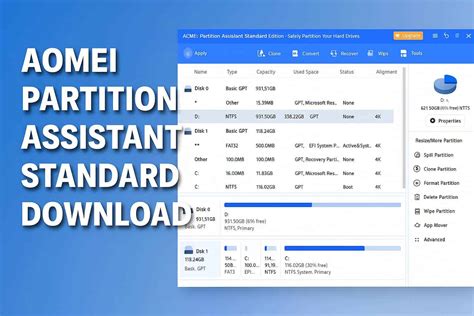
Miután első körben az UEFI-s rendszerindításhoz GPT lemezt kell gyártani, amiben pedig a beépített Windows-os alkalmazások nem lesznek segítségünkre (csak lemezt törölni, újraformázni lehet a lemezkezelőben adatvesztés árán), ezért az adatokkal teli lemezen egy 3rd party megoldást kellett választani. Erre szinte mindenhol az AOMEI Partition Assistant nevét dobja fel a Google.
A Windows számos olyan biztonsági funkciót tartalmaz, amelyekhez UEFI-kompatibilis eszközök szükségesek. Előfordulhat, hogy újabb Windows-eszközökkel rendelkezik, amelyek támogatják az UEFI-t, de örökölt BIOS-t használnak. A hardverleltárosztály (SMS_Firmware) és tulajdonsága (UEFI) segít meghatározni, hogy a számítógép UEFI módban indul-e. Amikor egy számítógépet UEFI módban indít el, az UEFI tulajdonság ÉRTÉKE IGAZ. A hardverleltár alapértelmezés szerint engedélyezi ezt az osztályt.
Az MBR2GPT eszköz használata
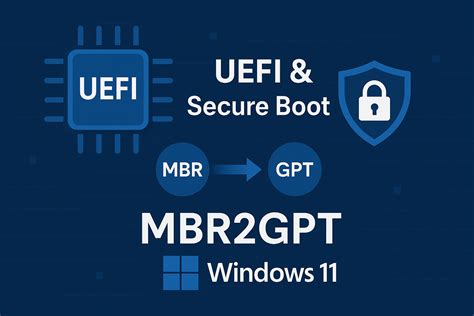
A Windows tartalmaz egy egyszerű konverziós eszközt, az MBR2GPT-t. Ez automatizálja a merevlemez újraparticionálásának folyamatát az UEFI-kompatibilis hardverekhez. A konverziós eszközt integrálhatja a helyben történő frissítési folyamatba.
- Szerkessze a feladatütemezést.
- Adja hozzá a Parancssor futtatása lépést.
- Adja meg a MBR2GPT eszköz parancssorát.
- Ha a teljes operációs rendszeren fut, konfigurálja úgy, hogy az adatok módosítása vagy törlése nélkül fedje le a lemezt az MBR-ről a GPT-re.
A MBR2GPT.EXE eszközt Windows PE környezetben is futtathatja a teljes operációs rendszer helyett.
- Adjon hozzá egy lépést a számítógép Windows PE-be való újraindításához a MBR2GPT.EXE eszköz futtatásának lépése előtt.
- Adjon hozzá egy lépést az OEM-eszköz futtatásához, amely a belső vezérlőprogramot BIOS-ról UEFI-vé alakítja.
Rendszerindítási mód váltása konverzió után
A végére annyit jegyeznénk meg, hogy egy nem virtuális gépen, hanem normál PC-n, ahol van lehetőség a gép BIOS-ában (illetve UEFI-jében) a BIOS mód és az UEFI mód közti váltásra, ott akár a BIOS módba kapcsolással is egyszerűen indíthatóvá lehetett volna tenni a rendszert. Viszont ebből a BIOS mód/UEFI mód közti váltásból adódik, hogy a BIOS/MBR átalakítást megelőzően a gépünk csak BIOS módban (más néven legacy módban) fog tudni elindulni, ezt követően viszont feltétlen UEFI kell neki. Tehát ha az egész művelet kezdetekor még legacy módban volt a gép BIOS-a, akkor az átalakítás után a sikeres rendszerindításhoz még lépjünk be és állítsuk azt át UEFI-re.
Windows10-ből az uefi biosba lépés
Feladatütemezési változók a konverzióhoz
Az operációs rendszer üzembe helyezésének feladatütemezését a TSUEFIDrive változóval szabhatja testre. A Számítógép újraindítása lépés előkészít egy FAT32-partíciót a merevlemezen az UEFI-ra való áttéréshez.
- Hozzon létre egy új feladatütemezési csoportot a fájlok és beállítások rögzítésének lépései után, valamint az operációs rendszer telepítésének lépései előtt.
- Az új csoport Beállítások lapján adjon hozzá egy új feladatütemezési változót feltételként. Állítsa be
_SMSTSBootUEFI nem egyenlő igaz értéket.
- Az új csoportban adja hozzá a Számítógép újraindítása feladatütemezési lépést. Az Újraindítás után futtatandó elem megadása területen válassza A feladatütemezéshez rendelt rendszerindító lemezkép van kiválasztva.
- A Beállítások lapon adjon hozzá egy feladatütemezési változót feltételként. A
_SMSTSInWinPE értéke false (hamis).
- Adjon hozzá egy lépést egy OEM-eszköz elindításához a belső vezérlőprogram BIOS-ból UEFI-be való konvertálásához.
- Adja hozzá a Lemez formázása és particionálása feladatütemezési lépést.
- Hozza létre a FAT32 partíciót, amelyet UEFI-vé szeretne konvertálni az operációs rendszer telepítése előtt.
- Lépjen a FAT32 partíció tulajdonságaihoz. A Változó mezőbe írja be a következőt:
TSUEFIDrive.
- Adjon hozzá egy másik Újraindítási számítógép feladatütemezési lépést.
Alapértelmezés szerint az EFI-partíció mérete 500 MB. Egyes környezetekben a rendszerindító lemezkép túl nagy ahhoz, hogy ezen a partíción tárolja. A probléma megkerüléséhez növelje az EFI-partíció méretét.
BIOS/UEFI Firmware Frissítés
A BIOS, illetve az UEFI Firmware frissítése nem egy nagy mágia, bárki könnyedén elvégezheti, ha szükséges, de néhány alapszabályra mindenképpen oda kell figyelni, hogy a folyamat mosollyal záruljon, ne pedig idegeskedéssel és problémákkal. Ilyen lehet a javított memória-kezelés, a különböző hardverkomponensek kezelésével kapcsolatos hibák javítása, valamint a biztonsági frissítés is. Ezeket mindenképpen ajánlott alkalmazni, de a megjelenéstől számítva egy-két hetet érdemes lehet várni, hogy kiderüljön, tartalmaz-e valami hibát az adott BIOS. A korábbi Intel Spectre mikrokód frissítésről például kiderült, hogy egyes rendszereknél újraindulásokat okoz, így egy időre kivonták őket a forgalomból.
A firmware memóriájának fejlődése
Az 1980-as években, illetve az 1990-es évek elején még ROM alapú memória tárolta a BIOS szoftvert, amit nem lehetett utólag módosítani, ugyanis a programot a gyártás során „égették be”. Ezek ráadásul felhasználói kezelőfelülettel sem rendelkeztek, így a beállításokat nem lehetett módosítani. Később azonban billentyűzettel kezelhető felhasználói kezelőfelület is érkezett. Léteztek PROM (programozható ROM) alapú megoldások is, amelyeknél a chipet üresen gyártották, csak később kapott programot, amit utána nem lehetett módosítani. A PROM chipek tartalma speciális eszközzel - PROM égetővel - törölhető és újraírható volt, de erre átlagfelhasználói szinten nem nagyon került sor.
Később az EPROM lapkák is megjelentek, ahol a chip tartalmát UV fény segítségével lehetett törölni, majd el lehetett végezni az újraprogramozást. Az EPROM chipeknél maga a lapka egy átlátszó kvarcablak mögött található, amit UV fénnyel megvilágítva elvégezhető a törlési folyamat. A következő lépcső már az EEPROM, ami elektronikusan is programozható, azaz tartalmának törléséhez nincs szükség UV fényre, a folyamat megoldható teljesen elektronikusan. Ezek a chipek 1995 körül kezdtek szokványossá válni. Manapság már az EEPROM-ok speciális változatát, a Flasht használják, ami NAND vagy NOR alapú kivitelben érhető el. A NAND blokkonként és laponként programozható, soros hozzáférés mellett, kapacitása nagy, előállítása költséghatékony. A ROM, a PROM és az EPROM, úgy az EEPROM és a NAND is megőrzi tartalmát, ha az üzemi feszültség elvész, vagyis a nem-illékony memóriatípusok családját erősítik.
Azért előnyösek a modern flash chipek, mert ha a BIOS vagy az UEFI Firmware frissítése közben hiba történik, a másodlagos BIOS segítségével még elindul a rendszer és helyre tudja állítani a fő BIOS-t is. A folyamat általában automatikus, felhasználói beavatkozást nem igényel - ezzel kapcsolatban az adott alaplap felhasználói kézikönyve mindig tartalmaz minden szükséges információt, érdemes fellapozni.
Abban az esetben, ha mikrokapcsoló vagy jumper segítségével válthatunk a két BIOS között, lehetőség van arra, hogy az új BIOS-t kipróbáljuk, majd ha hibátlan, mindkét chipre frissíthetjük, ha viszont instabil, nem vesztettünk semmit, visszatérhetünk az alap BIOS-ra a másik chip kiválasztásával. Kapcsoló nem minden alaplapon van, így itt is a felhasználói kézikönyv nyújt további segítséget.
Régi BIOS és új processzor - Mi a teendő, ha nem indul a rendszer?
Új alaplap és processzor vásárlásakor sajnos előfordul, hogy egy adott alaplap szoftvere nem támogatja a kiszemelt processzort, mert még régi. Ezzel annyit lehet kezdeni, hogy a kereskedőt megkérjük, frissítsen nekünk BIOS-t. Komplett konfiguráció építésekor és tesztelés igénylésekor a BIOS szükség szerinti frissítése automatikusan megtörténik. Egyéb esetekben kölcsön processzorral is megoldható a frissítés, ha ismeretségi körünkben találunk olyat, aki hajlandó segíteni, régebbi processzorral ugyanis elindulhat az alaplap - szívességkérés előtt érdemes ellenőrizni, mely processzorokkal kompatibilisek az első BIOS verziók. Ez mindig megtalálható az adott alaplap gyártójának honlapján.
Ha meglévő rendszerünket szeretnénk új processzorral felvértezni, érdemes a csere előtt, még a régi processzorral elvégezni a szükséges BIOS frissítést, így ugyanis sok kellemetlenséget lehet megspórolni. Azt a gyártó weboldalán ellenőrizhetjük, szükség van-e egyáltalán BIOS frissítésre, azaz támogatja-e a jelenlegi kiadás az új CPU-t vagy APU-t.
Dolgok, amelyeket ellenőrizni kell frissítés előtt
Frissítés előtt érdemes megnézni, milyen revíziójú az alaplap. Ez az adat jellemzően a dobozon, a sorozatszám környékén szerepel, de magára az alaplapra is rászitázzák, általában a bal alsó sarok környékére. A biztonság kedvéért érdemes alapbeállítást használni, vagyis a CPU, a VGA és a RAM is gyári órajelen, tuning nélkül működjön, hogy egy esetleges stabilitásbeli probléma ne okozzon kárt. Ezt a "Load Optimized Defaults" opcióval lehet legegyszerűbben megoldani, ami általában a BIOS utolsó nagy menüpontján belül, a kilépésnél található.
Az extrém óvatos felhasználók lefuttathatnak egy memóriatesztet, mielőtt még frissítésre kerülne sor, valamint a fentebb említett FAT32-es fájlrendszerű pendrive esetében is végezhetnek lemezellenőrzést a Windows beépített szolgáltatásával. Ha rendelkezésre áll szünetmentes tápegység, használjuk, így nem kell tartani az áramszünettől sem.
Ha ezekkel megvagyunk, ellenőrizni kell, egyáltalán mikori BIOS van az alaplapon. Ezt a gyártói alkalmazásokkal is megtehetjük, de erre a célra az AIDA64 vagy maga a Windows is bevethető. Utóbbi esetben a Start menün belül található Futtatás opciót kell választani, de a WIN+R billentyűkombináció is alkalmazható, majd a felbukkanó ablak mezőjébe ennyit kell írni:
msinfo32.
Itt megtaláljuk a BIOS verziószámát és kiadásának dátumát is, így könnyebb lesz kideríteni, van-e ennél frissebb BIOS a gyártói lapon, vagy nincs. Alternatív módon a CPU-Z is használható, amelynél a „Motherboard/Alaplap” fülön rejtőzik a keresett információ.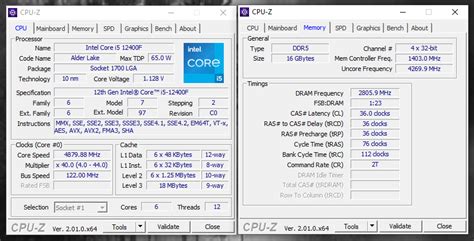
Fontos, hogy ha a rendszer használja az adattároló titkosítást segítő BitLocker szolgáltatást, akkor a BIOS frissítése előtt ezt vagy le kell tiltani, vagy szüneteltetni kell. Ugyanez igaz a BitLocker funkciót használó egyéb eszközökre, mint például a táblákra és noteszgépekre is, azaz firmware update előtt fel kell függeszteni a BitLocker működését. Ezt az alábbi paranccsal lehet megtenni:
Suspend-BitLocker -MountPoint "C:" -RebootCount 0
Frissítés után pedig az alábbi parancs aktiválja a BitLocker funkciót:
Resume-BitLocker -MountPoint "C:"
A „C” helyére természetesen az adott operációs rendszer meghajtójának betűjelét kell beilleszteni - ez a legtöbb esetben „C”, de vannak kivételek, ezért hívjuk fel rá a figyelmet. Parancssor helyett a grafikus felületen keresztül is felfüggeszthető a BitLocker.
Honnan szerezzük be az új BIOS/UEFI fájlt?
Minden esetben az adott gyártó hivatalos weboldaláról, az alaplaphoz tartozó terméktámogatási lapról. Ahol ez a funkció rendelkezésre áll, használhatjuk a gyártó saját frissítő szoftverét, de a lehető legkevesebb hibalehetőséget akkor is a manuális letöltés, pendrive-ra másolás és UEFI menün belül történő frissítés adja.
Hogyan zajlik a frissítés?
Használjuk inkább a BIOS-on belül erre a célra kialakított menüt, abból baj nem lehet - rövidesen elmondjuk, ilyen esetben mire érdemes figyelni. Ehhez szükség lesz egy megbízható, hibátlan pendrive-ra is, ami FAT32 fájlrendszerre van formázva és lehetőség szerint üres.
Ha a fentiek szerint beszereztük a BIOS fájlt, ami rendszerint becsomagolva érkezik, ki kell csomagolni egy FAT32-es fájlrendszerrel formázott pendrive-ra, ami lehetőleg üres és hibátlan. A rendszert újra kell indítani, majd be kell lépni a BIOS-ba - ezt alaplaptól és konfigurációtól függően a DEL, az F1, az F2 vagy az ESC gomb lenyomásával tehetjük meg, a kézikönyv ebben is segít, de sokszor a boot képernyőre is rá van írva.
Az UEFI menün belül általában a „Tool” menüpont alatt találjuk a BIOS frissítését segítő opciót. Egyes gyártók külön menüpontot is készítenek a frissítő modul számára, míg mások külön dedikált funkciógombbal is elindíthatóvá teszik a frissítő szoftverrészt. Ha ez megvan, a meglévő BIOS-t érdemes lementeni a Save BIOS menüpont segítségével, majd ha ez kész, tallózzuk ki a friss BIOS-t a pendrive-ról és kezdjük meg a frissítést. Ez néhány percig eltart, addig viszont nem szabad kikapcsolni vagy újraindítani a rendszert, az ugyanis az alaplap működésképtelenségéhez vezethet, ha nincs Backup BIOS funkció, azaz csak egy BIOS chip lapul a deszkán.
Ebből az állapotból egyes alaplapoknál és noteszgépeknél úgynevezett Recovery mód keretén belül lehet kirángatni az adott rendszert, amelynek működése minden gyártónál más. Érdemes rákeresni, ha ilyesmire van szükségünk. Ha nem találunk helyreállítási lehetőséget, akkor mindenképpen egy szervizt kell keresnünk, ahol foglalkoznak BIOS EEPROM írásával, valamint elő kell készítenünk 3-5 ezer forintot, ugyanis nagyjából ennyibe kerül majd a „javítás”.
Lehet processzor és RAM nélkül is BIOS-t frissíteni?
Egy ideje már erre is van lehetőség, igaz, nem minden alaplapnál (általában ez a felsőkategória sajátja) és nem minden gyártó termékeinél. A Gigabyte ezt a funkciót Q-Flash Plus néven reklámozza, az ASUS pedig USB BIOS Flashback névre keresztelte a saját megoldását. Mind az ASUS, mind pedig a Gigabyte esetében dedikált USB port szolgál a funkció használatára - mindkét gyártó fehér USB portot használ ehhez az extrához, valamint dedikált gomb is van a hátlapi portok között, amivel indítható a folyamat.
Az ASUS esetében FAT16, FAT32 vagy NTFS fájlrendszerrel formázott pendrive-ra van szükség, a Gigabyte esetében azonban csak a FAT32 használható. Az ASUS megoldásainál rendszerint az alaplap nevének első négy karakterét kell megadni a BIOS fájl nevének, míg a Gigabyte-nál a gyártó nevét kell megadni BIOS fájlnévnek. Processzorra és memóriára ilyenkor nincs szükség, csak egy tápegység kell, illetve az említett pendrive, a rajta lévő, pontosan elnevezett BIOS fájllal.
És ha frissült a BIOS, mit kell még tenni?
Ha minden rendben lezajlott, érdemes lehet alapbeállítást alkalmazni a BIOS esetében, amit a CMOS Clear jumper segítségével lehet megtenni. Ennek megtalálásában mindig az adott alaplap kézikönyve segít - a két tüske rendszerint a BIOS elem környékén szokott lenni. Ezeket össze kell érinteni 3-5 másodpercre, majd a következő rendszerindítás alkalmával már az alapbeállításokkal indul a rendszer, így ezeket vissza lehet állítgatni a szükségleteknek megfelelően. Azzal kapcsolatban megoszlanak a vélemények, hogy szükséges-e BIOS frissítés után CMOS Clear-t használni, de sajnos nekünk volt, hogy már jól jött.
Hasznos segédeszközök és programok
A bootolás közben jelentkező hibák gyakran oda vezetnek, hogy a gép a Windowst sem tudja elindítani. Néhány apró trükkel azonban magunk is felülkerekedhetünk a nehézségeken.
Aomei PE Builder
Az Aomei PE Builderrel egyszerűen és ingyenesen készíthetünk rendszerindításra alkalmas adathordozót. Ha egy rendszert már nem lehet a rendes úton elindítani, akkor sok esetben valamely bootolható adathordozó jelenti a kiinduló megoldást, amellyel törölni tudjuk a hibás fájlokat. Sok hasonló programmal ellentétben a PE Builder használatának nem előfeltétele a Windows Automated Installation Kit (AIK) telepítése. A program minden szükséges képességgel rendelkezik bootolható médiák létrehozásához. Készíthetünk vele CD-t, pendrive-ot vagy lemezképet is ISO formátumban. Egy ilyen adathordozó csak a legszükségesebb Windows-funkciókat tartalmazza, amelyekre a rendszerindításhoz szükség van. A PE Builderrel viszont lehetőségünk van tetszőleges további programokat és fájlokat is az adathordozóra írni.
CPU-Z
Aki tuningolni, fejleszteni szeretné a rendszerét, vagy egyszerűen csak érdekli, hogy pontosan milyen alkatrészek vannak a PC-jében, használja ezt az ingyenes programot. A hordozható verziójában a program telepítés nélkül, közvetlenül pendrive-ról indítható. A CPU-Z jól áttekinthető regiszterlapokon mutat pontos adatokat a processzorról, a cache-ről, az alaplapról és a memóriákról. Ki tudja már az L1 és L2 cache méretét, vagy a RAM modulok sebességét, gyártójának nevét - a kis program ezeket is elárulja.
EasyUEFI
Az EasyUEFI-vel EFI- és UEFI bootbejegyzéseket kezelhetünk. Ez többek között akkor hasznos, ha például több operációs rendszer van egy számítógépen. Az EasyUEFI a BIOS utódai, az EFI és az UEFI teljes ellenőrzését biztosítja. Az eszköz grafikus felületéről módosíthatjuk a rendszerindítási sorrendet, indítási bejegyzéseket hozhatunk létre, törölhetünk és szerkeszthetünk, biztonsági mentést készíthetünk a bejegyzésekről és visszaállíthatjuk azokat, és rögzíthetjük, hogy milyen adathordozóról induljon a rendszer a következő indításkor. Ha például egy gépen több operációs rendszer van, akkor megadhatjuk, hogy melyik induljon el alapértelmezettként. Ezenkívül az EasyUFEI lehetővé teszi Windows PE lemezkép készítését, amelyről vész esetén bootolhatunk, és kijavíthatjuk a hibás bejegyzéseket. A Pro verzió profi szolgáltatásokat kínál. Aki az EasyUEFI-t díjköteles Pro verzióra upgradeli, jobb gyártói támogatást kap, és a programot a parancssorból is kezelheti.
Intel Microcode Boot Loader
Sok számítógép, amelyeken nem Windows 10 fut, érzékeny a Spectre biztonsági résre. Az Intel Microcode Boot Loader gombnyomásra segít a bajon. A Windows 10-es számítógépekhez egy Microcode-Update áll rendelkezésre, amely a Spectre biztonsági rést a BIOS frissítése nélkül lezárja. Ha ez nem települt fel automatikusan, vagy még Windows 7 van a gépen, akkor vessük be az Intel Microcode Boot Loadert, és indítsuk el gombnyomással a javítást.
Így lesz gyorsabb a CPU-nk: Mivel a patchet közvetlenül a CPU-ra kell telepíteni, ezért ehhez először készíteni kell egy bootképes pendrive-ot.
- 1. lépés: Formázzuk a tárolót FAT32-re, és csomagoljuk ki a ZIP tartalmát a főkönyvtárába. Utána klikkeljünk az EXE-fájlra, amely bootképessé teszi a pendrive-ot.
- 2. lépés: Indítsuk újra a PC-t, és válasszuk a pendrive-ot indítólemeznek. Ha ez nem megy, akkor először F2/F12 -vel a BIOS/UEFI-be kell belépni, majd ott a legacy boot opciót aktiválni, és a pendrive-ot első bootmédiaként rögzíteni.
- 3. lépés: Ezek után a program önállóan telepíteni fogja a legújabb ucode-ot az Intel processzorhoz. A javítás 392 (1996 és 2018 között készült) modellt képes biztonságosabbá, gyorsabbá tenni.
Universal USB Installer
Az ingyenes Universal USB Installerrel bootképes pendrive készíthető. Ezenfelül rengeteg választható operációs rendszert és programot is kínál. Egy Linux-disztribúció kipróbálásához manapság már nincs szükség lemezképfájlok körülményes letöltésére és utána CD/DVD-re írására. A Universal USB Installer mindezt leegyszerűsíti, és lehetővé teszi, hogy különböző Linux operációs rendszerek vagy rescue CD-k közül válasszuk ki a kedvencünket, és azt néhány kattintással egy pendrive-ra írjuk. Ubuntu, Linux Mint, Debian, Fedora vagy OpenSuse: a program már számos ingyenesen kapható Linux disztribúciót javasol, és elvezet a letöltésük linkjéhez. Antivírus mentőkészletek is vannak a listán, például az Avirától vagy a Kasperskytől. Merevlemezek partícionálásához vagy hardverteszteléshez is kaphatunk hasznos programokat. Windows-felhasználók is dolgozhatnak vele, nekik azonban az ISO-fájlokat a Microsofttól kell beszerezni vagy egy adathordozót készíteni. A „Windows 8 Release Preview”-ra azonban linkel a program.
tags: #regi #bios #uefi #vel #csere




