
ZTE Router Belépés: Átfogó Útmutató a Beállításokhoz és Kezeléshez
Tanuld meg, hogyan érheted el a zte routeredet az alapértelmezett 192.168.1.1 IP-címmel és a rendszergazdai hitelesítő adatokkal. Ez a lépésről lépésre szóló útmutató elmagyarázza, hogyan győződhetsz meg arról, hogy a számítógéped ugyanazon a hálózaton van, hogyan találhatod meg vagy állíthatod vissza az alapértelmezett felhasználónevet és jelszót, és hogyan módosíthatod a Wi-Fi jelszavadat. A router beállításainak kezelése elengedhetetlen a biztonságos és hatékony otthoni hálózat fenntartásához.
Csatlakozás a ZTE Router Hálózatához
Ahhoz, hogy hozzáférhessen a ZTE router adminisztrációs felületéhez, először is meg kell győződnie arról, hogy eszköze csatlakozik a router helyi hálózatához.
- Először győződjön meg róla, hogy a számítógépe csatlakozik a router helyi hálózatához.
- Számítógép esetén a vezetékes kapcsolat gyakran a legstabilabb. Javaslat: A ZTE router beállítása közben a vezetékes kapcsolat használata javasolt. Csatlakoztassa a routert kábellel laptopjához vagy számítógépéhez. Alternatív megoldásként használja a vezeték nélküli hálózatot.
- A számítógépének most már csatlakoznia kell.
A kapcsolat ellenőrzése és beállítása
A stabil kapcsolódás érdekében bizonyos hálózati beállításokat ellenőrizni kell a számítógépén.
- A megnyíló ablakban kattintson az "Adapterbeállítások módosítása" elemre.
- Kattintson a jobb gombbal az "Ethernet" kapcsolatra, és válassza a "Tulajdonságok" lehetőséget.
- Győződjön meg róla, hogy mind az "IP-cím automatikus kérése", mind a "DNS-kiszolgáló címének automatikus kérése" be van jelölve, majd kattintson az "OK" gombra.
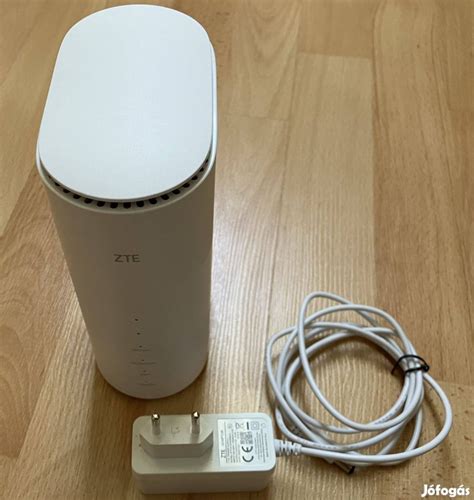
A kapcsolat megerősítéséhez "pingelheti" a routert. Az új ablakban írja be, hogy ping 192.168.1.1, majd nyomja meg az Entert. Ha az alábbi képhez hasonló válaszokat lát, akkor csatlakozva van. Ha nem, ellenőrizze a fizikai vagy Wi-Fi kapcsolatot.
Belépés a ZTE Router Adminisztrációs Felületére
Miután megbizonyosodott arról, hogy az eszköze csatlakozik a router hálózatához, hozzáférhet az adminisztrációs felülethez egy webböngésző segítségével.
- Ugrás a bejelentkezési oldalra: A böngésző címsorába írja be a 192.168.1.1 címet, majd koppintson az 'Ugrás' vagy 'Enter' gombra.
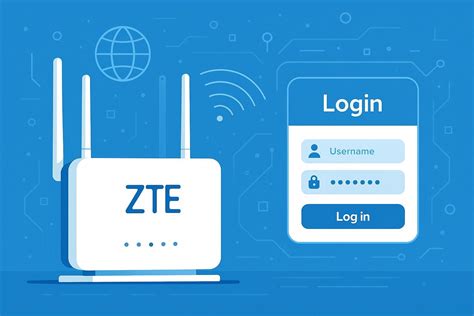
- Megjelenik a router bejelentkezési oldala. Adja meg a felhasználónevet és a jelszót a beállítások eléréséhez.
- Most adja meg a router alapértelmezett felhasználónevét és jelszavát a rendszergazdai panel eléréséhez.
Ha nem tud bejelentkezni a routerébe, valószínűleg rossz felhasználónevet vagy jelszót ad meg. A router bejelentkezési oldala nem töltődik be? Ha a bejelentkezési oldal nem töltődik be, győződjön meg arról, hogy az eszköz, amelyet használ, csatlakozik a Wi-Fi-hez. Noha az esetek többségében 192.168.1.1 az alapértelmezett IP-cím, néha az oldalak betöltése vagy a sebesség problémás lehet. Ebben az esetben a hálózata valószínűleg más IP-címet használ. Ha ez történik, nézze meg IP-cím router listánkat, és keresse meg a megfelelő címet.
Alapértelmezett Bejelentkezési Adatok Megtalálása és Visszaállítása
Az alapértelmezett felhasználónév és jelszó megtalálása kulcsfontosságú az első bejelentkezéshez, vagy ha elfelejtette a korábban megadott adatokat.
- A router kezdeti felhasználóneve és jelszava a router alján található adattáblán tekinthető meg.
- Az adattáblán megtalálható az útválasztó alapértelmezett bejelentkezési címe, alapértelmezett felhasználóneve és alapértelmezett jelszava.
Elfelejtett jelszó és gyári visszaállítás
Ha módosította az alapértelmezett jelszót, és elvesztette, akkor csak a gyári beállításokra állíthatja vissza az útválasztót. Elfelejtette a bejelentkezési jelszót? Próbálja meg a router bejelentkezési adatainak hard resetjét.
- Keresse meg az útválasztó reset gombját. Általánosságban elmondható, hogy a router reset gombja egy kis lyukban van, és gemkapoccsal kell működtetni. Néhány útválasztó csak egy közönséges gomb, és néhány útválasztó integrálva van a WPS gombbal.
- Győződjön meg arról, hogy az útválasztó be van dugva, nyomja meg és tartsa lenyomva a reset gombot legalább 7 másodpercig, majd engedje fel a reset gombot, amikor azt látja, hogy az útválasztó jelzőfénye villogni kezd.
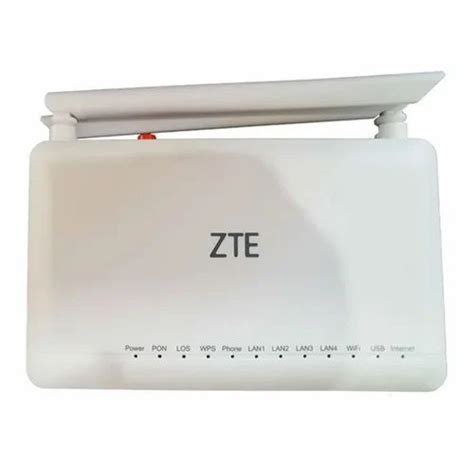
- Nyomja meg a gyári visszaállítás gombot egy kiegyenesített gemkapoccsal vagy valami hasonlóval, ami befér a kis lyukba, és tartsa lenyomva körülbelül 15 másodpercig! A ZTE ZXHN router automatikusan újraindul. Az egység visszaállítva és használatra kész.
Hogyan lehet gyári beállításokat visszaállítani egy ZTE MC801A 5G routeren?
Gyakori Alapértelmezett Bejelentkezési Adatok és Tippek
Az alábbi táblázat összefoglalja a leggyakoribb alapértelmezett beállítási információkat, amelyek segíthetnek a bejelentkezésben.
| Beállítás | Hol Található / Javaslat |
|---|---|
| Bejelentkezési IP-cím | 192.168.1.1 (általános alapértelmezett) |
| Alapértelmezett Felhasználónév | A router alján lévő adattáblán (pl. admin, user) |
| Alapértelmezett Jelszó | A router alján lévő adattáblán (pl. admin, password) |
ZTE Router Wi-Fi Nevének (SSID) és Jelszavának Módosítása
A Wi-Fi hálózat nevének és jelszavának módosítása alapvető lépés a hálózat biztonságának növeléséhez és a könnyebb azonosításhoz.
- Adjon meg egy olyan jelszót a ZTE ZXHN routeréhez, amelyet meg tud jegyezni (használhatóság az első). Természetesen létrehozhat egy erős hash jelszót speciális karakterekkel, számokkal, görög és latin betűkkel. De végső soron egy cetlire írja, és a routerre ragasztja, ami legyőzi a célját.
- Keresse meg a Hálózat neve (SSID) részt, ez a ZTE ZXHN router Wi-Fi neve.
- Miután megadta a hálózat nevét, engedélyeznie kell a WPA2-PSK titkosítást a ZTE ZXHN routerén.
- Adjon meg egy új WPA előre megosztott kulcsot / Wi-Fi jelszót - ez az a jelszó, amelyet otthoni Wi-Fi hálózatához való csatlakozáshoz fog használni.
Tippek a ZTE Router Optimális Működéséhez
A router beállításainak helyes kezelése és néhány egyszerű tipp betartása jelentősen javíthatja az otthoni hálózat teljesítményét és biztonságát.
- Frissítések és biztonság: A router szoftver gyakran tartalmaz kritikus hibákat és biztonsági réseket; Ellenőrizze, hogy routere rendelkezik-e ismert sebezhetőségekkel - ZTE ZXHN. Fontos, hogy kapcsolja be az automatikus firmware frissítéseket, és mindig tartsa naprakészen ZTE ZXHN routerét. És még ha a router rendelkezik is automatikus frissítéssel, időnként ellenőrizze, hogy valóban működik-e, és a router firmware naprakész-e.
- Wi-Fi csatornák optimalizálása: Az automatikus csatornák néha cserbenhagyhatják; higgye el, hogy okosabb, mint a ZTE router! Keressen egy zökkenőmentes vezeték nélküli csatornát ahelyett, amit a router automatikusan talál. Ha Windows alapú számítógépet használ, láthatja, hogy a környező Wi-Fi hálózatok milyen csatornákat használnak. Nyomja meg a Start gombot > írja be a „cmd” parancsot. Látni fogja az összes vezeték nélküli hálózat listáját és a környékén használt csatornákat.
- Dual-band kihasználása: Ellenőrizze, hogy a ZTE ZXHN dual-band képes-e, a leggyakrabban használt sáv a 2.4GHz lenne; azonban az 5GHz-re váltás jobb eredményeket hozhat!
- Vezetékes kapcsolat előnyei: A játékkonzolok/média streamerek jobban működnek, ha Ethernet kábellel csatlakoznak a ZTE ZXHN-hez; sőt, mivel valószínűleg nem mozgatja a TV-t az egész házban, miért csatlakoztatná egyáltalán Wi-Fi-hez? A játékkonzolok / videó streaming eszközök elárasztják a hálózatot adatokkal. Ez azt jelenti, hogy ha lehetséges, érdemes vezetékesen (Ethernet kábellel) csatlakoztatni azokat az eszközöket, amelyek sok sávszélességet fogyasztanak.
- Rendszeres újraindítás: Ütemezetten indítsa újra a ZTE ZXHN routerét! Bár a routerek úgy vannak kialakítva, hogy állandóan működjenek, az egyszerű trükkök, mint a rendszeres áramtalanítás (egy elegáns módja annak, hogy kihúzza a tápkábelt és visszadugja) segítenek a legtöbb problémánál. A ZTE ZXHN újraindítása megoldhatja az internetkapcsolati problémákat, javíthatja a lassú kapcsolatokat, és teljesen megoldhatja a vezeték nélküli problémákat.
tags: #teelkom #zte #router #belepes




