
A Telekom ZTE modem és Wi-Fi jelének erősítése: Átfogó útmutató
A modern otthonokban a stabil és erős Wi-Fi jel alapvető elvárás. Azonban gyakran előfordul, hogy a jel gyenge, szakadozik, vagy nem éri el a lakás minden pontját. Szerencsére számos hatékony módszer létezik a Wi-Fi jel felerősítésére, legyen szó akár a Telekom Wi-Fi Extra Mesh rendszerének beállításáról, vagy a meglévő hálózati eszközök optimalizálásáról.
A Telekom Wi-Fi Extra Mesh rendszer beállítása
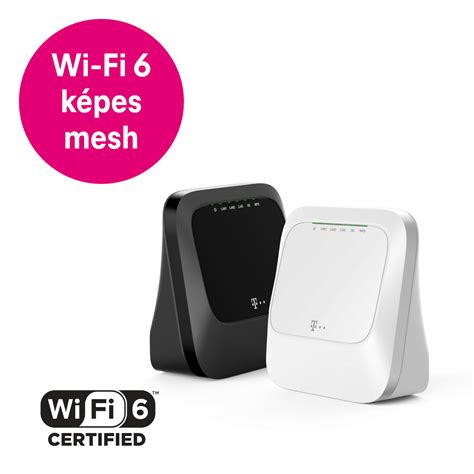
A Telekom Wi-Fi Extra egy modern megoldás a lakás teljes területének egyenletes Wi-Fi lefedésére. Ez a rendszer több egységből áll, amelyek együttműködve, egyetlen Wi-Fi hálózatba burkolják a házat.
A Mesh vezérlő beállítása
A Mesh rendszer telepítésének első lépése a vezérlő egység beállítása:
- Csatlakoztassa eszközét a modemhez: A csomagban mellékelt Ethernet kábellel csatlakoztassa a Mesh eszközt a modemhez. Az Ethernet kábelt a Mesh eszköz kék színű csatlakozójához (2.5G LAN1) és a modem 2.5G LAN csatlakozójához csatlakoztassa. Az a Telekom Wi-Fi Extra eszköz, amelyiket a modemhez csatlakoztattál, lesz a Wi-Fi Mesh hálózat vezérlője, ez kerül vezérlő módba. Minden további Telekom Wi-Fi Extra készülék, amelyet csatlakoztatsz a Mesh hálózat egy-egy végpontja lesz.
- Dugja be a konnektorba: Helyezze áram alá a Telekom Wi-Fi Extra eszközt és várja meg, hogy a Power, a LAN1, a 2.4GHz, az 5GHz, a 6GHz LED-ek folyamatosan zölden, az Internet LED pedig folyamatosan kéken világítsanak az eszközön. Ezzel beállította a Mesh vezérlő eszközt.
Okoswifi csomag: Telekom Wi-Fi Extra + Wi-Fi asszisztencia | Telekom HU
További Mesh végpontok párosítása
Miután a vezérlő beállítása megtörtént, hozzáadhatja a további Mesh végpontokat a hálózathoz:
- Kapcsolja be a következő párosítani kívánt eszközt: Helyezze a másik Telekom Wi-Fi Extra eszközt a Mesh vezérlőtől kb. 3 méterre (ez még nem a végleges helye lesz, az eszközök párosításáig kell, hogy ilyen távolságban legyenek), majd helyezze áram alá. Ez a Wi-Fi Extra eszköz egy Mesh végpont lesz.
- Üzemelje be a Mesh végpontot: Várja meg, hogy a Mesh végponton az Internet, a 2,4GHz és az 5GHz LED lassan zölden villogjon, a 6GHz LED pedig zölden világítson. Ezzel beüzemelte a Mesh végpontot.
- Párosítsa a Mesh végpontot a vezérlővel: Most a Mesh vezérlő és a Mesh végpont összepárosítása következik. Nyomja meg a Mesh vezérlőn a WPS gombot, amíg a WPS LED zölden kezd villogni. Ezután nyomja meg röviden a WPS gombot a Mesh végponton is. Ekkor a Mesh végponton a WPS LED zölden kezd el villogni. Ezzel az eszközök párosítása elkezdődött. Fontos, hogy a WPS gombot csak a Mesh vezérlőn kell megnyomni, amíg a WPS LED az előlapon kéken el nem kezd villogni, 5 másodpercig kell nyomva tartani.
- Várja meg, amíg a Mesh eszközök kapcsolódnak: Körülbelül 3-4 percet kell várni, amíg a Mesh eszközök kapcsolódnak egymáshoz. Közben a LED-ek villogni fognak, ami a normál folyamat része. Ha párosítás megtörtént, az Internet LED a Mesh vezérlőn egyenletesen kéken, míg a végponton zölden fog világítani. Ezzel a Mesh hálózat használatra kész. Most már csak a Mesh végpont helyét kell megtalálni.
- Helyezze el a Mesh végpontot: A Mesh végpontot most vigye a végleges helyére, és ott helyezze áram alá. Az eszközöket helyezze el úgy, hogy a lakás teljes területét minden irányban, egyenletesen lefedhesse a Wi-Fi jel, ezért az eszközöket ne zárja szűk helyre, ne takarja le, és ne helyezze nagyfeszültségű eszköz mellé. Emellett a nagy kiterjedésű fém felületek is akadályozzák a Wi-Fi jel terjedését, ilyen például a TV vagy a hűtő. Lehetőleg tegye 1-2 méter magasságba. Itt már nem kell újra párosítani az eszközöket, csupán győződjön meg arról, hogy az Internet, a 2,4GHz, az 5GHz és a 6GHz LED-ek zölden világítanak.
- Kapcsolja ki a Wi-Fi-t a modemen: A jobb lefedettség és a zavarmentesebb működés érdekében javasoljuk, hogy a Telekom Homebox eszközödön (modem) kapcsolja ki a Wi-Fi-t a Wi-Fi ikonnal ellátott nyomógomb segítségével. Így a vezetékes internet a most kialakított Mesh hálózaton fogja szórni a Wi-Fi jelet.
További Mesh végpont csatlakoztatásakor ugyanezeket a lépéseket kell megismételni a 3. ponttól kezdve.
Általános tippek a Wi-Fi jel erősítésére
A Mesh rendszeren kívül számos általános beállítási és elhelyezési trükk létezik, amelyekkel javíthatja Wi-Fi hálózatának teljesítményét és lefedettségét.
Diagnosztika és alapvető ellenőrzések
- Ellenőrizze a vezetékes internetet: Mielőtt a Wi-Fi-t hibáztatná, győződjön meg arról, hogy a házba beérkező vezetékes internet megfelelően működik. Ezt úgy teheti meg, hogy Ethernet-kábellel közvetlenül csatlakoztatja a számítógépét a routerhez vagy a modemhez. Futtasson egy sebességtesztet az internet sebességének megtekintéséhez. Ha a sebesség nem egyezik az előfizetői szerződésén szereplő sebességgel, előfordulhat, hogy fel kell hívnia az internetszolgáltatót, esetleg ki kell cserélni a routert vagy a modemet. Ha úgy tűnik, hogy minden rendben van, próbálja meg újra futtatni a tesztet vezeték nélkül, közvetlenül a router mellett állva. Ha a router mellett is hasonlóan jó sebességet kap, de a házban máshol nem, akkor a Wi-Fi lefedettsége lehet a probléma. Ha az internet továbbra is lassú a router mellett, akkor előfordulhat, hogy elavult az eszköz (router és/vagy modem) és egy újat kell beszerezni.
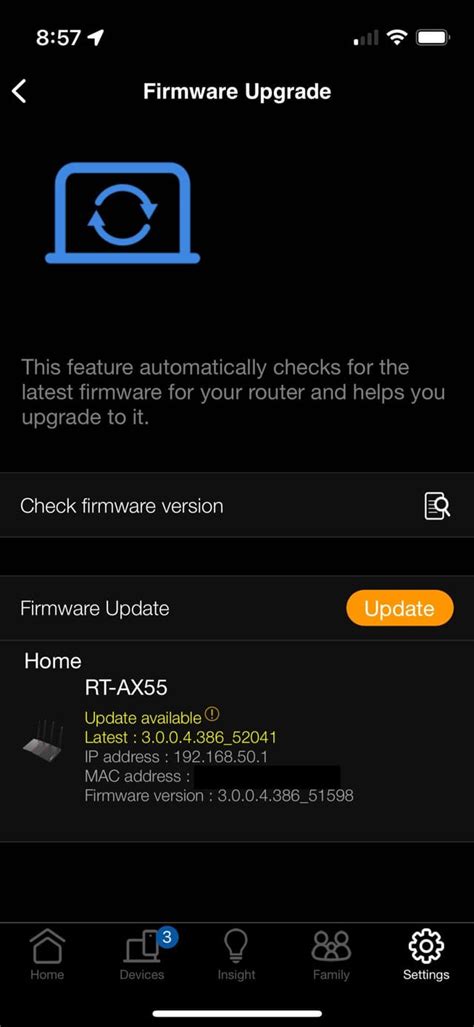
- Frissítse a firmware-t: Mielőtt elkezdené a beállításokat, érdemes frissítenie a modem és/vagy a router firmware-jét. A hálózati eszköz gyártók mindig fejlesztik a szoftvereiket, hogy egy kicsit nagyobb sebességet és biztonságot érjenek el. A legtöbb jelenlegi routerben a frissítési folyamat közvetlenül az adminisztrációs felületbe van beépítve, így csak egy firmware-frissítés gombot kell megnyomni. Más modelleknél, különösen, ha régebbiek, továbbra is meg kell látogatni a gyártó webhelyét, le kell tölteni a firmware-fájlt a router támogatási oldaláról, és be kell tölteni az adminisztrációs felület megfelelő pontjánál. Ez növelheti a teljesítményt, és hozzáférést biztosít a fejlettebb hálózati funkciókhoz, beleértve például a VPN vagy a reklám blokkolás közvetlen routerbe történő telepítését.
A router optimális elhelyezése
A router elhelyezése nagymértékben befolyásolhatja a vezeték nélküli lefedettséget.
- Helyezze el a routert megfelelően: Logikusnak tűnhet, hogy a routert mondjuk egy szekrényben rejtjük el vagy közvetlenül az ablak mellett helyezzük el, ahol a szolgáltató kábele bejön, de ez nem mindig a legjobb megoldás. Az interferencia és a túlmelegedés elkerülése érdekében tartsa a vezeték nélküli routert távol a falaktól és tárgyaktól, amik a szabad levegőáramlás blokkolhatják és interferenciát okozhatnak. A router magasabbra telepítése is segíthet a jobb jelerősség elérésében. Számos olyan eszköz is rendelkezésre áll, amelyek segítenek megjeleníteni a hálózati lefedettséget. Ilyenek például az Ekahau Heatmapper-je (Ekahau Wi-Fi heatmaps) vagy a MetaGeek inSSIDer-je (Metageek inssider), amelyek megmutatják a Wi-Fi hálózat gyenge és erős pontjait.
Hálózati beállítások optimalizálása
A router adminisztrációs felületén számos beállítást módosíthat a teljesítmény javítása érdekében.
- Használja az 5 GHz-es sávot: Vessen egy pillantást a hálózat rendszergazdai felületére, és győződjön meg arról, hogy az optimális teljesítményre van beállítva. Az 5 GHz-es sáv nemcsak nagyobb sebességet kínál, de valószínűleg kevesebb interferenciával fogsz találkozni, mivel az 5 GHZ-es frekvencia nem olyan általánosan használt, mint a 2,4 GHz. Megjegyzendő azonban, hogy az akadályokat és a távolságokat nem kezeli olyan jól, így nem feltétlenül ér el olyan messzire, mint egy 2,4 GHz-es jel. A legtöbb modern kétsávos router felajánlja ugyanazt a hálózatnevet vagy SSID-t mindkét sávon. Ellenőrizze a router adminisztrációs felületét, keresse meg az 5 GHz-es hálózati lehetőséget, és adja meg ugyanazt az SSID-t és jelszót, mint a 2,4 GHz-es hálózaté.
- Válasszon optimális Wi-Fi csatornát: Az interferencia nagy probléma, különösen a sűrűn lakott területeken élők számára, például panellakások esetében. A legtöbb router automatikusan választja ki a csatornát, de ha a szomszédos vezeték nélküli hálózatok is ugyanazt a csatornát használják, akkor jeltorlódást tapasztalhat. Az automatikusra állított jó router megpróbálja a legkevésbé zsúfolt csatornát választani, de a régebbi vagy olcsóbb routerek csak egy előre meghatározott csatornát választanak, még akkor is, ha az nem a legjobb. Ha Windows PC-t használ, láthatja, hogy a szomszédos Wi-Fi hálózatok milyen csatornákat használnak. A parancssorba írja be a
netsh wlan show all
parancsot, és látni fogja az összes vezeték nélküli hálózat és a közelben használt csatornák listáját. Ha úgy találja, hogy az automatikus beállítás nem működik megfelelően, jelentkezzen be a router adminisztrátori felületére, lépjen Wi-Fi beállításokhoz, és próbáljon meg manuálisan kiválasztani egyet (ideális esetben olyat, amelyet nem sokan használnak a környéken).
Biztonság és hálózati vendégek
- Ellenőrizze, ki használja a hálózatot: Elképzelhető, hogy a problémának semmi köze az interferenciához vagy a Wi-Fi hatótávolságához. Ha a hálózat nyitott vagy gyenge a beállított jelszó, akkor előfordulhat, hogy nem kívánt vendég van a hálózaton. Egy olyan eszköz, mint a Wireless Network Watcher, megmutatja az internetet használó összes eszközt, és segít kiszúrni a szomszédot, aki esetleg ’lopja’ a Wi-Fi hálózatodat. A router adminisztrátori felülete általában forgalomelemzőt is tartalmaz, amely megmondja, mely eszközök használnak sok adatot.
Prioritások beállítása (QoS)
- Használja a QoS-t: Használhatja például a QoS-t (Quality of Service) a videohívások elsőbbségbe helyezésére a letöltésekkel szemben - így a nagymamával folytatott hívás nem fog megszakadni, csak azért, mert valaki más éppen letölt egy nagyobb fájlt a Dropboxból. A fájl letöltése ugyan tovább tarthat, de a videohívás is probléma mentesen működni fog.
Hardveres fejlesztések
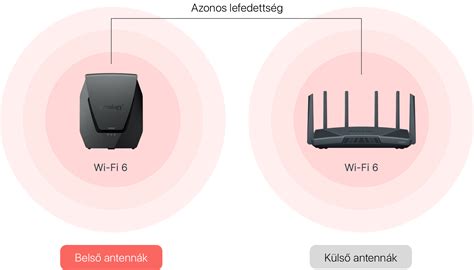
- Külső antenna hozzáadása: Ha a router belső antennát használ, jó ötlet egy külső antenna hozzáadása (amennyiben ez lehetséges), mivel az utóbbi általában erősebb jelet küld. Sok esetben választhatunk az omnidirekcionális antennák közül, amelyek minden irányba - körkörösen küldenek jelet, vagy az irányított antennák közül, amelyek egy adott irányba küldenek jelet. A legtöbb beépített antenna általában omnidirekcionális, tehát minden irányba szórja a jelet. Ha ezt a gyári külső antennát szeretné lecserélni hasonló omnidirekcionális antennára, akkor a „high gain” jelöléssel ellátott darabokat kell keresni, hogy valóban változást érhessünk el, hiszen egy ugyan olyanra nem sok értelme van lecserélni. Az irányított antenna abban az esetben lehet jó megoldás, ha nem minden irányba tapasztal gyenge pontokat, csak mondjuk egy adott helyen.
- Frissítse a hardvert: A törekvés az, hogy a legtöbbet hozza ki a meglévő eszközeiből, de ha régi hardvert használ, akkor nem számíthat az elérhető legjobb teljesítményre. Hajlamosak vagyunk az "amíg nem romlott el, ne nyúlj hozzá" mentalitást alkalmazni, különösen a hálózati eszközöknél. Előfordulhat, hogy ezek a régebbi routerek meglehetősen alacsony sávszélességűek, és még rövidebb hatótávolságúak is lehetnek. Például a 802.11g maximális átviteli sebessége 54 Mbps, míg a 802.11n 300 Mbps. De, lehet a bemenete is még a régi 10/100 Mbps szabványú. Ha azonban egy újabb 802.11ac szabvánnyal rendelkező routerre frissít, akkor 1 Gbps sebességet is elérhet. Még akkor is, ha a router új, előfordulhat, hogy vannak régi eszközei, amelyek a régebbi, lassabb szabványokat használnak. Ha az elmúlt néhány évben vásárolt számítógépet, valószínűleg rendelkezik 802.11ac vezeték nélküli adapterrel, vagy legalább 802.11n-nel. Bizonyos eszközökhöz vásárolhat USB Wi-Fi vagy Ethernet adaptert, amely USB-porthoz csatlakoztatva kiválthatja az elavult beépített adapteredet. Ne feledje, hogy egy jobb minőségű router nem csak a gyorsabb szabványokat támogatja, hanem a fentebb vázolt dolgokat is jobban teljesíti. Mások olyan funkciókkal is rendelkezhetnek, mint a Multi-User-Multiple Input Multiple Output (MU-MIMO).
Wi-Fi Szabványok Összehasonlítása
A modern Wi-Fi szabványok jelentős sebességkülönbségeket mutatnak, érdemes figyelembe venni őket hardverfrissítéskor:
| Wi-Fi Szabvány | Maximális Átviteli Sebesség |
|---|---|
| 802.11g | 54 Mbps |
| 802.11n | 300 Mbps |
| 802.11ac | 1 Gbps |
| 802.11ax (Wi-Fi 6) | Akár 9.6 Gbps |
Wi-Fi jelerősítők és Mesh rendszerek
Ha a fenti tippek mindegyike sikertelen, előfordulhat, hogy a ház túl nagy ahhoz, hogy egyetlen router mindenhova megfelelő jelet küldjön. Előfordulhat, hogy a routernek túl sok fal van az útjában, esetleg vasalt födém.
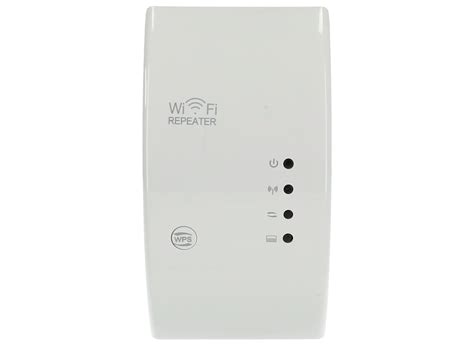
- Használjon jelerősítőt vagy Mesh rendszert: A túl gyenge Wi-Fi jel felerősítésének legjobb módja egy Wi-Fi jelerősítő telepítése. Ez az eszköz érzékeli a fő Wi-Fi routerről érkező meglévő jelet, majd felerősíti és kiterjeszti azt. Azokban a helyiségekben, ahol a jel már elég erős, további erősítés nem történik. A hatótávolság-növelők jelet kapnak a routertől, majd tovább sugározzák azt az eszközei számára. Ily módon olcsó megoldásként kiterjesztik a vezeték nélküli router hatósugarát. A jelerősítő célja, hogy az egész házban egyenletes, erős kapcsolatot biztosítson. Egy jól elhelyezett repeaterrel a szoba jele szinte ugyanolyan erős lehet, mint a router közelében.
A Mesh rendszerek a jelerősítők fejlettebb változatai. Ahelyett, hogy pusztán megismételnék a router jelét, több egység együttműködve intelligensen irányítja vissza a forgalmat a modemhez, egyetlen Wi-Fi hálózatba burkolva a házat. Ne feledje, hogy még Mesh rendszer esetén is előfordulhat némi teljesítménycsökkenés a ház túlsó végén, különösen, ha a Wi-Fi-nek több „ugrást” kell végrehajtania a csomópontok között. Ismét a legjobb, ha a fő egységet a ház közepére helyezi.
Így válasszon jelerősítőt
A Wi-Fi jelerősítő kiválasztásakor először meg kell mérni a jelenlegi Wi-Fi hatótávolságot, és meg kell állapítani, hogy mely szobákban a leggyengébb a jel. Az első lépésként mérje fel, hol a leggyengébb a jel az otthonában.
- Ehhez Androidos készüléken menjen a beállításokba, válassza a Wi-Fi-hálózatot, és nézze meg az úgynevezett „RSSI” vagy „jel erőssége” értéket (dBm-ben mérik).
- iPhone-on le kell töltenie az AirPort Utility alkalmazást, ott aktiválni a „Wi-Fi Scanner”-t, és szintén megnézni a dBm értéket.
A dBm érték értelmezése:
- -30 dBm: tökéletes
- -50 és -60 dBm: nagyon jó
- -70 dBm: gyengébb, de még használható
- -80 dBm alatt: problémás, gyakran megszakad
Csak olyan eszközt válasszon, ami képes lefedni a megfelelő területet, és amely kompatibilis a meglévő hálózati szabványokkal. Ezek a szabványok 802.11ac, 802.11n vagy 802.11ax jelöléssel rendelkezhetnek. A szabványt a Wi-Fi router címkéjén látható, ahol a gyártóval és a modell nevével együtt szerepel. Ha nem találja a címkét a Wi-Fi routeren, nyisson meg egy böngészőt, és írja be a router IP-címét (például 192.168.1.1), ami kompatibilis a meglévő hálózat szabványával. Például, ha a hálózati szabványa 802.11ax, érdemes egy 802.11ax hálózathoz tervezett jelerősítőt beszerezni. Végül, de nem utolsósorban érdemes figyelembe venni az antennák számát.
Amennyiben a Telekom Okoswifi Rendszer jelerősítőjét veszi igénybe, akkor a Telekom Wifi Extra (Kaon) applikáció segítségével ellenőrizheti a Wi-Fi-re csatlakoztatott készülékeit, vagy akár optimalizálhatja a Wi-Fi sávokat a készülékei igényének megfelelően. A Technicolor készüléken lehetősége van kikapcsolni a Wi-Fi kapcsolatot és ezen az eszközön van 5GHz is. Amennyiben más jelerősítőt használ, akkor annak használati útmutatójában találja a leírást az általad feltett kérdésre.
Áramszünet vagy hiba esetén
Ha azt tapasztalja, hogy nem működik a Wi-Fi, akkor kapcsolja ki a modemet és az összes Wi-Fi Extra mesh eszközt. A modemet kapcsolja be, és várja meg, míg az internet/online LED kivilágít. Majd az összes többi Mesh eszközt is. Mielőtt a Wi-Fi-t hibáztatná, győződjön meg arról, hogy a házba beérkező vezetékes internet megfelelően működik.
tags: #telekom #zte #modem #jel #erositese




