
Telekom (ZTE) Router Sávszélesség-korlátozás és Hálózati Optimalizálás
A modern háztartásokban és irodákban az internet-hozzáférés már alapvető szükséglet. Számos eszköz csatlakozik a hálózathoz egyidejűleg: okostelefonok, táblagépek, laptopok, okostévék, játékkonzolok, okosotthon-eszközök. Ez a sokszínűség azonban kihívásokat is tartogat, különösen, ha a hálózati erőforrások elosztásáról van szó.
Előfordulhat, hogy valaki fontos videókonferencián vesz részt, miközben a másik szobában valaki 4K felbontású filmet streamel, vagy éppen online játékozik, ami jelentős sávszélességet igényel. Ilyenkor könnyen előfordulhat, hogy az egyik tevékenység rovására megy a másik, és mindkét fél lassulást, akadozást tapasztal. De mi van, ha azt szeretnéd, hogy bizonyos eszközök mindig hozzáférjenek a megfelelő sebességhez, mások pedig korlátozottan használják az internetet? Erre kínál megoldást a router, mely a hálózat szíveként képes okosan menedzselni a sávszélességet.
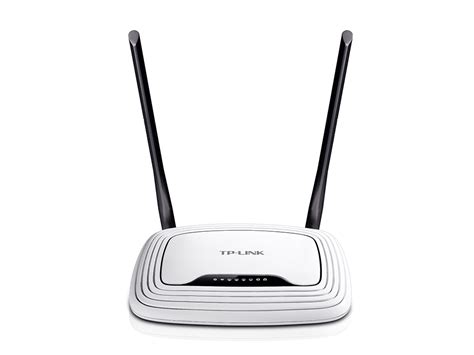
Miért van szükség sávszélesség-korlátozásra?
Az internet-sávszélesség hatékony kezelése számos előnnyel járhat, optimalizálva a felhasználói élményt és a hálózat stabilitását. Íme a leggyakoribb okok, amiért érdemes beállítani a sávszélesség-korlátozást:
- Optimalizált játékélmény és online munka: Ha valaki a családban online játékokkal játszik, vagy otthonról dolgozik, és videókonferenciákon vesz részt, a stabil és gyors internet-hozzáférés létfontosságú. A korlátozás garantálja a prioritást ezeknek a tevékenységeknek.
- Sávszélesség-igényes alkalmazások kezelése: A 4K streamelés, nagy fájlok letöltése vagy feltöltése jelentősen lefoglalhatja a rendelkezésre álló sávszélességet. A szabályozással elkerülhető, hogy egyetlen alkalmazás monopolizálja a hálózatot.
- Szülői felügyelet és tanulási környezet: A szülők gyakran szeretnék korlátozni a gyermekek eszközére jutó internet-hozzáférést, különösen tanulási időben vagy éjszaka. Ez segít a fókusz megtartásában és az alvás minőségének javításában.
- Vendéghálózat kezelése: Ha vendéghálózatot üzemeltetsz, érdemes lehet korlátozni a vendégek által használt sávszélességet, hogy az ne befolyásolja a saját eszközöd teljesítményét és adataid biztonságát.
- Adatforgalom csökkentése korlátozott adatkeret esetén: Bár otthoni internet-előfizetések esetén ritka, mobil hotspotok vagy bizonyos vezetékes csatlakozások esetén korlátozott adatforgalom állhat rendelkezésre. A sávszélesség-korlátozás segít az adatkeret betartásában.
A router beállításainak elérése
Mielőtt belemerülnénk a részletekbe, meg kell tudnod, hogyan férhetsz hozzá a routered beállításaihoz. Ez az első és legfontosabb lépés bármilyen konfiguráció elvégzéséhez.
- Keresd meg a router IP-címét: A legtöbb router alapértelmezett IP-címe 192.168.1.1, 192.168.0.1, vagy 192.168.2.1.
- Windows: Nyisd meg a Parancssort (cmd), és írd be az ipconfig parancsot. Keresd a "Default Gateway" címet.
- macOS: Menj a Rendszerbeállítások > Hálózat > Speciális > TCP/IP menüpontba. Itt láthatod a router IP-címét.
- Jelentkezz be: Nyisd meg a böngésződet, és írd be a router IP-címét a címsorba. A router felülete egy felhasználónevet és jelszót fog kérni. Az alapértelmezett adatok gyakran megtalálhatók a router alján, vagy a gyártó weboldalán.
Gyakori adatok Példák Alapértelmezett IP-címek 192.168.1.1, 192.168.0.1, 192.168.2.1 Felhasználónév admin Jelszó admin, password, (üres)
Miután bejelentkeztél, egy vezérlőpult fogad, amely számos beállítási lehetőséget kínál.
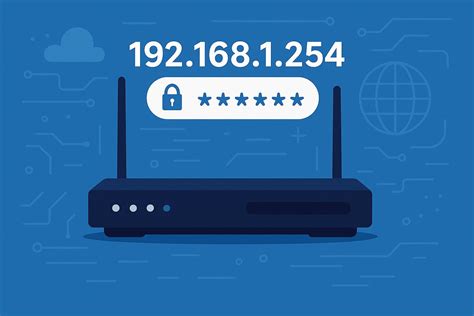
Quality of Service (QoS) - A sávszélesség-menedzsment kulcsa
A QoS (Quality of Service) az internet sebességének korlátozására és prioritizálására szolgáló leggyakoribb és leghatékonyabb módszer. A QoS alapvetően a hálózati adatforgalom kategorizálásával és rangsorolásával működik. Amikor adatcsomagok érkeznek a routerbe, a QoS motor megvizsgálja őket, és a beállított szabályok alapján eldönti, melyek kapjanak elsőbbséget.
A prioritizálás típusai
- Eszköz alapú prioritás: Kiemelt fontosságú eszközök (pl. munkahelyi laptop, játékkonzol) teljes sávszélességet kaphatnak, míg mások (pl. egy régi okostelefon) korlátozottabban használják az internetet.
- Alkalmazás alapú prioritás: Bizonyos alkalmazások (pl. videókonferencia, VoIP hívások, online játékok) forgalmát előnyben részesíti a router más alkalmazásokhoz (pl. nagy fájlok letöltése, háttérfrissítések) képest.
- Port alapú prioritás: Bizonyos portokon (pl. a 80-as HTTP, a 443-as HTTPS, vagy specifikus játékportok) zajló forgalom elsőbbséget élvezhet.

QoS beállítása lépésről lépésre
A QoS beállítási menüpontot általában a router admin felületén a „Speciális beállítások” (Advanced Settings), „Sávszélesség-vezérlés” (Bandwidth Control), „Hálózati szabályok” (Network Rules) vagy közvetlenül „QoS” néven találod.
- Sávszélesség beállítása (Upload/Download Speed): A routernek tudnia kell, mekkora az internet-előfizetésed valós fel- és letöltési sebessége. Ezt megadhatod Kbit/s vagy Mbit/s formátumban. Fontos, hogy ne a szolgáltató által garantált, hanem a ténylegesen mért sebességet add meg (pl. egy speedtest.net mérés alapján).
- Eszközök azonosítása: A routernek tudnia kell, melyik eszköz melyik. Két fő módszer létezik:
- MAC-cím: Minden hálózati eszköznek van egy egyedi, fizikai címe (Media Access Control address). Ez általában 6 pár hexadecimális szám, pl. 00:1A:2B:3C:4D:5E. Ezt az eszköz beállításaiban (pl. Wi-Fi beállítások, „A telefonról” menüpont) találod meg. Ez a legmegbízhatóbb azonosítás.
- IP-cím: Az IP-cím változhat (dinamikus IP-címek esetén), hacsak nem rendelsz statikus IP-címet az eszköznek a router DHCP beállításaiban.
- Szabályok létrehozása (QoS Rules / Bandwidth Rules): Ez a legfontosabb rész.
- Prioritás beállítása: Sok router lehetővé teszi, hogy „Magas”, „Közepes” vagy „Alacsony” prioritást adj egy adott eszköznek vagy alkalmazásnak.
- Sávszélesség limit: Itt adhatod meg a konkrét letöltési (Download) és feltöltési (Upload) sebességkorlátot az adott eszköz vagy IP-címtartomány számára. Gyakran van lehetőség minimális garantált sávszélesség beállítására is (pl. garantált 10 Mbit/s) és maximális sávszélesség beállítására (pl. maximum 50 Mbit/s).
- Alkalmazás-specifikus QoS: Egyes fejlettebb routerek képesek felismerni bizonyos alkalmazásokat (pl. Netflix, YouTube, Skype, online játékok) és azok forgalmát. Ezt a „Application Priority” vagy „Traffic Prioritization” menüpont alatt találhatod meg.
- Port alapú szabályok: Ha egy adott szolgáltatás (pl. VPN, FTP szerver) egy specifikus portot használ, azt is beállíthatod.
- Szabályok mentése és alkalmazása: Miután beállítottad a kívánt szabályokat, ne felejtsd el menteni a változtatásokat („Apply”, „Save”, „OK”).
Egyéb sávszélesség-szabályozási módszerek
1. Közvetlen sávszélesség-vezérlés (Bandwidth Control)
Ez a funkció gyakran a QoS része vagy egy önálló, egyszerűbb változata. Lehetővé teszi, hogy közvetlenül beállíts letöltési és feltöltési sebességkorlátokat adott IP-címekre vagy IP-címtartományokra.
Lépések: Keresd meg a „Bandwidth Control” menüpontot a router felületén, és add meg a kívánt korlátokat az azonosított eszközökhöz.
2. Szülői felügyelet (Parental Control)
Bár elsősorban a tartalmak szűrésére és a hozzáférési idők korlátozására szolgál, a szülői felügyeleti beállítások néha tartalmaznak sebességkorlátozási opciókat is. Például beállíthatod, hogy egy adott időpontban (pl. tanulási időben) egy gyermek eszközére jutó internet sebesség korlátozott legyen.
Lépések: Keresd meg a „Parental Control” menüpontot, válaszd ki az eszközöket, és állítsd be a korlátozásokat.
3. Vendéghálózat (Guest Network)
A legtöbb modern router lehetővé teszi egy különálló vendéghálózat létrehozását. Ennek a hálózatnak általában saját SSID-je és jelszava van, és alapértelmezetten korlátozott hozzáférést biztosít a fő hálózathoz (pl. nem látják a hálózati megosztásokat). Gyakran beállítható a vendéghálózat teljes sávszélesség-limite is, így a vendégek internet-használata nem lassítja le a fő hálózatot.
Lépések: Keresd meg a „Guest Network” menüpontot, engedélyezd, és állítsd be a korlátokat.
Gyakorlati példa: A gyerek tabletjének sebességkorlátozása
Tegyük fel, hogy a gyerek tablettjének internet-sebességét szeretnéd korlátozni, hogy ne nézzen YouTube videókat az egész sávszélességet felemésztve.
- Jelentkezz be a routerbe: Nyisd meg a böngészőt, írd be a router IP-címét (pl. 192.168.0.1), és add meg a bejelentkezési adatokat.
- Keresd meg a QoS / Bandwidth Control menüpontot: Navigálj oda, ahol a sávszélesség-szabályokat hozhatod létre.
- Eszköz azonosítása: Válaszd a MAC-cím szerinti azonosítást, és írd be a tablet MAC-címét (pl. AB:CD:EF:12:34:56).
- Leírás/Név: Adj egy nevet a szabálynak, pl. „Gyerek tablet”.
- Sávszélesség limit beállítása: Állítsd be a letöltési (Download) és feltöltési (Upload) sebességkorlátot, például 5 Mbit/s letöltés és 1 Mbit/s feltöltés.
- Mentés és Alkalmazás: Kattints a „Mentés”, „Alkalmaz” vagy „OK” gombra a szabály aktiválásához.
- Tesztelés: A tabletet használva ellenőrizd a sebességet egy speedtest oldalon, hogy meggyőződj a korlátozás hatékonyságáról.
How To Optimize Your Wi-Fi Speed: Setting Up Qos On Your Router
Telekom (ZTE) Home Gateway specifikus megfontolások
Lakossági előfizetőként a Telekom gyakran úgynevezett Home Gateway (HGW) eszközöket biztosít, amelyek modem, router és switch funkciókat is ellátnak egyben. Ezek az eszközök, mint például a gyakori ZTE modellek, bár kényelmesek, speciális kihívásokat is tartogathatnak a hálózati konfiguráció terén.
Kettős NAT (Double NAT) és Bridge Mód
A nagy probléma, ami a Telekom HGW-kkel gyakran felmerül, az a dupla NAT (Network Address Translation). Kívülről befelé haladva, a T-s HGW oszt nekünk egy 192.168.X.X címet, és e mögött a mi saját routerünk is oszt egy hasonló címet. Ez után a mi gépünk meg nagyon nem lát kifelé semmit, ami problémákat okozhat például online játékoknál, VPN kapcsolatoknál vagy porttovábbításnál.
Megoldás: Ebben az esetben a 1412-es telefonszám felhívása után kérhetsz bridge (híd) módot a Telekomtól. Bridge módban a HGW modemként működik, és továbbítja a nyilvános IP-címet a saját routerednek, így elkerülve a dupla NAT-ot. Fontos tudni, hogy ilyenkor a HGW Wi-Fi és egyéb router funkciói kikapcsolnak.
IPTV integráció és hálózati beállítások
A Telekom IPTV szolgáltatás elindulásával xDsl és Optinet hálózaton is nyújtható TV szolgáltatás. Bár a T álláspontja szerint egy HGW-ből közvetlen útvonalat húznak a set top box-hoz UTP kábellel, ami egyszerű és olcsó megoldás, ez nem mindig felel meg a nagyobb igényű felhasználók számára, akik integrálni szeretnék az IPTV-t egy meglévő hálózatba.
Ha van IPTV előfizetésed és saját routert használsz:
- Ki kell kapcsolni a DHCP szervert a saját routeredben.
- Az egyik LAN lábára kell kötni az UTP kábelt.
- Fontos módosítani azt a címet, amin a routert eléred. Ha a saját routert a 192.168.0.1 címen éred el, és a T-s HGW-nek is ez a címe, akkor a saját routered nem fogod elérni. Ezért érdemes a saját router IP-címét megváltoztatni például 192.168.1.254-re.
- Bizonyos HGW modelleknél, mint például a Speedport W724V, van PPPoE Passthrough opció, amit be kell pipálni.
Alternatív vezetékezési lehetőségek IPTV-hez
Ha nincs elegendő UTP kábel, vagy esztétikai okokból nem szeretnél kábelt húzni:
- UTP kábel szétbontása 100 Mbps-hoz: Ha csak egy UTP kábel van a szobában, amire már rá van kötve egy eszköz, és 100 Mbps-on működik, lehetséges a 8 ér szétbontása. Ekkor az 1,2,3,6 vagyis a sárga fehér, sárga, zöld fehér, zöld ereket kell jó helyre kötni, így két 100 Mbps-os kapcsolat hozható létre egyetlen kábelen.
- Vezeték nélküli hálózat: A HGW és az IPTV beltéri egység közt vezeték nélküli hálózatot is létre lehet hozni. Ennek hátránya, hogy az átviteli minőség messze alul maradhat a vezetékes megoldásokhoz képest, és helyszíni felmérés szükséges a stabilitás garantálásához.
- Powerline (PLC) adapter: A Powerline adapterek a meglévő elektromos hálózaton keresztül továbbítják az internetet. A történet két végére kell egy-egy adapter, ami jó megoldás lehet, ha nincs kábelezési lehetőség.
- EoC technológia: Ha már van egy meglévő csillagpontos koax hálózat a lakásban, az EoC (Ethernet over Coax) technológia használata javasolt. Meglévő koax hálózaton kerül továbbításra az IPTV szolgáltatás, ami minimális többletköltséggel jár, és nem fogyaszt áramot a passzív hálózati elemek miatt.
Fontos, hogy az alternatív vezetékezési lehetőségek iránti igényt szerződéskötéskor, de legkésőbb létesítéskor jelezni kell a szolgáltatónak.
Vezeték nélküli hálózatok optimalizálása
Vezeték nélküli hálózatoknál gyakori tünetek a sebesség csökkenés, magas ping, megbízhatatlan szakadozó kapcsolat vagy gyenge jelszint a ház másik felében. Ezek a problémák okozhatnak sávszélesség-problémákat anélkül, hogy valójában korlátoznád azt.
Diagnosztikai eszközök:
- Számítógépre az inSSIDer programot javasolt.
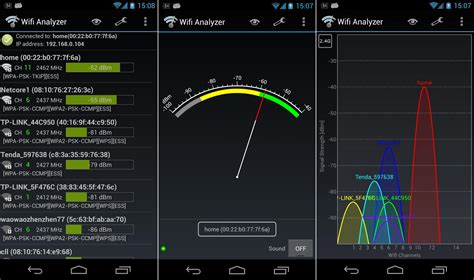
- Androidos eszközökre a Wifi Analyzer program tökéletes.
Ezek a programok a környezetünkben lévő vezeték nélküli hálózatok felderítésére szolgálnak. Jól látszik például, ha azonos csatornán van a saját WiFi hálózatunk (pl. HG520b) és egy másik szomszédos hálózat, ami interferenciát okoz. Amennyiben lehetőség van rá, próbáljuk meg a saját hálózatunkat szabad csatornára áthelyezni (esetünkben 9-13 között bárhol). Mindezek mellett számos HGW/router belefigyel a rádiós közegbe, hogy melyik csatorna lenne a legjobb, de sajnos ez az automatikus választás is okozhat problémákat, ha dinamikusan változtatja a csatornát.
Áramszünet és internethozzáférés
Az áramszünet alatti internethozzáférés kérdése a szolgáltatás típusától függ:
- DSLAM (DSL/rézvezetékes hálózat): Szerencsés vagy, ha DSLAM-ről kapod az internetet. Elég egy szünetmentes tápegységet (UPS) vásárolnod, és pillanatnyi vagy huzamosabb áramszünet alatt is aktív internet kapcsolatod lesz. Ennek az egyszerű oka, hogy a DSLAM és közted nincs olyan hálózati elem, ami külön áramot igényelne.
- Optikai hálózat: Szintén szerencsés vagy, mivel az optikai hálózat egy nagyon egyszerű, passzív hálózat. Itt is egy UPS elegendő lehet a saját eszközöd áramellátására.
- Kábelhálózat (CMTS / ONU): Itt nem vagy szerencsés előfizető. Vehetsz szünetmentes tápot, viszont esetek nagy többségében nem jelent megoldást ez neked. A CMTS (Cable Modem Termination System) szünetmentes áramellátása általában megoldott, viszont az ONU (Optical Network Unit, kábelmodem) szünetmentes ellátása nem megoldott, ez nem csak a Telekomnál van így. Ha az ONU nem kap áramot, akkor az utána következő hálózat sem fog működni. Akkor lehet megoldás, ha a CMTS-ONU páros rendben van, és egy lokális áramszünet van, ami csak az előfizetőket érinti. Volt erre Amerikában próbálkozás, sőt a Cisco is gyártott akkumulátorral ellátott modemet.
Fontos tippek és bevált gyakorlatok
- Router Modell Variációk: Minden router gyártó (TP-Link, ASUS, Netgear, Linksys, D-Link, ZTE stb.) egyedi felhasználói felülettel és funkciókészlettel rendelkezik. Az itt leírt menüpontok általánosak, de előfordulhat, hogy a te routereden kissé eltérő névvel vagy elrendezésben találod meg őket. Mindig keresd meg a routered kézikönyvét online, ha elakadsz.
- Firmware Frissítések: Tartsd naprakészen a router firmware-jét! A frissítések biztonsági javításokat és teljesítménybeli fejlesztéseket is tartalmazhatnak.
- Statikus IP-címek: Ha IP-cím alapján korlátozol, érdemes statikus IP-címet adni azoknak az eszközöknek, amelyekre a szabályok vonatkoznak. Ezt a router DHCP beállításaiban teheted meg, a MAC-cím alapján fix IP-címet rendelve az eszközhöz. Így elkerülhető, hogy egy eszköz új IP-címet kapjon, és kikerüljön a korlátozás alól.
- Sávszélesség-túlzás elkerülése: Ne korlátozd túlzottan a sebességet! Ha túl alacsonyra állítod a korlátot, az adott eszköz használhatatlanná válhat az interneten. Kezdj enyhébb korlátokkal, és finomhangold szükség szerint.
- Hálózati Monitorozás: Egyes routerek beépített hálózati monitorozási eszközöket is kínálnak, amelyekkel nyomon követheted az egyes eszközök által felhasznált sávszélességet. Ez segíthet azonosítani a hálózatot terhelő eszközöket vagy alkalmazásokat.
- Internetszolgáltatói korlátok: Ne feledd, a routered csak a rendelkezésre álló sávszélességet tudja elosztani. Ha az internetszolgáltatód által biztosított sebesség eleve alacsony, a QoS sem fog csodákat tenni. Győződj meg róla, hogy az előfizetésed megfelel az igényeidnek.
tags: #telekom #zte #router #savszelesseg #korlatozas




