
Hogyan érjük el ZTE routerünket: Lépésről lépésre útmutató
Tanuld meg, hogyan érheted el ZTE routeredet az alapértelmezett 192.168.1.1 IP-címmel és a rendszergazdai hitelesítő adatokkal. Ez a lépésről lépésre szóló útmutató elmagyarázza, hogyan győződhetsz meg arról, hogy a számítógéped ugyanazon a hálózaton van, hogyan találhatod meg vagy állíthatod vissza az alapértelmezett felhasználónevet és jelszót, és hogyan módosíthatod a Wi-Fi jelszavadat. A router beállításainak elérése kritikus fontosságú a hálózatod biztonságának és teljesítményének optimalizálásához.
Hogyan csatlakoztassuk eszközünket a ZTE routerhez?
Mielőtt hozzáférnél a router beállításaihoz, első lépésként győződj meg róla, hogy a számítógéped csatlakozik a router helyi hálózatához. Számítógép esetén a vezetékes kapcsolat gyakran a legstabilabb és legmegbízhatóbb módja a csatlakozásnak.
Vezetékes kapcsolat beállítása Windows rendszeren
A vezetékes kapcsolat megbízhatóságának ellenőrzéséhez és beállításához kövesse az alábbi lépéseket:
- Csatlakoztassa a számítógépet a routerhez Ethernet kábellel. A számítógépének most már csatlakoznia kell.
- Nyissa meg a Hálózati kapcsolatok ablakot, majd kattintson az "Adapterbeállítások módosítása" elemre.
- Kattintson a jobb gombbal az "Ethernet" kapcsolatra, és válassza a "Tulajdonságok" lehetőséget.
- Győződjön meg róla, hogy mind az "IP-cím automatikus kérése", mind a "DNS-kiszolgáló címének automatikus kérése" be van jelölve, majd kattintson az "OK" gombra.
A kapcsolat ellenőrzése (opcionális)
A kapcsolat megerősítéséhez "pingelheti" a routert:
- Nyisson meg egy parancssort (Windows + R, majd írja be a "cmd" parancsot és nyomja meg az Entert).
- Az új ablakban írja be, hogy ping 192.168.1.1, majd nyomja meg az Entert.
- Ha az alábbi képhez hasonló válaszokat lát, akkor csatlakozva van. Ha nem, ellenőrizze a fizikai vagy Wi-Fi kapcsolatot.

A ZTE router bejelentkezési oldalának elérése
Miután meggyőződött arról, hogy eszközöd csatlakoztatva van a router hálózatához, a bejelentkezési oldal elérése egyszerű.
A böngésző címsorába írja be a 192.168.1.1 címet, majd koppintson az 'Ugrás' vagy 'Enter' gombra. Ezzel eljutsz a router bejelentkezési oldalára, ahol megadhatod a szükséges hitelesítő adatokat.
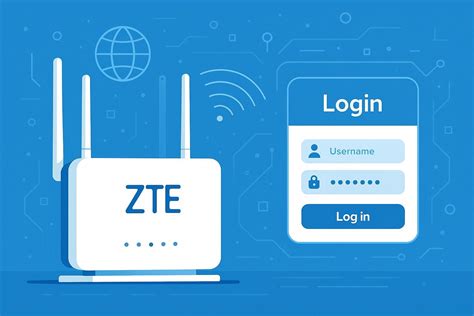
Bejelentkezés a ZTE routerbe: Felhasználónév és jelszó
A router bejelentkezési oldalának megjelenése után meg kell adnia a felhasználónevet és a jelszót a beállítások eléréséhez. De hogyan találhatja meg ezeket az adatokat?
Alapértelmezett hitelesítő adatok megtalálása
A router kezdeti felhasználóneve és jelszava a router alján található adattáblán tekinthető meg. Az adattáblán megtalálható az útválasztó alapértelmezett bejelentkezési címe, alapértelmezett felhasználóneve és alapértelmezett jelszava.
Néhány gyakori alapértelmezett hitelesítő adat (mindig ellenőrizze a router címkéjét):
| Leírás | Felhasználónév | Jelszó |
|---|---|---|
| Alapértelmezett | admin | admin |
| Másik alapértelmezett | user | user |
| Gyakori alternatíva | admin | 1234 |
| Router alján | Lásd a címkén | Lásd a címkén |
A router visszaállítása gyári beállításokra
Ha módosította az alapértelmezett jelszót, és elvesztette, vagy egyszerűen nem tud bejelentkezni, akkor csak a router gyári beállításokra való visszaállításával tudja újra elérni a beállításokat. Ez visszaállítja az összes beállítást, beleértve a Wi-Fi nevet és jelszót is, az alapértelmezett értékekre.
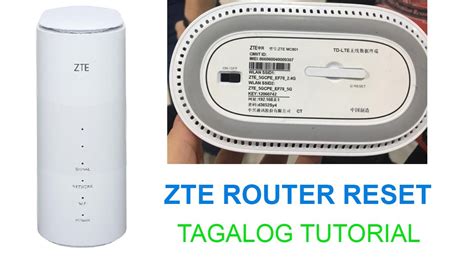
- Keresse meg az útválasztó reset gombját. Általánosságban elmondható, hogy a router reset gombja egy kis lyukban van, és gemkapoccsal kell működtetni. Néhány útválasztó csak egy közönséges gomb, és néhány útválasztó integrálva van a WPS gombbal.
- Győződjön meg arról, hogy az útválasztó be van dugva, nyomja meg és tartsa lenyomva a reset gombot legalább 7 másodpercig, majd engedje fel a reset gombot, amikor azt látja, hogy az útválasztó jelzőfénye villogni kezd.
ZTE Wi-Fi név (SSID) és jelszó módosítása
Miután sikeresen bejelentkezett a router adminisztrációs felületére, a legtöbb felhasználó az első dolgok között módosítani szeretné a Wi-Fi hálózat nevét (SSID) és jelszavát a biztonság és az egyszerű azonosítás érdekében. Ezek a beállítások általában a "Wireless", "Wi-Fi Settings" vagy "Network" menüpont alatt találhatók a router felületén.
Keresse meg az SSID és jelszó beállításokat, majd írja be az új kívánt értékeket. Ne felejtse el elmenteni a változtatásokat, hogy azok érvénybe lépjenek.
Hogyan lehet gyári beállításokat visszaállítani egy ZTE MC801A 5G routeren?
tags: #thome #zte #router #elerese




