
UEFI BIOS beállítás USB bootoláshoz
A számítógép bekapcsolásakor elsőként az UEFI/BIOS, vagy más néven rendszer firmware indul el. Ez a mag szoftver inicializálja a hardverösszetevőket, és lehetővé teszi az operációs rendszer számára, hogy hozzáférjen a hardverhez. A gép indításához szükséges eszközöket adja, és betölti az operációs rendszert, illetve az egyéb programokat. Normál esetben a számítógép a másodlagos tárolójáról betöltött rendszerindítás-kezelővel indul el, azonban előfordulhat, hogy a számítógépet egy másik eszközről vagy egy hálózati helyről betöltött programmal vagy rendszerindítás-kezelővel kell elindítania.
Ez a szakasz végigvezeti a telepítés előtti hardver beállításon, amennyiben szükséges a Debian telepítése előtt. Általában ellenőriznünk kell, és ha kell, cserélnünk a BIOS/UEFI/rendszer firmware beállításokat.
Belépés a BIOS/UEFI beállító menübe
A rendszereden van egy BIOS/UEFI beállító menü, mellyel a BIOS/UEFI konfigurálható. Ez gyakran a Delete, vagy az F2 billentyű, de egyes gyártók más billentyűket vagy kombinációkat használhatnak. Általában a gép indításakor ki lesz írva, hogy melyik billentyű lenyomásával juthatsz a beállító képernyőre.
Néhány példa a gyártó specifikus billentyűkre:
- HP laptopok: F10 billentyű.
- Lenovo laptopok: F1 billentyű.
- Dell laptopok: F2 billentyű.
Amikor a számítógép még nincs bekapcsolva, nyomja meg és tartsa nyomva az [Esc] gombot a billentyűzeten, majd nyomja meg a [Bekapcsoló gombot] (Ne engedje el az [Esc] billentyűt, amíg a BIOS konfiguráció meg nem jelenik a képernyőn.). Ha számítógépe nem tud belépni a rendszerindítási menübe az Esc gyorsbillentyű használatával, próbálja meg a BIOS konfiguráción keresztül.
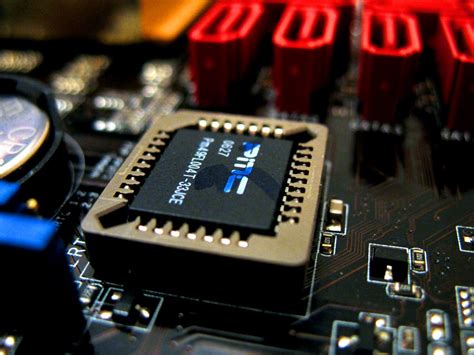
Indítási sorrend beállítása
A BIOS/UEFI menün belül megadhatja, hogy milyen eszközöket és milyen sorrendben nézzen végig indítható operációs rendszert keresve. A lehetséges választások között általában megtalálható a beépített merevlemez, CD/DVD meghajtó, USB adathordozók, mint a pendrive és a külső merevlemezek. Modern rendszereken gyakran meg lehet adni hálózati indítást is PXE segítségével. A választott telepítő adathordozótól függően (CD/DVD, pendrive, hálózati indítás) engedélyeznie kell a megfelelő indító eszközt, ha még nincs engedélyezve.
A legtöbb BIOS/UEFI verzió lehetővé teszi az indító menü elérését a rendszer indulásakor, ahol kiválaszthatja, melyik eszközről szeretne épp indítani. Ha ez a lehetőség elérhető, a BIOS általában kiír egy rövid üzenetet, mint „nyomd le az F12 billentyűt az indító menühöz”. A konkrét billentyű eltérhet rendszerről rendszerre; gyakran használatos az F12, F11 és az F8. Egy eszköz kiválasztása nem módosítja az BIOS/UEFI alap indító sorrendjét, tehát indíthat pendrive-ról attól még, hogy a belső merevlemezt adta meg az elsődleges indítónak.
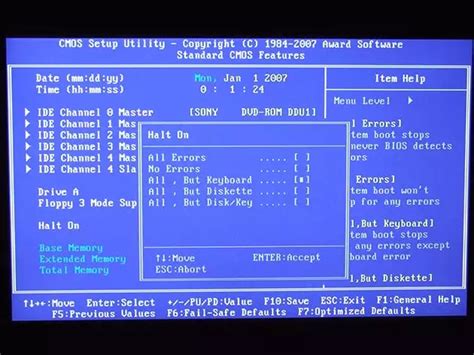
Rendszerindítás USB flash meghajtóról/CD-ROM-ról BIOS - UEFI módban
Az UEFI módban a nyíl gombokkal, az Enter gombbal, az érintőpaddal vagy az egérrel elemeket választhat ki. A BIOS konfigurációba történő belépés után nyomja meg az [F8] gyorsbillentyűt vagy a kurzorral kattintson a [Rendszerindítás menüre] a képernyőn. A rendszerindítás menüben válassza ki azt az USB flash meghajtó/CD-ROM elemet, amelyet használni kíván, majd nyomja meg az Enter gombot az USB flash meghajtóról/CD-ROM-ról történő rendszerindításhoz.
Rendszerindítás USB flash meghajtóról/CD-ROM-ról BIOS - Legacy módban
A Legacy módban csak a billentyűzet nyílbillentyűivel és az Enter billentyűvel lehet elemet kijelölni és kiválasztani. Lépjen be a [Mentés és kilépés] képernyőre, válassza ki a rendszerindítás felülírása alatt azt az USB flash meghajtót vagy CD-ROM-ot, amelyről bootolni szeretne, majd nyomja meg az Enter billentyűt a kiválasztott USB-ről vagy CD-ROM-ról való rendszerindításhoz.
Rendszerindítás USB flash meghajtóról/CD-ROM-ról MyASUS in UEFI módban
A MyASUS in UEFI felületen a nyílbillentyűkkel és az Enter billentyűvel, valamint az érintőpaddal vagy az egérrel navigálhat és erősíthet meg. A BIOS konfigurációs képernyőn nyomja meg a billentyűzet [F7] billentyűjét, vagy kattintson a képernyőn a [Speciális beállítások] lehetőségre. A Speciális beállítások menüpontban lépjen be a [Rendszerindítás] oldalra. Az [#1 rendszerindítási lehetőség] mezőben válassza ki a használni kívánt USB flash meghajtót vagy CD-ROM-ot.
Install Windows 10 with UEFI boot on Asus K501U using bootable USB 3.0
USB bootolással kapcsolatos problémák és megoldások
Sajnos néhány gép BIOS/UEFI verziójában előfordulhatnak hibák. A Debian telepítő pendrive-ról indítása meghiúsulhat akkor is, ha van ehhez megfelelő opció a BIOS/UEFI beállító menüben, és a pendrive elsődleges indító eszközként van megjelölve.
Pendrive felismerési problémák
Néhány rendszeren nem lehetséges pendrive-ról indítani, másokkal lehet úgy trükközni, hogy mégis elindítja: a BIOS/UEFI beállítóban az alapértelmezett „USB harddisk” vagy „USB stick” helyett legyen „USB ZIP” vagy „USB CDROM”. Tehát ha isohybrid telepítő képet használsz pendrive-on, az eszköz típusát „USB CDROM”-ra változtatva megoldhatók azok az esetek, amikor a BIOS nem hajlandó pendrive-ról indítani USB merevlemez módban. Előfordulhat, hogy BIOS/UEFI-ben külön engedélyezni kell az „USB legacy support” opciót.
Ha nem tudsz úgy trükközni, hogy a BIOS/UEFI közvetlenül a pendrive-ról indítson, még mindig megteheti, hogy felhasználja a rajta levő ISO fájlt. A debian-installer-t indítsa merevlemezről történő bootolással, majd miután végignézte a merevlemezeket telepítő ISO képért, válassza ki az USB eszközt, és jelölje ki a telepítő képet.
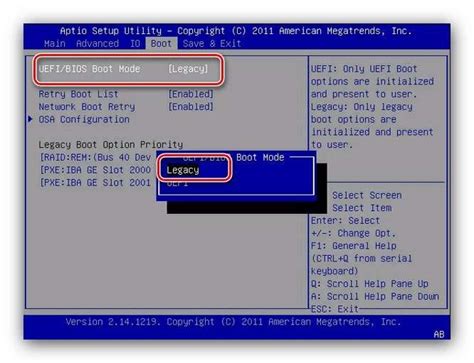
UEFI, CSM és GPT
Az UEFI egy új fajta rendszer-firmware, amelyet sok modern rendszer használ, és többek között a hagyományos PC BIOS leváltására szánják. Jelenleg a legtöbb UEFI-t használó PC rendszernek van egy úgynevezett „Compatibility Support Module” (CSM) modulja a firmware-ében, amely pontosan ugyanazt az interfészt biztosítja az operációs rendszerek számára, mint a hagyományos PC BIOS, hogy a hagyományos PC BIOS-ra írt szoftverek változtatás nélkül továbbra is használhatóak legyenek. Ettől függetlenül az UEFI célja továbbra is az, hogy egyszer majd teljesen leváltsa a régi PC BIOS-t visszafelé kompatibilitás nélkül, és már most is sok olyan UEFI-s rendszer van, aminek nincs CSM-je.
UEFI-s rendszereken néhány dologra figyelni kell operációs rendszer telepítésekor. A hagyományos BIOS (vagy UEFI CSM-mel) alapvetően más módon tölti be az operációs rendszert, mint a natív UEFI. Az egyik fő különbség a merevlemez-partíciók feljegyzésének módja a merevlemezen. Míg a hagyományos BIOS és a CSM-módban működő UEFI DOS-partíciótáblát használ, a natív UEFI egy másik fajta partícionálási módszert használ, amelyet „GUID Partition Table”-nek (GPT) hívnak. Egy lemezen gyakorlatban egyszerre csak az egyik módszer használható, ezért ha több operációs rendszer van telepítve ugyanarra a lemezre, mindegyiknek ugyanolyan fajta partíciótáblát kell használnia. GPT-vel csak natív UEFI-módban lehetséges a rendszer-indítás, viszont a GPT használata egyre elterjedtebbé válik, mivel a hagyományos DOS-partíciótábla nem használható kb 2 terabájtnál nagyobb lemezek esetén, míg a GPT ennél sokkal nagyobb lemezekre is működik.
A másik fontos különbség a BIOS (vagy UEFI CSM-mel) és a natív UEFI között a boot kód helye és formátuma. Ez azt jelenti, hogy minden rendszerhez különböző rendszer-betöltő szükséges. Ez utóbbi akkor válik fontossá, amikor a debian-installer-t egy CSM-et használó UEFI rendszeren akarjuk indítani, mert a debian-installer ellenőrzi, hogy BIOS-os vagy natív UEFI-s rendszeren van-e elindítva, és ez alapján telepíti a megfelelő rendszer-betöltőt.
Bizonyos CSM-et használó UEFI-s rendszereken a merevlemez és a külső eszközök esetén használt alapértelmezett rendszerindítási mód különbözik. Tehát ha a telepítőt pendrive-ról futtatjuk, de más módban, mint ami a merevlemezre már korábban telepített operációs rendszerek indításához használatos, akkor véletlenül a rossz rendszerbetöltő települhet, és telepítés után az egész rendszer használhatatlanná válhat. A firmware rendszerindítási menüjében bizonyos rendszerek esetén minden eszköznél két különböző opció közül lehet választani, hogy a felhasználó eldönthesse, a rendszerindítás CSM vagy natív UEFI módban történjen-e.

Például Windows 10 telepítése esetén, ha a gép nem akarta felismerni a pendrive-ot, és a BIOS-ban a boot beállítások UEFI boot ON, secure boot ON értéken álltak, ami jól bevált az adott gépen korábban futó Windows 8.1 esetén, de ez okozta a problémát. Ha átkapcsoltuk ugyanis Legacy boot ON, secure boot OFF értékre, akkor máris megjelent a pendrive, és el is indult a telepítés.
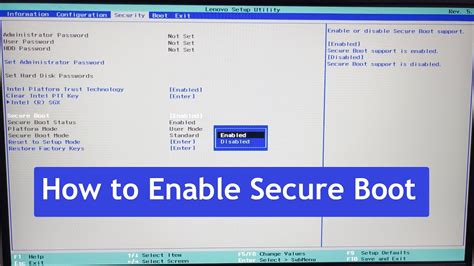
Secure Boot (Biztonságos rendszerindítás)
A secure boot az UEFI implementációknak egyik funkciója, amely lehetővé teszi, hogy a firmware csak a megfelelő kulccsal kriptográfiailag aláírt kódot töltsön be illetve hajtson végre, ezáltal blokkolva minden (potenciálisan rosszindulatú) aláíratlan vagy nem megfelelő kulccsal aláírt rendszerindító kódot. Gyakorlatban a legtöbb UEFI-s rendszer alapértelmezetten csak a Windows rendszerbetöltőjéhez használt Microsoft-os kulcsokat fogadja el secure boot-hoz. Debian tartalmaz egy Microsoft által aláírt „shim” („ál-”) rendszerbetöltőt, ami elvileg helyesen működik minden rendszeren, ahol a secure boot be van kapcsolva.
Windows gyors indítás (Fast Startup)
Windows-on elérhető egy „gyors indítás” nevű funkció, amely a rendszer-indítási idő lerövidítésére szolgál. Ha ez a funkció be van kapcsolva, akkor a Windows igazából nem áll le teljesen, amikor kikapcsolásra utasítjuk, illetve utána igazából nem nulláról indul; hanem inkább csak részlegesen felfüggeszti magát a gyorsabb „boot” érdekében. Ez nem okoz gondot, amíg a Windows az egyetlen operációs rendszer a gépen. Viszont ha több operációs rendszer is van telepítve ugyanarra a gépre úgy, hogy mindegyiknek hozzáférése van ugyanahhoz a fájlrendszerhez, mint a Windows-nak, akkor problémák merülhetnek fel és akár adatvesztéshez is vezethet. Ilyen esetben a fájlrendszer valós állapota különböző lehet attól, mint amire a Windows számít „boot” után, és ez a fájlrendszer korrupciójához vezethet újabb a fájlrendszerbe történő írást követően. Ezért ilyen esetben a fájlrendszer korrupciójának elkerülése érdekében a „gyors indítás” opciót mindenképpen kapcsolja ki Windows-ban.
Sőt mi több, a Windows frissítési mechanizmusa (néha) automatikusan újra bekapcsolja ezt a funkciót, miután a felhasználó korábban kikapcsolta. Ajánlott időnként ellenőrizni, hogy tényleg ki van-e kapcsolva. Ahhoz is szükséges lehet kikapcsolni a „gyors indítás” -t, hogy egyáltalán hozzáférhessünk az UEFI menühöz, amikor egy másik operációs rendszert vagy a debian-installer -t akarjuk elindítani. Bizonyos UEFI-s rendszereken a firmware úgy csökkenti az „indítási” időt, hogy nem inicializálja a billentyűzet vagy az USB hardvert. Ilyen esetekben be kell lépni Windows-ba, hogy kikapcsolhassuk ezt a funkciót és így megváltoztathassuk a rendszerindítási sorrendet.
USB BIOS támogatás és billentyűzetek
Ha nincs PS/2 stílusú billentyűzete csak USB-s, néhány nagyon régi gépen lehet, hogy be kell kapcsolni a régi billentyűzet emulációt a BIOS beállításban, hogy tudja használni a billentyűzetét a boot betöltő menünél. Modern rendszereken ez nem probléma. Ha a billentyűzete nem működik a boot betöltő esetén, nézze meg az alaplap kézikönyvét és a BIOS-ban keresse a „Régi billentyűzet emuláció” vagy „USB billentyűzet támogatás” opciókat.
BIOS/UEFI alaphelyzetbe állítása (Load Default)
Amennyiben laptopunk a bekapcsolást követően, bármiféle rendszer felállítási problémába ütközne (pl. nem bootol a rendszer, nem indul a Windows), a BIOS alaphelyzetbe állítása megoldást hozhat (vagy más néven Load Default). Ez segíthet, ha sehogy sem tudunk USB pendrive-ról bootolni.
Ahhoz, hogy beállításainkat alaphelyzetbe rakhassuk, legelőször be kell lépnünk a BIOS-ba. Ezt a legtöbb esetben a funkciógombok segítségével érhetjük el, többnyire az F1, F2 vagy esetenként az F5 billentyű, bootolás közbeni lenyomásával. A BIOS-ba bejutva többnyire a billentyűzetünkre kell hagyatkoznunk, egérrel történő navigálásra ugyanis itt nem minden esetben van lehetőségünk.
Miután a gyári visszaállításáért felelős menüpontot megtaláltuk, válasszuk ki. Ezt ThinkPadek esetén a láblécében, általában F9-cel jelölve (Setup Defaults), HP-k esetén a File fül alatt, Restore Defaults néven, míg a Dell-nél szintén alul, Restore Settings címen találjuk. Miután meg vagyunk az általunk preferált beállítással, győződjünk meg róla, hogy gépünk újraindítása előtt elmentjük a változtatásokat.
Gyártóspecifikus alaphelyzetbe állítás
- Lenovo (Thinkpad vagy T-széria): Lépjen be a Setup-ba az F1 billentyűvel. A Thinkpad Setup rendszerénél az alaphelyzetbe állítás sok esetben funkció gombot is kapott (F9).
- Dell (Latitude széria): Lépjen be a CMOS Setup-ba az F2 billentyűvel. A Dellek esetén a Restore Settings gomb jól látható helyre került.
- HP (Elitebook vagy Probook): Lépjen be a Setup-ba az F10 billentyűvel. A menüben a Main fül alatt, a nyilakkal navigálva keresse meg és kattintson az Apply Factory Settings Defaults and Exit menüpontot.
BIOS hard reset
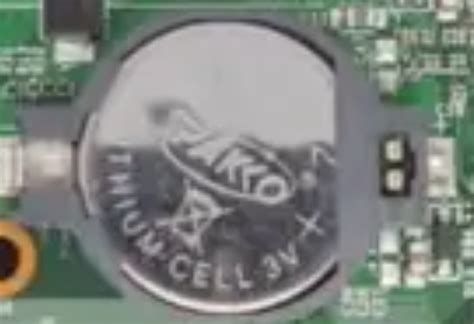
Amennyiben a felmerült boot problémát, a fentebb írt metódus szerinti alaphelyzetbe állítás sem orvosolta, úgy még a BIOS úgynevezett hard resetelése jelenthet megoldást. Ezt a BIOS elem lehúzásával teheti meg, ami tulajdonképpen az összes korábbi beállítást elfelejteteti az adott géppel. Ennek menete, hogy a fenéklap eltávolítását követően, az alaplaphoz csatlakozó elemet kihúzzuk, majd néhány perc várakozást követően visszadugjuk.
Fontos tudnivalók a BIOS resetről
- A BIOS reset nem törli a gépen található adatokat, csupán „defaultba”, azaz gyári állapotra teszi a BIOS-t.
- A beállítások a merevlemezeket nem érintik, így sem a HDD, sem pedig az SSD működésére, illetve a rajtuk tárolt adatokra nincs hatással.
- A BIOS reset tulajdonképpen azt jelenti, hogy a korábban már általunk egyszer elmentett, korábbi beállítások lépnek érvénybe.
- A „default”, vagyis alapbeállítások azok az értékek, amiket akár mi magunk is elmentettünk korábban.
- Az alaphelyzetbe állítás és a gyári beállítások visszaállítása közötti alapvető különbség, hogy míg a BIOS reset nem írja felül a korábban már elmentett beállításainkat, - csupán egy általunk korábban már beállított és elmentett „verzióra” áll vissza, - a gyári beállítás addig mindent a teljesen alapértelmezettre állít vissza.
tags: #uefi #bios #beallitas #usb




