
UEFI BIOS és a Windows Csökkentett Mód: Részletes Útmutató a Rendszerindítási Problémákhoz
A PC-bootolás egy olyan folyamat, amellyel nap mint nap találkozunk, mégis keveset tudunk róla. A bekapcsológomb megnyomásától az operációs rendszer betöltődéséig rengeteg dolog történik a háttérben. A számítógép rendszerindítási problémái üres képernyőként vagy a Windows betöltését megakadályozó hibaüzenetként jelenhetnek meg. Ez az útmutató segít megérteni a rendszerindítási folyamatot, az UEFI és BIOS szerepét, valamint a Windows csökkentett módjának használatát a hibaelhárításban.
Alkalmazható termékek: Notebook, Desktop, All-in-One PC, Gaming Handheld, MiniPC.
A Rendszerindítási Folyamat: BIOS vs. UEFI
A rendszerindítás az a folyamat, amelyen a számítógép keresztülmegy, hogy elinduljon és készen álljon a használatra. Ellenőrzi, hogy minden megfelelően működik-e, majd betölti az operációs rendszert, hogy Ön elkezdhesse használni a gépét. A PC-k bootolási folyamatának első lépése évtizedekig a BIOS (Basic Input/Output System) irányítása alatt állt. A BIOS története az IBM PC hajnaláig nyúlik vissza. Egyszerű felépítése lehetővé tette, hogy gyorsan és megbízhatóan indítsa el a rendszert a kezdeti időszakban. A BIOS egyszerűsége ellenére jelentős hatással volt a PC-k fejlődésére.
A BIOS feladata, hogy elvégezze az alapvető hardverellenőrzéseket (POST - Power-On Self-Test), és elindítsa a bootfolyamatot. Ez azt jelenti, hogy megkeresi a bootolható eszközöket (pl. merevlemez, SSD), és elindítja az operációs rendszer betöltését.
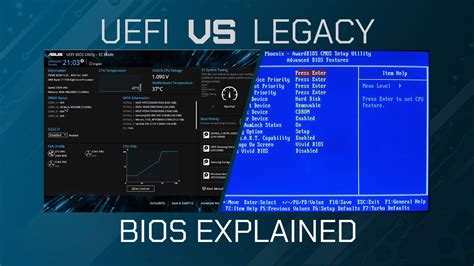
Az UEFI (Unified Extensible Firmware Interface) a BIOS modern utódja, egy sokkal fejlettebb rendszer, amely a számítógép indítási folyamatát kezeli. Az UEFI sokkal többet tud, mint a BIOS. Grafikus felülettel rendelkezik, támogatja a nagyobb merevlemezeket, és biztonságosabb bootolást tesz lehetővé a Secure Boot funkcióval. Az UEFI architektúrája modulárisabb, ami azt jelenti, hogy könnyebb bővíteni és frissíteni. Ez nagyban hozzájárul a jobb kompatibilitáshoz és a gyorsabb boot-időhöz.
A POST (Power-On Self-Test) Fázis
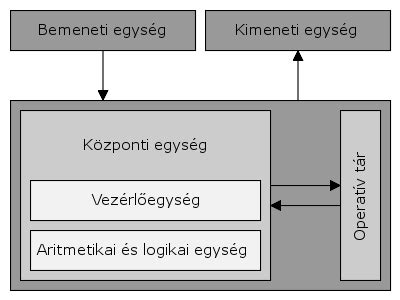
A POST, azaz Power-On Self-Test a számítógép bekapcsolásának kulcsfontosságú szakasza. Közvetlenül a tápellátás bekapcsolása után a CPU elkezdi végrehajtani a BIOS vagy UEFI által tárolt utasításokat. Az első lépés egy sor alapvető hardveres teszt végrehajtása. Ha bármilyen hiba merül fel a POST során, a rendszer általában hangjelzéseket (beep kódokat) ad ki, vagy hibaüzenetet jelenít meg a képernyőn.
A sikeres POST után a BIOS vagy UEFI megkezdi az eszközök inicializálását. Ez magában foglalja a merevlemezek, SSD-k, USB portok és más perifériák felderítését és konfigurálását. Az UEFI esetében a POST folyamat sokkal gyorsabb és hatékonyabb lehet, mint a régi BIOS rendszereknél, köszönhetően a fejlettebb hardverkezelésnek és a párhuzamos inicializációs képességeknek.
BIOS/UEFI Konfigurációs Menü és Beállítások
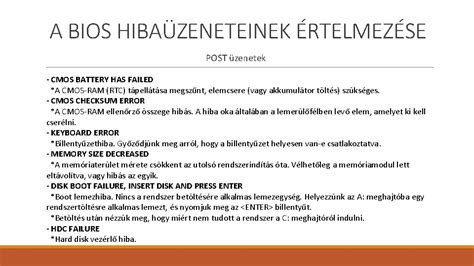
A BIOS (Basic Input/Output System) konfigurációs menüje a számítógépünk lelke, amikor az elindul. A belépéshez általában a Del, F2, F12 vagy Esc gombot kell nyomkodni a gép bekapcsolásakor, de ez alaplapfüggő.
- Boot sorrend: Az egyik legfontosabb beállítás a boot sorrend. Itt adhatjuk meg, hogy a gép melyik eszközről próbáljon meg először elindulni (pl. merevlemez, SSD, USB meghajtó vagy DVD meghajtó). Az UEFI felületén a bootolási sorrend beállítása kulcsfontosságú a számítógép indításakor. A bootolási sorrendet általában egy listában láthatjuk, ahol az első helyen szereplő eszköz élvez prioritást.
- Rendszeridő és dátum: A konfigurációs menüben beállíthatjuk a rendszeridőt és dátumot is, ami elengedhetetlen a helyes működéshez.
- Hardver monitorozás: Sok BIOS menüben megtalálható a hardver monitorozás is, ahol nyomon követhetjük a hőmérsékleteket, ventilátor sebességeket és feszültségeket.
Partíciós Sémák: MBR és GPT
A Master Boot Record (MBR) a PC-bootolás egyik legfontosabb, bár sokszor láthatatlan szereplője. Ez egy 512 bájtos szektor, amely általában a merevlemez vagy SSD 0. szektorában található. Az MBR tartalmaz egy partíciós táblát is, amely leírja a merevlemezen található partíciókat. Ez a tábla korlátozott méretű, ami azt jelenti, hogy az MBR legfeljebb 4 elsődleges partíciót vagy 3 elsődleges partíciót és egy kiterjesztett partíciót tud kezelni. Bár az MBR egy bevált technológia, vannak korlátai, például a 2 TB-os maximális lemezméret.
Az UEFI (Unified Extensible Firmware Interface) rendszerek elterjedésével a merevlemezek particionálásának módja is megváltozott. A régi, MBR (Master Boot Record) partíciós táblát felváltotta a GPT (GUID Partition Table). A GPT, mint az UEFI rendszerek egyik alapköve, ezeket a korlátokat hivatott feloldani. A GUID (Globally Unique Identifier) azonosítókat használja a partíciók egyedi azonosítására, ami gyakorlatilag korlátlan számú partíciót tesz lehetővé. A GPT ugyanis redundáns partíciós táblákat tárol a lemezen, így ha az egyik sérül, a másik helyreállítható. Ez jelentősen csökkenti az adatvesztés kockázatát. Az UEFI firmware a GPT partíciós táblából olvassa ki a boot információkat, és ennek segítségével indítja el az operációs rendszert.
MBR és GPT összehasonlítása
| Jellemző | MBR (Master Boot Record) | GPT (GUID Partition Table) |
|---|---|---|
| Max. lemezméret | 2 TB | 9.4 ZB (Zettabyte) |
| Max. partíciók száma | 4 elsődleges (vagy 3 elsődleges + 1 kiterjesztett) | 128 (Windows-ban, gyakorlatilag korlátlan) |
| Kompatibilitás | Régebbi rendszerek (BIOS) | Modern rendszerek (UEFI) |
| Adatvédelem | Nincs redundáns partíciós tábla | Redundáns partíciós táblák a lemezen |
| Boot szektor | MBR szektor (512 bájt) | EFI System Partition (ESP) |
UEFI Specifikus Funkciók
- Secure Boot (Biztonságos Indítás): A Secure Boot egy UEFI funkció, amelynek célja, hogy megakadályozza a rosszindulatú szoftverek betöltődését a rendszerindítási folyamat során. A működése a következő: a rendszer UEFI firmware-je ellenőrzi a digitális aláírást minden olyan szoftver esetében, amely a rendszerindítás során el akar indulni. Ha az aláírás érvényes, a szoftver betöltődik. A Secure Boot egy fontos biztonsági funkció, de a beállítása körültekintést igényel. Érdemes tájékozódni a rendszered kompatibilitásáról, mielőtt engedélyezed.
- CSM (Compatibility Support Module): A CSM egy kulcsfontosságú elem az UEFI rendszerekben, ami lehetővé teszi a régebbi, BIOS-alapú operációs rendszerek és hardverek használatát modern alaplapokon. Az UEFI önmagában nem tudja kezelni a régi BIOS-ra írt kódot, ezért a CSM egyfajta híd funkciót tölt be. A CSM engedélyezésekor az UEFI gyakorlatilag „visszakapcsolja” a BIOS emulációt, lehetővé téve a régi boot szektorok és megszakítások kezelését. Azonban a CSM használata korlátozásokkal járhat. Például, a Secure Boot funkciót általában ki kell kapcsolni, ha a CSM engedélyezve van, ami csökkentheti a rendszer biztonságát.
- UEFI Shell: Az UEFI (Unified Extensible Firmware Interface) rendszer egyik kevésbé ismert, de annál hasznosabb eleme az UEFI Shell. Gondoljunk rá úgy, mint egy korai DOS-ra, de sokkal fejlettebb képességekkel. Például, ha egy operációs rendszer nem indul el, az UEFI Shell segítségével ellenőrizhetjük a merevlemezt vagy az SSD-t, hogy nincs-e valamilyen hiba. Bár a grafikus UEFI felületek elterjedtebbek, az UEFI Shell továbbra is egy erőteljes eszköz a szakemberek kezében.
BIOS/UEFI Frissítés: Fontosság és Módok
A BIOS frissítése sokak számára ijesztő feladatnak tűnhet, pedig néha elkerülhetetlen. Általában akkor van szükség BIOS frissítésre, ha új hardvert szeretnénk használni, amit a régi BIOS verzió nem támogat. Például egy új processzor, vagy egy nagyobb kapacitású merevlemez. A frissítés emellett biztonsági javításokat is tartalmazhat, amelyek védelmet nyújtanak a különböző támadások ellen.
Az UEFI firmware (korábban BIOS) frissítése kritikus lépés lehet a számítógép teljesítményének optimalizálásához, új hardverek támogatásához vagy biztonsági rések javításához. A BIOS frissítése nem játék! A frissítés menete alapvetően egyszerű, de nagyon fontos a pontosság. A gyártó weboldaláról le kell tölteni a megfelelő BIOS verziót a pontos alaplap típushoz. Ezt általában egy USB meghajtóra kell másolni, majd a BIOS-ban elindítani a frissítési folyamatot.
Többféle módon is elvégezhető a frissítés:
- Windows-on belüli frissítés: A legtöbb alaplapgyártó kínál Windows alá készült frissítő programot.
- UEFI shell frissítés: Az alaplapgyártó weboldaláról letöltött frissítő fájlt egy USB meghajtóra másolva, az UEFI shell-ből indítható a frissítés.
- BIOS Flashback/Q-Flash Plus (vagy hasonló): Egyes alaplapok rendelkeznek egy dedikált hardveres megoldással, mely lehetővé teszi az UEFI frissítését CPU, RAM és videokártya nélkül, kizárólag egy USB meghajtó segítségével.
Fontos megjegyzések:
- Ellenőrizd a kompatibilitást!
- Biztosítsd a stabil áramellátást!
- Ne szakítsd meg a folyamatot!
Ha bizonytalan vagy a frissítésben, inkább kérj segítséget szakembertől.
BIOS and UEFI As Fast As Possible
Bevezetés a Windows Csökkentett Módba
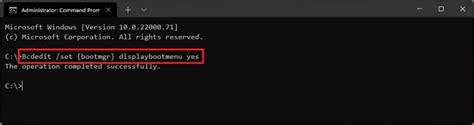
A Windows megfigyelése csökkentett módban lehetővé teszi a probléma forrásának leszűkítését és a hatékony hibaelhárítást. A csökkentett mód egy diagnosztikai indítási állapot, amelyben a Windows csak a legszükségesebb illesztőprogramokkal és szolgáltatásokkal indul el, kiküszöbölve a harmadik féltől származó szoftverek vagy hibás illesztőprogramok okozta problémákat.
A Csökkentett Mód Típusai
A csökkentett módnak két alapvető változata létezik:
- Csökkentett mód: Ez a legminimálisabb indítási állapot, amely csak az alapvető rendszerfájlokat és illesztőprogramokat tölti be. Ideális, ha egy frissen telepített program vagy illesztőprogram okoz problémát.
- Csökkentett mód hálózattal: Ez a változat tartalmazza a csökkentett mód összes funkcióját, emellett betölti az internetcsatlakozáshoz és a hálózaton lévő többi számítógép eléréséhez szükséges hálózati illesztőprogramokat és szolgáltatásokat. Ez hasznos lehet, ha online forrásokból kell hibaelhárítási információkat keresnie vagy illesztőprogramokat letöltenie.
Belépés a Csökkentett Módba (Normál Indítás esetén)
Ha a Windows rendszere még képes rendesen elindulni, de szeretne hibaelhárítás céljából csökkentett módba lépni, kövesse az alábbi lépéseket:
- Kattintson a start ikonra①, és válassza ki a [Beállítások]② elemet.
- Válassza ki a [Frissítés és biztonság]③ elemet.
- Válassza ki a [Helyreállítás]④ elemet, és kattintson az [Újraindítás most]⑤ elemre.
- A rendszer újraindítása után belén a Windows helyreállítási környezetbe (WinRE). Kérjük válassza ki a [Hibaelhárítás]⑥ elemet.
- Válassza ki a [Speciális beállítások]⑦ elemet.
- Válassza ki az [Indítási beállítások]⑧ elemet.
- Kattintson az [Újraindítás]⑨ elemre.
- A biztonságos üzemmód kiválasztásához nyomja meg a billentyűzeten a számbillentyűket vagy az F1-F9 funkcióbillentyűket. Általános helyzetben a csökkentett módba⑩ történő belépéshez kiválaszthatja a [4)Csökkentett mód engedélyezése] elemet.
- Ha az internetcsatlakozáshoz és a hálózaton lévő többi számítógép eléréséhez szüksége van a hálózati illesztőprogramokra és szolgáltatásokra, akkor kérjük válassza ki az 5) Csökkentett mód hálózattal elemet.
- A Windows üzemmódjának azonosítása céljából a monitor sarkaiban megjelenik a csökkentett mód felirat.
Belépés a Csökkentett Módba (Ha a Windows Nem Indul El)
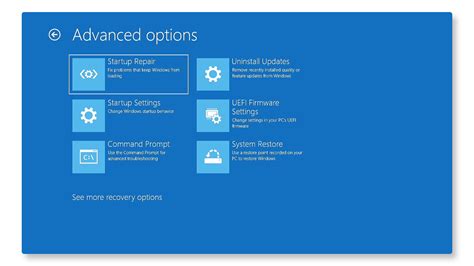
Ha számítógépe nem képes sikeres rendszerindítást végezni, akkor a bekapcsolás után közvetlenül lépjen be a Windows helyreállítási környezetbe (WinRE).
Ha a rendszer kettőnél többször nem tölti be a szükséges konfigurációt, akkor a rendszer közvetlenül megjeleníti a Windows helyreállítási környezetet. Ehhez kövesse az alábbi lépéseket:
- A számítógép bekapcsolása után a leállítás kényszerítéséhez tartsa lenyomva 15 másodpercig a bekapcsolás gombot.
- A számítógép bekapcsolásához nyomja meg ismét a bekapcsolás gombot.
- Rögtön amikor megjelenik az ASUS logó, a leállítás kényszerítéséhez tartsa lenyomva 15 másodpercig a bekapcsolás gombot.
- A számítógép bekapcsolásához nyomja meg ismét a bekapcsolás gombot.
- Amikor a Windows újraindul, a leállítás kényszerítéséhez tartsa lenyomva 15 másodpercig a bekapcsolás gombot.
- A számítógép bekapcsolásához nyomja meg ismét a bekapcsolás gombot.
Számítógépe teljesen újraindul és belép a Windows helyreállítási környezetbe. A Windows helyreállítási környezetbe (WinRE) történő belépés után. Kérjük válassza ki a [Hibaelhárítás]① elemet, majd a fent leírt módon navigáljon az Indítási beállítások menübe, és válassza ki a kívánt csökkentett módot. Ha beállított egy fiókjelszót, akkor a számítógép újraindításakor be kell írnia a fiókjelszót, hogy belépjen a Csökkentett módba.
Alternatív megoldásként, egyes rendszereken működhet az F8 gomb folyamatos nyomása a rendszerindításkor, amíg meg nem jelenik a Válasszon egy lehetőséget (Choose an option) képernyő. Innen lépjen a Hibaelhárítás (Troubleshoot) > Speciális beállítások (Advanced options) > További helyreállítási lehetőségek (See more recovery options) > Indítási beállítások (Startup Settings) > Újraindítás (Restart) menüpontra.
Gyakori Rendszerindítási Problémák és Hibaelhárítás
A bootolási problémák a PC-használók rémálmai közé tartoznak. Ha a számítógép nem indul el a Windows rendszerrel, ne aggódjon! Az alábbiakban egyszerű lépéseket talál a gyakori rendszerindítási hibák megkereséséhez és megoldásához.
Gyakori Rendszerindítási Hibaüzenetek
Ha egy számítógép nem tudja elindítani a Windowst, az alábbihoz hasonló hibaüzenetek jelenhetnek meg:
- Nem található rendszerindító eszköz / A rendszerindító eszköz nem található: A számítógép nem talál olyan eszközt, amelyről a rendszer indítható, ami általában a merevlemezzel vagy annak csatlakozásával kapcsolatos problémát jelez.
- Az operációs rendszer nem található: A számítógép nem találja az operációs rendszert a merevlemezen.
- A rendszerindítási konfigurációs adatok (BCD) hiányoznak vagy sérültek: A Boot Configuration Data fájl hiányzik vagy sérült, ami megakadályozza a Windows indítását.
- A Bootmgr hiányzik: A Boot Manager (Bootmgr) hiányzik vagy sérült.
- Nem elérhető rendszerindító eszköz: A Windows nem fér hozzá a rendszerindító eszközhöz, gyakran meghajtóprogram-problémák vagy sérült fájlok miatt.
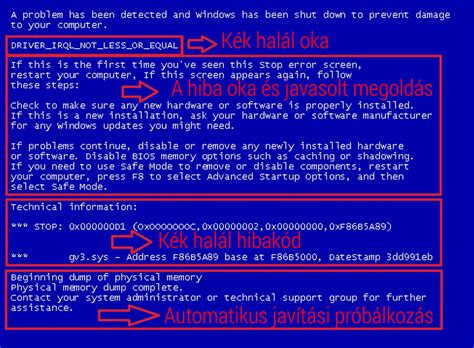
- Kék képernyő (BSOD) vagy STOP hiba hibakódokkal: Kritikus hiba történt, amely megakadályozza a Windows indítását. A gyakori hibakódok közé tartozik a 0x0000007B (elérhetetlen rendszerindító eszköz) és a 0x00000024 (NTFS fájlrendszer).
- A számítógép problémába ütközött, ezért újra kell indítania: Windows problémába ütközött és újraindul. Ezt gyakran a stop kód kíséri.
- Az automatikus javítás nem tudta megjavítani a számítógépet: A Windows megpróbálta megjavítani magát, de nem sikerült.
- A Windows nem indult el: A Windows hibát észlelt az indítás során.
Lépésről lépésre hibaelhárítás
- Külső eszközök lecsatlakoztatása: Néha a külső eszközök zavarhatják a rendszerindítási folyamatot. Távolítsa el az USB-meghajtókat, nyomtatókat és egyéb perifériákat. Ezután indítsa újra a számítógépet.
- Hardveres visszaállítás (maradék áram kisütése): A maradék áram kisütése gyakran megoldja az indítási problémát. Kapcsolja ki a számítógépet, húzza ki a tápkábelt (vagy vegye ki az akkumulátort, ha laptopról van szó), majd tartsa lenyomva a bekapcsológombot 15-20 másodpercig. Csatlakoztassa újra az áramforrást, és próbálja meg bekapcsolni.
- A BIOS-beállítások ellenőrzése: Győződjön meg róla, hogy a számítógép látja a merevlemezt, és hogy az szerepel-e a rendszerindítási sorrendben a BIOS- vagy az UEFI-beállításokban. Indítsa újra a számítógépet, és nyomja meg többször az F2 billentyűt (vagy Del/F12/Esc) a BIOS/UEFI menübe való belépéshez. Ellenőrizze a Tárhely vagy a Rendszerinformációk részt, hogy felismerte-e a merevlemezt. Ha igen, ellenőrizze, hogy a merevlemez-meghajtó szerepel-e első rendszerindító eszközként a Rendszerindítási sorrend menüben. Próbálja meg visszaállítani a BIOS alapértelmezett beállításait is.
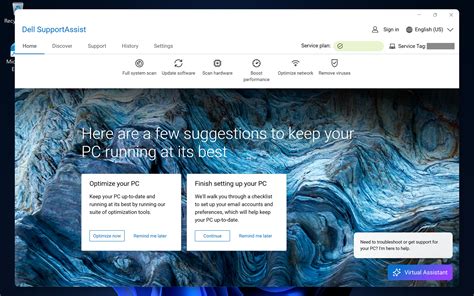
- Beépített diagnosztikai eszközök futtatása: A SupportAssist beépített diagnosztika (vagy ePSA régebbi eszközökön) segítséget nyújt a számítógép merevlemezével vagy más olyan részeivel kapcsolatos problémák megtalálásában, amelyek megakadályozhatják a számítógép megfelelő indítását. Indítsa újra a gépet, nyomja meg többször az F12 billentyűt a Rendszerindítási Menübe való belépéshez, majd válassza a Diagnosztika lehetőséget. Kövesse a képernyőn megjelenő utasításokat.
- A Windows indítási fájljainak javítása: Az Indítási javítás segítséget nyújt a Windows indítását megakadályozó gyakori problémák megoldásában. Lépjen be a Windows helyreállítási környezetbe (WinRE), majd válassza a Hibaelhárítás > Speciális beállítások > Indítási javítás lehetőséget. Kövesse a képernyőn megjelenő utasításokat.
- A Windows javítása a SupportAssist OS Recovery használatával: Előfordulhat, hogy a hiányzó vagy sérült fájlok megakadályozzák az operációs rendszer megfelelő működését. A SupportAssist OS Recovery képes automatikusan lefuttatni egy kétlépcsős folyamatot a bootolási folyamat hibáinak keresésére és megoldására. Indítsa újra a gépet, nyomja meg többször az F12 billentyűt, válassza a SupportAssist OS Recovery elemet, majd a Szoftver javítása csempén válassza a Javítás lehetőséget.
Tippek a Jövőbeli Problémák Elkerülésére
Ha számítógépe bármikor betölti a Windows rendszert, kövesse az alábbi lépéseket a jövőbeli rendszerindítási problémák elkerülése érdekében:
- A BIOS és az illesztőprogramok frissítése: Az elavult illesztőprogramok vagy a BIOS bootolási problémákat okozhatnak. Az illesztőprogramok és a BIOS frissítése biztosítja a kompatibilitást a legújabb operációs rendszerfrissítésekkel, és kijavítja az ismert problémákat. Keresse meg a Start menüben a SupportAssist kifejezést, majd nyissa meg az alkalmazást, és válassza a Szoftver frissítése lehetőséget az illesztőprogram- és BIOS-frissítések kereséséhez.
- Szoftverfrissítések keresése: Tartsa naprakészen operációs rendszerét és alkalmazásait, hogy kihasználhassa a hibajavítások és a teljesítménnyel kapcsolatos fejlesztések előnyeit. Nyissa meg a Start > Gépház > Windows Update lehetőséget, majd kattintson a Frissítések keresése gombra, és telepítse az elérhető frissítéseket.
- Windows rendszerfájlok ellenőrzése: A Deployment Image Servicing and Management (DISM) eszköz ellenőrzi és javítja a Windows rendszerfájlokat. Futtassa az állapot visszaállítása parancsot a sérült rendszerfájlok javításához. Nyomja meg a Windows + X billentyűkombinációt, válassza a Windows PowerShell (rendszergazda) vagy a Parancssor (rendszergazda) elemet, majd írja be a következő parancsot: DISM /Online /Cleanup-Image /RestoreHealth. Várja meg, amíg a keresés befejeződik, majd indítsa újra a számítógépet.
Gyakran Ismételt Kérdések a Rendszerindítási Hibákról
1. Melyek a leggyakoribb hibaüzenetek, és mi a jelentésük?
A leggyakoribb hibaüzenetek és azok jelentései már részletesen kifejtésre kerültek a "Gyakori Rendszerindítási Hibaüzenetek" című szakaszban.
2. Hogyan futtathatom a beépített diagnosztikai programot hardverproblémák ellenőrzésére?
A beépített diagnosztikai program futtatásához indítsa újra a számítógépet, és nyomja meg többször az F12 billentyűt a Rendszerindítási Menübe való belépéshez. Válassza a Diagnosztika lehetőséget a menüből, majd nyomja meg az Enter billentyűt. Kövesse a képernyőn megjelenő utasításokat. Ha a diagnosztikai teszt sikertelen, jegyezze fel a hibakódot, a hitelesítési kódot és a szervizcímkét, majd keressen rá a hibakódra.
3. Hogyan érhető el a Windows helyreállítási környezet (WinRE)?
A Windows helyreállítási környezetbe (WinRE) való belépéshez kapcsolja ki a számítógépet a bekapcsológomb körülbelül 10 másodpercig tartó nyomva tartásával. Ezután kapcsolja be a számítógépet. Amikor megjelenik a Windows logó, nyomja meg és tartsa lenyomva a bekapcsológombot a kikapcsolásához. Ismételje meg ezt még egyszer. Harmadik próbálkozásra hagyja, hogy a számítógép teljesen újrainduljon. Ekkor automatikusan belép a Windows helyreállítási környezetbe.
tags: #uefi #bios #csokkentett #mod




