
Az AHCI Mód, UEFI BIOS és az EZ Mode: Részletes Útmutató
Egy nagyon jó gépet is tönkre lehet tenni rossz BIOS-beállításokkal. A BIOS-ban csodákat lehet művelni egy számítógéppel, de ahogy sokat javíthatunk, úgy sokat is ronthatunk PC-nken, ha nem a megfelelő beállításokat választjuk. A legtöbb gépépítő kiscég, és sajnos nagyon sok felhasználó is úgy intézi el a BIOS-os beállításokat, hogy a gyári alaphelyzetet tölti be (erre van egy külön menüpont minden BIOS-ban), majd ment, kilép és többet nem is foglalkozik a beállításokkal. A BIOS defaults értékeknél a gyártónak minden esetben a biztonságos utat, a 100% kompatibilitást kell választania, vagyis minden olyan konfigurációval működnie kell a lapnak, ahányet csak össze lehet építeni rá. Márpedig az esetek 99%-ában ez a mi gépünkre nem érvényes.
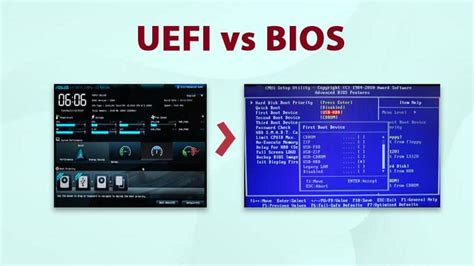
Az UEFI, vagyis az Universal Extensible Firmware Interface a BIOS utódja. Itt végre teljesen grafikus kezelőfelületre váltottak a gyártók, és mivel már nincsenek olyan szigorú méretbeli és egyéb megkötések, rengeteg extra opció kerülhet ide. Az UEFI-hez azonban megfelelő komponensek és operációs rendszer is szükséges, e nélkül csak CSM módban használhatjuk gépünket (Compatibility Support Module). Az UEFI kb. az Intel Sandy Bridge (Core ix-2000-es széria) óta van jelen, de igazán csak az Ivy Bridge-nél kezdett terjedni. A keretes részben olvashattátok, hogy az UEFI jogos utódja a BIOS-nak számtalan előnnyel és új szolgáltatással. Amennyiben a gyári beállításoknál maradunk, az UEFI csak CSM-módban aktiválódik, vagyis igazából pontosan úgy fog működni, mint egy BIOS. Megfelelő operációs rendszer megléte esetén érdemes ezen mihamarabb változtatni.
Gyakori hiba a gyári alapbeállításoknál, hogy a SATA vezérlőket kompatibilitási, vagy IDE módban hagyják. Ezzel az AHCI minden előnyéről lemondunk, márpedig itt számos olyan technológia aktiválódik, amely növeli az adatbiztonságot és főképp a sebességet. SSD-k esetében mindenképpen AHCI módot válasszunk, hiszen a TRIM csakis itt használható ki. Vigyázzunk azonban az átkapcsolással, mert a Windows érzékeny erre a váltásra és könnyen lefagyhat a váltás után.
IDE, AHCI és RAID: A Tárolási Módok Értelmezése
A Serial ATA (SATA) az a fizikai interfész, amely összeköti a HDD/SSD meghajtókat az alaplappal, és háromféleképpen testreszabható a jobb teljesítmény érdekében: AHCI, IDE vagy RAID.
- IDE - Az IDE (Integrated Drive Electronics) egy régebbi interfész, amely egyszerűbb adatátviteli módszereket és visszamenőleges kompatibilitást kínál. Kompatibilitási mód a régebbi eszközök és szoftverek számára, és a legtöbb régi eszközben megtalálható, de hiányoznak belőle az AHCI által kínált fejlett funkciók.
- AHCI - Az AHCI (Advanced Host Controller Interface) egy új mód a memóriakártyákhoz, ahol a számítógép kihasználhatja a SATA összes előnyét, elsősorban az SSD és HDD közötti gyorsabb adatcserét (Native Command Queuing technológia, vagy NCQ), valamint a merevlemezek "hot-swapping" lehetőségét. Az AHCI olyan tárolási szabvány, amely optimalizálja az adatkezelést és javítja a szilárdtest-meghajtók funkcionalitását. Az AHCI olyan fejlett funkciókat biztosít a modern merevlemezeknek és SSD-knek, mint a Native Command Queuing (NCQ), a meghajtók kikapcsolás nélküli "hot-swapping"-je és a fejlett energiatakarékos opciók. Az AHCI növeli az SSD teljesítményét az NCQ révén, ami fokozza az adatátviteli folyamatot a modern meghajtókban.
- RAID - A RAID (Redundant Array of Independent/Inexpensive Disks) egy olyan tárolási technológia, ahol több lemezt egy "egyetlen" egységbe von össze. Ez a mód gyakran használatos szerverekben és adatközpontokban a megbízhatóság érdekében, és különleges lehetőségeket kínál az adat-helyreállításra, redundanciára és egyebekre. Sok SATA vezérlő képes külön-külön vagy RAID támogatással együtt engedélyezni az AHCI-t.
Sok ember feltehet egy teljesen logikus kérdést: miért van IDE mód egy SATA lemezhez, ha az AHCI mód természetes számára, lehetővé téve, hogy a SATA lemez teljes mértékben kihasználja potenciálját? A lényeg az, hogy a lemezvezérlők AHCI módban történő működését a Windows Vista-tól kezdődően támogatják az operációs rendszerek. Azaz, ha egy Windows XP-vel ellátott lemezt csatlakoztat AHCI-kompatibilis vezérlőkkel rendelkező rendszerhez, BSOD hibába ütközik ("a kék halál képernyője"). Másrészt, bármely SATA lemez működhet IDE módban. Anélkül, hogy tudnák, sok felhasználó nem fog különbséget érezni. Ily módon a számítógépgyártók megpróbálják elkerülni a hardver és szoftver kompatibilitási problémáit.
Összehasonlító táblázat: IDE, AHCI és RAID
| Jellemző | IDE (Integrated Drive Electronics) | AHCI (Advanced Host Controller Interface) | RAID (Redundant Array of Independent/Inexpensive Disks) |
|---|---|---|---|
| Kompatibilitás | Régebbi rendszerekkel, visszamenőleges kompatibilitás | Modern rendszerek (Windows Vista+), SSD-k | Szerverek és adatközpontok, több fizikai meghajtó |
| Teljesítmény | Egyszerűbb adatátvitel, alacsonyabb sebesség | Optimalizált adatkezelés, NCQ, "hot-swapping", energiatakarékosság | Összevont meghajtók, redundancia, adatbiztonság, magasabb sebesség (mód szerint) |
| Főbb előnyök | Széles kompatibilitás régi hardverekkel | Magasabb adatátviteli sebesség, NCQ, hot-swap | Adatvédelem, sebesség, hibatűrés (mód szerint) |
| Hátrányok | Korlátozott funkciók, lassabb, nem támogatja a modern SSD funkciókat (pl. TRIM) | Kompatibilitási problémák régebbi OS-ekkel (pl. Windows XP), helytelen beállítás esetén rendszerindítási hibák | Növelt hardverköltségek, korlátozott skálázhatóság, bonyolultabb beállítás |
A jelenlegi SATA mód ellenőrzése
Könnyen előfordulhat, hogy az AHCI mód már engedélyezve van a számítógépén. Íme, hogyan tudhatja meg, melyik módot használja a számítógép vezérlője.
1. módszer: Eszközkezelő (Device Manager)
A SATA mód ellenőrzésének legegyszerűbb módja az Eszközkezelőn keresztül. Ehhez nyomja meg a Windows billentyű + X billentyűkombinációt, majd kattintson az Eszközkezelő (Device Manager) elemre a megnyitásához. Fontos összetevők listája jelenik meg. A SATA módot az IDE ATA/ATAPI vezérlők vagy a Tárolóvezérlők mappájának kibontásakor találja meg.
2. módszer: BIOS vagy UEFI
A SATA konfigurációt közvetlenül a BIOS/UEFI firmware-ében is ellenőrizheti. Ehhez:
- Indítsa újra a számítógépét.
- Indítás közben nyomja meg az F2 billentyűt a BIOS megnyitásához. (Ha az F2 nem működik, próbálja meg a DEL vagy az ESC billentyűt.)
- Keressen egy "Settings configuration" (Beállítások konfigurációja) fület vagy valami hasonlót.
Bár a firmware felhasználói felülete gyártónként eltérő, a SATA módok módosítására szolgáló lehetőséget általában a tároló konfigurációs fül alatt találja meg.
AHCI mód engedélyezése Windows telepítés után
Az AHCI mód nincs alapértelmezetten engedélyezve egyes rendszereken, ezért az alábbiakban bemutatjuk az AHCI engedélyezésének lépéseit. Megértjük, hogy egy helytelen beállítás megzavarhatja a számítógép indítási folyamatát, ezért a hibaelhárítási megoldásokat is felvázoltuk. A lényeg az, hogy ha csak egyszerűen engedélyezi az AHCI módot a Windows telepítése után, akkor BSOD hibával, INACCESSABLE_BOOT_DEVICE hibával (amit "kék halál képernyőjeként" ismerünk), vagy a rendszere nem fog elindulni, és újraindítások sorozatába fog kerülni. Kérjük, vegye figyelembe, hogy egyes számítógépeken nincs BIOS opció az AHCI módra váltáshoz. Mielőtt elkezdené, jelentkezzen be rendszergazdaként az AHCI-re váltás előtt. Erősen javasoljuk, hogy hozzon létre egy visszaállítási pontot arra az esetre, ha vissza kell vonnia a módosításokat, és elölről kell kezdenie.
Mi az AHCI?
1. módszer: AHCI engedélyezése csökkentett móddal (ajánlott)
Íme a lépések az AHCI engedélyezéséhez csökkentett módban. (Vegye figyelembe, hogy csak PIN-kóddal vagy jelszóval tud bejelentkezni.)
- A Windows keresősávján írja be a "System Configuration" (Rendszerkonfiguráció) kifejezést.
- Kattintson rá jobb gombbal, majd válassza a "Run as administrator" (Futtatás rendszergazdaként) lehetőséget.
- Navigáljon a "Boot" (Indítás) fülre a Rendszerkonfiguráció előugró menüjében.
- Az "Boot options" (Indítási lehetőségek) alatt kattintson a "Safe boot" (Csökkentett módú indítás) melletti négyzetre, és állítsa "Minimal" (Minimális) értékre.
- Kattintson az "Apply" (Alkalmaz) gombra, majd válassza az "Exit without restart" (Kilépés újraindítás nélkül) lehetőséget.
- Nyomja meg a Windows + L billentyűkombinációt a képernyő zárolásához.
- Kattintson a képernyőre, hogy megjelenjen a bekapcsológomb a jobb alsó sarokban.
- Tartsa lenyomva a Shift billentyűt, majd kattintson az "Restart" (Újraindítás) gombra a BIOS/UEFI megnyitásához.
- Amint a rendszer betölti a firmware képernyőjét, keresse meg a SATA mód megváltoztatására szolgáló opciót.
- Változtassa AHCI-re, majd kattintson a "Save & Exit" (Mentés és kilépés) gombra.
- Amikor a számítógép újraindul, ismételje meg az 1-3. lépéseket, és kapcsolja ki a "Safe boot" (Csökkentett módú indítás) lehetőséget.
- Kattintson az "Apply" (Alkalmaz) gombra, majd válassza az "Restart" (Újraindítás) lehetőséget.
- Miután az AHCI illesztőprogramok települtek, indítsa újra a rendszerét.
2. módszer: AHCI engedélyezése a Rendszerleíróadatbázis-szerkesztővel (haladó felhasználóknak)
⚠️ Ha nem találja az iaStorV/iaStorAVC kulcsot, hagyja ki azokat a lépéseket, és folytassa a következő könyvtárral.
- Nyomja meg a Windows billentyűt + R billentyűkombinációt a "Run" (Futtatás) párbeszédpanel megnyitásához, és írja be a "regedit" kifejezést. Nyomja meg az Enter billentyűt a Rendszerleíróadatbázis-szerkesztő megnyitásához.
- Amikor az UAC megerősítést kér, kattintson az "Yes" (Igen) gombra.
- Használja a címsávot a következő könyvtárhoz való navigáláshoz: HKEY_LOCAL_MACHINE\SYSTEM\CurrentControlSet\Services\iaStorV
- Az "iaStorV" kulcs jobb oldali ablaktáblájában kattintson duplán a "Start" nevű REG_DWORD értékre.
- Állítsa az értékadatot 0-ra az AHCI számára, majd kattintson az "OK" gombra.
- Használja a címsávot a következő könyvtárhoz való navigáláshoz: HKEY_LOCAL_MACHINE\SYSTEM\CurrentControlSet\Services\iaStorAVC\StartOverride
- A jobb oldali ablaktáblában kattintson duplán a "0" REG_DWORD értékre a módosításához.
- Állítsa az értékadatot 0-ra, majd kattintson az "OK" gombra.
- Használja a címsávot a következő könyvtárhoz való navigáláshoz: HKEY_LOCAL_MACHINE\SYSTEM\CurrentControlSet\Services\storahci
- A jobb oldali ablaktáblában kattintson duplán a "Start" REG_DWORD értékre a módosításához. Állítsa az értékadatot 0-ra az AHCI számára, majd kattintson az "OK" gombra.
- Használja a címsávot a következő könyvtárhoz való navigáláshoz: HKEY_LOCAL_MACHINE\SYSTEM\CurrentControlSet\Services\storahci\StartOverride
- A jobb oldali ablaktáblában kattintson duplán a "0" REG_DWORD értékre a módosításához.
- Állítsa az értékadatot 0-ra, majd kattintson az "OK" gombra.
- Zárja be a Rendszerleíróadatbázis-szerkesztőt.
- Nyomja meg a Windows billentyűt + L billentyűkombinációt a képernyő zárolásához.
- Kattintson a képernyőre, majd kattintson a bekapcsológombra a jobb alsó sarokban.
- Tartsa lenyomva a Shift billentyűt, majd kattintson az "Restart" (Újraindítás) gombra a BIOS/UEFI megnyitásához.
- Amint a rendszer betölti a firmware képernyőjét, keresse meg a SATA mód megváltoztatására szolgáló opciót.
- Változtassa AHCI-re, majd kattintson a "Save & Exit" (Mentés és kilépés) gombra.
- Miután az AHCI illesztőprogramok települtek, indítsa újra a rendszerét.
3. módszer: AHCI engedélyezése parancssorral (haladó felhasználóknak)
- Nyomja meg a Windows billentyűt + R billentyűkombinációt, írja be a "cmd" kifejezést a párbeszédpanelbe, és nyomja meg az Enter billentyűt a Parancssor megnyitásához. Futtassa a Parancssort rendszergazdaként.
- Adja meg a következő parancsot a Windows csökkentett módban történő indításához: bcdedit /set {current} safeboot minimal
- Nyomja meg az Enter billentyűt. Ekkor a következő üzenetnek kell megjelennie: "The operation completed successfully." (A művelet sikeresen befejeződött.)
- Nyomja meg a Windows + L billentyűkombinációt a képernyő zárolásához.
- Kattintson a képernyőre, hogy megjelenjen a bekapcsológomb a jobb alsó sarokban.
- Tartsa lenyomva a Shift billentyűt, majd kattintson az "Restart" (Újraindítás) gombra a BIOS/UEFI megnyitásához.
- Amint a rendszer betölti a firmware képernyőjét, keresse meg a SATA mód megváltoztatására szolgáló opciót.
- Változtassa AHCI-re, majd kattintson a "Save & Exit" (Mentés és kilépés) gombra.
- Miután az AHCI illesztőprogramok települtek, ismételje meg az 1. lépést.
- Adja meg a következő parancsot a csökkentett mód kikapcsolásához: bcdedit /deletevalue {current} safeboot
- Nyomja meg az Enter billentyűt.
- Indítsa újra a rendszerét.
Amint láthatja, ezek a műveletek elméletileg nem kívánt következményekhez vezethetnek, például az operációs rendszer indíthatatlanságához. Ezért csak akkor tegye meg, ha tudja, miért teszi, ha be tud lépni a BIOS-ba vagy az UEFI-be, és ha készen áll az előre nem látható következmények kijavítására, ha bármi történik.
Hibaelhárítás AHCI indítási problémák esetén
Windows nem indul az AHCI-re váltás után
Ha a számítógép nem indul el az AHCI-re váltás után, ne aggódjon. Ez általában akkor fordul elő, ha a rendszerből hiányoznak a fontos illesztőprogramok, és javítható azáltal, hogy visszatér a korábbi SATA típushoz, amelyet a számítógép használt. Egyszerűen indítsa újra a számítógépét, nyomjon meg egy speciális billentyűt (általában F2, DEL vagy ESC) a BIOS-ba való belépéshez, és keresse meg a SATA típus megváltoztatására szolgáló beállítást.
Amikor a Windows sikeresen elindul, ellenőrizze, hogy az AHCI illesztőprogramok sikeresen települtek-e, az Eszközkezelő megnyitásával és az IDE ATA/ATAPI vezérlők vagy a Tárolóvezérlők mappájának megtekintésével.
"Kék halál" (BSOD) hibák az AHCI engedélyezése után
A BSOD-k általában hiányzó illesztőprogramok vagy hardverkompatibilitási problémák miatt fordulnak elő. Ennek kijavításához lépjen be a BIOS beállításaiba, hogy visszatérjen az előző SATA típushoz (IDE vagy RAID). A számítógépének normálisan kell indulnia. Miután ez megtörtént, kapcsolja be a csökkentett módot, és lépjen be újra a BIOS-ba, hogy visszaváltson AHCI-re. Ez lehet egy teljes rendszer-helyreállítás, vagy egy külső merevlemez, amelyen a fontos fájlok másolata található, hogy elkerülje az adatvesztés miatti aggodalmat.

További tippek
- Alaplap frissítése: Frissítse az alaplap lapkakészlet-illesztőprogramjait az AHCI-re váltás után, hogy biztosítsa a kompatibilitást a különböző tárolóvezérlők közötti váltáskor. Ezzel a legújabb hibajavításokat is megkapja, ami simább átmenetet biztosít az AHCI-re és vissza.
- Tároló sebességének figyelése: Használjon benchmark eszközöket a tároló sebességének figyelésére, hogy megbizonyosodjon arról, hogy eszközei a várt módon működnek. Ezek az eszközök azonosíthatják az esetleges szűk keresztmetszeteket, megelőzhetik az illesztőprogram-kompatibilitási problémákat, és összehasonlíthatják a rendszer teljesítményét a különböző SATA módok között (pl. AHCI vs. RAID).
- Firmware-frissítések ellenőrzése: Ha az SSD NVMe-t használ, rendszeresen ellenőrizze a firmware-frissítéseket, hogy megkapja a legújabb funkciókat, és fenntartsa a kompatibilitását az operációs rendszerével (OS).
ASUS UEFI BIOS EZ Mode: Felhasználóbarát felület
A Unified Extensible Firmware Interface (UEFI) a Legacy BIOS-hoz képest felhasználóbarátabb grafikus felületet és egértámogatást biztosít. Az ASUS alaplapok a piacon jelenleg mind támogatják az UEFI BIOS-t.
Az UEFI BIOS indítása
Indítás után nyomja meg a DEL vagy F2 billentyűt, amikor megjelenik az ASUS LOGO, hogy belépjen az UEFI BIOS-ba.
ASUS UEFI BIOS EZ Mode grafikus felület bemutatása (példa: PRIME Z490-A)
Az UEFI BIOS-ba való belépés után a következő képernyő jelenik meg. Az EZ MODE interfész különböző funkcióinak bemutatása:
- Idő: Állítsa be az alaplap dátumát és idejét, a beállítás befejezése után kattintson a Mentés gombra.
- Nyelv: A megjelenítési nyelv váltására szolgáló funkció.
- AI OC Guide (F11): Kattintás után megjelenik a következő képernyő, kattintson az "Enable AI" gombra az AI overclocking funkció elindításához.
- Keresés (F9): Kulcsszavak keresése a kapcsolódó projektfunkciók megtalálásához.
- AURA ON/OFF (F4): Az RGB LED vagy a funkciójelző be- vagy kikapcsolására szolgál. A következő elemek állíthatók be:
- [All On]: RGB LED-ek és funkcionális jelzők bekapcsolva.
- [Stealth Mode]: RGB LED-ek és funkcionális jelzők kikapcsolva.
- [Aura Only]: RGB LED bekapcsolva, funkcionális jelző kikapcsolva.
- X.M.P.: Ez a funkció tanúsított X.M.P. memóriával nyitható meg, a következő módok közül választhat:
- [XMP I]: Automatikusan betölti az ASUS optimalizált memória-paraméter beállításait.
- [XMP II]: Automatikusan betölti a memória saját alapértelmezett XMP profilját.
- [Disable]: Ne használja az X.M.P. funkciókat.
- Tárolási információk: Megjeleníti az aktuálisan használt tárolóeszközt, és megerősíti az Intel Rapid Storage Technology (IRST) funkciót.
- Ventilátorprofil (Fan Profile): Megjeleníti a rendszer- vagy CPU-ventilátor aktuális állapotát.
- Q-Fan Control: A kapcsolódó beállítások a következők:
- Optimize All: Automatikusan beállítja az összes ventilátor optimalizálási beállítását. A "Optimize All" gombra kattintás után megjelenik a következő képernyő. Kattintson az "OK" gombra a végrehajtás megkezdéséhez. (Megjegyzés: A folyamat várhatóan 2-5 percig tart, kérjük, ne kapcsolja ki vagy indítsa újra a számítógépet a folyamat során.)
- CPU FAN, CHA1 FAN, CHA2 FAN, M.2 FAN, W_PUMP+, AIO PUMP: A ventilátor üzemmódja egyedileg beállítható.
- Görbe ablak: Megjeleníti az aktuális ventilátorfordulatszám-beállítási értéket, és a ventilátorbeállítási görbe egyéni módban (kézi) állítható.
- PWM / DC: A PWM vagy DC mód beállításához.
- Ventilátormód beállítások: Standard, Silent, Turbo, Full Speed. Ezekben a módokban a ventilátorgörbe nem állítható, mind az ASUS alapértelmezett beállításai.
- Kézi: Testreszabhatja a ventilátorbeállítási értéket, húzással és ejtéssel beállíthatja a képen.
- Boot Priority (Indítási prioritás): Az összes tárolóeszköz indítási sorrendjének beállítása, amely húzással mozgatható.
- Boot Menu (F8): Kattintson a tárolóeszközre az "azonnali" újraindításhoz és a kiválasztott tárolóeszközzel történő indításhoz.
- Default (F5): Az alapértelmezett beállítások visszaállítása.
- Save & Exit (F10): Mentés és kilépés.
Az automatikus, terhelés- és hőmérsékletfüggő ventilátorszabályzás csak kevés alaplapon van aktiválva. Márpedig így a gép zúgni fog, zajos lesz és ez még csak nem is jár előnnyel, hiszen a nyugalmi állapotban lévő komponenseket felesleges lehűteni szobahőmérsékletre.
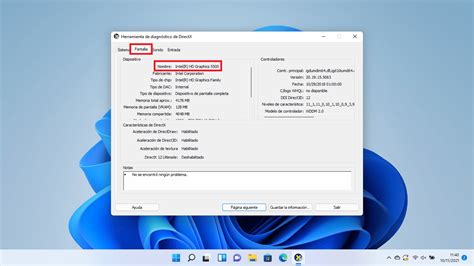
Ez az integrált VGA vezérlők miatt van, melyeket ugyan játékra nem igazán ajánlanánk, azért érdemes megnézni beállításait. Konkrétan két dolgot, mégpedig az elsődlegesen aktiválódó VGA vezérlőt, valamint a megosztott videomemóriát. A vezérlősorrendnél elsőnek válasszuk az integrált megoldást, így kicsit gyorsabban indul a gép, a videomemóriából pedig minimum 256 MB-ot vagy többet állítsunk be.
tags: #uefi #bios #ez #mode #ahci




