
Az UEFI BIOS feladatai, beállításai és frissítése
Amikor a számítógépünket bekapcsoljuk, valószínűleg észre sem vesszük, de a háttérben egy nagyon fontos szoftver kezdi meg a működését. Ez a szoftver a BIOS vagy az újabb UEFI, amely nélkül számítógépünk nem tudna megfelelően elindulni. A „BIOS/UEFI”, vagy „rendszer firmware” a hardverbe épített mag szoftver; általában az indítási folyamatban játszik szerepet (a bekapcsolás után). E szakasz végigvisz a telepítés-előtti hardver beállításon, ha van, ami szükséges a Debian telepítése előtt. Általában ellenőrizzük, és ha kell cseréljük a BIOS/UEFI/rendszer firmware beállításokat.
Mi az a BIOS?
A BIOS, azaz Basic Input/Output System, a számítógép egyik legalapvetőbb összetevője. Az 1980-as évek elején fejlesztették ki, és azóta is az egyik legfontosabb szoftver, amely a számítógép hardveres és szoftveres részeit összekapcsolja. A BIOS fő feladata az, hogy ellenőrizze és inicializálja a számítógép hardveres komponenseit az operációs rendszer betöltése előtt. Az 90-es évekig ROM-ban (vagy PROM-ban) volt tárolva, ami csak olvasható memóriát jelent, így a felhasználók nem tudtak módosításokat elvégezni rajta. Ahogy a hardverelemek egyre jobban fejlődtek, és egyre több olyan paraméterrel rendelkeztek, amit akár egy végfelhasználó is módosíthatott volna, átálltak az EEPROM-ok és a flash memóriák használatára.
Fontos tudni, hogy konkrétan milyen feladatok hárulnak a BIOS-ra. Ez az a program, ami először fut le, mikor bekapcsoljuk a gépet - ellenőrzi a csatlakoztatott elemeket, lefuttat egyszerű teszteket, amelyek ha sikerülnek, továbbengedi a bootolási folyamatot, ha pedig nem, visszajelez a konkrét problémával kapcsolatban - nemegyszer elég ködösen. Az inicializálási folyamaton kívül rengeteg beállításért is felel a rendszer, melyeket a kezelői felületre történő manuális belépés után végezhetünk el. Hozzá nem értők számára rengeteg érthetetlen és felesleges opció található itt meg, így az átlagos felhasználóknak sosem nyújtott semmi érdekeset ez a felület. Akik viszont tudták, mit, hol kell keresni, nagyon sok mindent belőhettek úgy, ahogy az nekik tetszett.
A BIOS technológiájából adódóan alapértelmezetten már nagyon sok mindent nem támogat. Ilyen a 2,2 TB feletti HDD-k vagy a PCI-Express 3.0. A gyártók persze bajlódhatnának azzal, hogy belefoltozzák a támogatást (néhányan meg is teszik), de hosszú távon ez nem jelent épkézláb megoldást. Az sem utolsó szempont, hogy kezelhetőségét és megjelenését tekintve is nagyon ósdi már a BIOS. Ki akarna billentyűzettel navigálni egy kék hátterű, kis felbontású menüben?
Mi az UEFI?
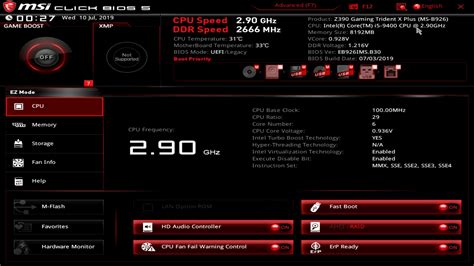
Az UEFI, vagy Unified Extensible Firmware Interface, a BIOS modern utódja. Az UEFI-t a 2000-es évek elején fejlesztették ki az Intel által, hogy megoldja a BIOS korlátait, például a nagyobb merevlemezek és a gyorsabb bootolás támogatását. Az UEFI („Unified Extensible Firmware Interface”) egy új fajta rendszer-firmware, amelyet sok modern rendszer használ, és többek között a hagyományos PC BIOS leváltására szánják.
Az UEFI több előnnyel is rendelkezik:
- Gyorsabb rendszerindítás és ébresztés alvó állapotból: Az UEFI sokkal gyorsabban fut le, mint a BIOS, így ha a hardverelemeink is olyanok, akár 10 másodperc alatt is harcra kesszé válhat a gépünk bekapcsolást követően.
- Támogatja a nagyobb, 2 TB-nál nagyobb merevlemezeket GPT partícióval: A hagyományos DOS-partíciótábla nem használható kb 2 terabájtnál nagyobb lemezek esetén, míg a GPT ennél sokkal nagyobb lemezekre is működik.
- Grafikus és felhasználóbarátabb interfész: Immáron egérrel is navigálhatunk a szép grafikus felületeken, melyek általában kezdő és haladó móddal is rendelkeznek. Előbbiben a tapasztalatlanabb felhasználók is könnyedén boldogulnak.
- Biztonsági funkciók, mint például a Secure Boot: Megakadályozza a nem megbízható szoftverek indítását.
- Átjárhatóság: Az UEFI jóval barátságosabb a külvilággal, hiszen ha az alaplap gyártója készít ilyen szolgáltatást, akár egy webes felületről is belenyúlhatunk működés közben is a gépbe.
- Windows támogatás: A Windows számos olyan biztonsági funkciót tartalmaz, amelyekhez UEFI-kompatibilis eszközök szükségesek. Az operációs rendszer üzembe helyezésének feladatütemezését a TSUEFIDrive változóval szabhatja testre.
UEFI és a kompatibilitás
Jelenleg a legtöbb UEFI-t használó PC rendszernek van egy úgynevezett „Compatibility Support Module” (CSM) modulja a firmware-ében, amely pontosan ugyanazt az interfészt biztosítja az operációs rendszerek számára, mint a hagyományos PC BIOS, hogy a hagyományos PC BIOS-ra írt szoftverek változtatás nélkül továbbra is használhatóak legyenek. Ettől függetlenül az UEFI célja továbbra is az, hogy egyszer majd teljesen leváltsa a régi PC BIOS-t visszafele-kompatibilitás nélkül, és már most is sok olyan UEFI-s rendszer van, aminek nincs CSM-je.
UEFI-s rendszereken néhány dologra figyelni kell operációs rendszer telepítésekor. A hagyományos BIOS (vagy UEFI CSM-mel) alapvetően más módon tölti be az operációs rendszert, mint a natív UEFI. Az egyik fő különbség a merevlemez-partíciók feljegyzésének módja a merevlemezen. Míg a hagyományos BIOS és a CSM-módban működő UEFI DOS-partíciótáblát használ, a natív UEFI egy másik fajta partícionálási módszert használ, amelyet „GUID Partition Table”-nek (GPT) hívnak. Egy lemezen gyakorlatban egyszerre csak az egyik módszer használható, ezért ha több operációs rendszer van telepítve ugyanarra a lemezre, mindegyiknek ugyanolyan fajta partíciótáblát kell használnia.
A másik fontos különbség a BIOS (vagy UEFI CSM-mel) és a natív UEFI között a boot kód helye és formátuma. Ez azt jelenti, hogy a minden rendszerhez különböző rendszer-betöltő szükséges. Ez utóbbi akkor válik fontossá, amikor a debian-installer-t egy CSM-et használó UEFI rendszeren akarjuk indítani, mert a debian-installer ellenőrzi, hogy BIOS-os vagy natív UEFI-s rendszeren van-e elindítva, és ez alapján telepíti a megfelelő rendszer-betöltőt. Általában ez gond nélkül működik, de olyan környezetekben, ahol egyszerre több operációs rendszer van telepítve problémák adódhatnak.
Bejutás a BIOS/UEFI menübe
A rendszereden van egy BIOS/UEFI beállító menü, mellyel a BIOS/UEFI konfigurálható. Ez gyakran a Delete, vagy az F2 billentyű, de egyes gyártók más billentyűket vagy kombinációkat használhatnak. Általában a gép indításakor ki lesz írva, hogy melyik billentyű lenyomásával juthatsz a beállító képernyőre. A BIOS vagy UEFI beállításokhoz való hozzáférés különböző alaplapokon eltérhet. Általában a számítógép indításakor, még az operációs rendszer betöltése előtt kell egy bizonyos billentyűkombinációt megnyomni.
Az alábbi táblázatokban összegyűjtöttük a leggyakoribb módszereket, hogy belépjünk a BIOS/UEFI-be különböző alaplapokon:
BIOS bejutási billentyűk
| Alaplap gyártó | BIOS belépési billentyű |
|---|---|
| ASUS | F2, Del |
| Gigabyte | Del, F2 |
| MSI | Del, F2 |
| Acer | F2, Del |
| Lenovo | F1, F2 |
UEFI bejutási billentyűk
| Alaplap gyártó | UEFI belépési billentyű |
|---|---|
| ASUS | F2, Del |
| Gigabyte | Del, F12 |
| MSI | Del, F11 |
| Acer | F2, F12 |
| Lenovo | F1, F12 |
A fent említett billentyűk a leggyakrabban használtak, de előfordulhat, hogy a pontos belépési mód az adott számítógép modelltől is függ. Amennyiben a fenti billentyűk nem működnek, érdemes megnézni a számítógép kézikönyvét vagy a gyártó weboldalát.
USB BIOS támogatás és billentyűzetek
Ha nincs PS/2 stílusú billentyűzeted, csak USB-s, néhány nagyon régi gépen lehet, hogy be kell kapcsolni a régi billentyűzet emulációt a BIOS beállításban, hogy tudd használni a billentyűzetedet a boot betöltő menünél. Modern rendszereken ez nem probléma. Ha a billentyűzeted nem működik a boot betöltő esetén, nézd meg az alaplap kézikönyvét és a BIOS-ban keresd a „Régi billentyűzet emuláció” vagy „USB billentyűzet támogatás” opciókat.
Windows gyorsindítás és az UEFI hozzáférés
Windows-on elérhető egy „gyors indítás” nevű funkció, amely a rendszer-indítási idő lerövidítésére szolgál. Ha ez a funkció be van kapcsolva, akkor a Windows igazából nem áll le teljesen, amikor kikapcsolásra utasítjuk, illetve utána igazából nem nulláról indul; hanem inkább csak részlegesen felfüggeszti magát a gyorsabb „boot” érdekében. Ez nem okoz gondot, amíg a Windows az egyetlen operációs rendszer a gépen. Viszont ha több operációs rendszer is van telepítve ugyanarra a gépre úgy, hogy mindegyiknek hozzáférése van ugyanahhoz a fájlrendszerhez, mint a Windows-nak, akkor problémák merülhetnek fel és akár adatvesztéshez is vezethet. Ezért ilyen esetben a fájlrendszer korrupciójának elkerülése érdekében a „gyors indítás” opciót mindenképpen kapcsoljuk ki Windows-ban.
Sőt mi több, a Windows frissítési mechanizmusa (néha) automatikusan újra bekapcsolja ezt a funkciót, miután a felhasználó korábban kikapcsolta. Ajánlott időnként ellenőrizni, hogy tényleg ki van-e kapcsolva. Ahhoz is szükséges lehet kikapcsolni a „gyors indítás” -t, hogy egyáltalán hozzáférhessünk az UEFI menühöz, amikor egy másik operációs rendszert vagy a debian-installer-t akarjuk elindítani. Bizonyos UEFI-s rendszereken a firmware úgy csökkenti az „indítási” időt, hogy nem inicializálja a billentyűzet vagy az USB hardvert. Ilyen esetekben be kell lépni Windows-ba, hogy kikapcsolhassuk ezt a funkciót és így megváltoztathassuk a rendszerindítási sorrendet.
A BIOS/UEFI beállítások fontossága és lehetőségei
A BIOS/UEFI nem csak a rendszerindításért felelős, hanem számos más fontos beállítást is tartalmaz, amelyek befolyásolhatják a számítógép teljesítményét és működését. Íme néhány példa arra, hogy mit lehet állítani a BIOS/UEFI-ben:
- Boot sorrend: A BIOS/UEFI menün belül megadhatod, hogy milyen eszközöket és milyen sorrendben nézzen végig indítható operációs rendszert keresve. A lehetséges választások között általában megtalálható a beépített merevlemez, CD/DVD meghajtó, USB adathordozók, mint a pendrive és a külső merevlemezek. Modern rendszereken gyakran meg lehet adni hálózati indítást is PXE segítségével. A választott telepítő adathordozótól függően (CD/DVD, pendrive, hálózati indítás) engedélyezned kell a megfelelő indító eszközt, ha még nincs engedélyezve.
- Hardver konfiguráció: Engedélyezhetjük vagy letilthatjuk bizonyos hardvereszközöket, például a beépített hálózati kártyát vagy az integrált grafikát.
- Overclocking: Haladó felhasználók számára lehetőséget biztosít a processzor, a memória vagy a grafikus kártya túlhajtására.
- Biztonsági beállítások: Jelszóval védhetjük a BIOS/UEFI beállításokat vagy engedélyezhetjük a Secure Boot funkciót.
Mi az a BIOS? Mi az az UEFI?
Részletes beállítási lehetőségek (például MyASUS in UEFI)
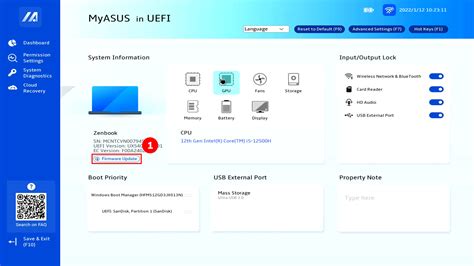
Az MSI megoldása picit kaotikusnak tűnhet első ránézésre, viszont nagyon jól átgondolták a kialakítását. A MyASUS in UEFI képernyő kialakítása lehetővé teszi a felhasználók számára, hogy megszabaduljanak a régi kék és fehér képernyős BIOS működési élményétől, és gazdag képeket és színeket használjanak, így a felhasználók az UEFI környezetben az operációs rendszerhez hasonló használati élményt kapnak. A MyASUS in UEFI fő felületén, a Műszerfalon számos opció elérhető:
- Nyelv: Lehetőség van a nyelv váltására.
- Alapértelmezettre visszaállítás: A rendszer alapértelmezett beállításainak gyors visszaállításához.
- Speciális beállítások: A BIOS-beállítások oldalra való belépéshez.
- Belső vezérlőprogram frissítés: Itt tekinthető meg a számítógép neve, a BIOS verziója és egyéb információk, majd frissíthető a BIOS verziója.
- Hardverinformációk: Megtekinthetőek a számítógép hardveradatai.
- Bemenet/kimenet zárolás: Gyorsan ki- vagy bekapcsolhatók olyan funkciók, mint a WiFi vagy a Bluetooth.
- Rendszerindítás prioritás: Prioritás adható az indítási elemeknek.
- USB külső port: Megtekinthetőek az USB-porthoz csatlakoztatott eszközök.
- Eszközinformáció: Kitölthetőek a rögzíteni kívánt információk.
- Rendszerdiagnosztika: Tesztelhetők a komponensek.
- Cloud Recovery: Használható a számítógép operációs rendszerének helyreállításához, még internetkapcsolattal is.
BIOS/UEFI beállítások visszaállítása
Előfordulhat, hogy a BIOS/UEFI beállítások módosítása után a számítógépünk nem működik megfelelően, vagy egyszerűen vissza szeretnénk térni az alapértelmezett beállításokhoz. Az alábbi lépések segítenek a BIOS/UEFI beállítások visszaállításában:
- Indítsuk újra a számítógépet, és lépjünk be a BIOS/UEFI-be a megfelelő billentyűkombinációval.
- Keresd meg a „Restore Defaults” vagy „Load Setup Defaults” opciót, amely általában a „Save & Exit” vagy „Exit” menü alatt található.
- Erősítsük meg a beállítások visszaállítását, és mentsük el a változtatásokat.
- Indítsuk újra a számítógépet a normál működéshez.
Ezek a lépések segítenek abban, hogy a számítógép visszatérjen az alapértelmezett beállításokhoz, amelyek általában a legstabilabb működést biztosítják.
Biztonsági beállítások a BIOS/UEFI-ben
A BIOS/UEFI számos biztonsági opciót kínál, melyekkel megvédhetjük rendszerünket a jogosulatlan hozzáféréstől.
Adminisztrátori jelszó
A Setup Utility megnyitásához a számítógép következő indításakor meg kell adnia az adminisztrátori jelszót. Adjon meg egy olyan jelszót, amely csak betűket és számokat tartalmaz, majd nyomja le az Enter billentyűt. Írja be ismét az új jelszót a Confirm New Password szövegmezőbe. Ha elfelejti az adminisztrátori jelszót, a Lenovo hivatalos szervize nem tudja visszaállítani a jelszót. A számítógépet el kell vinni a Lenovo hivatalos szervizébe, hogy kicseréljék az alaplapot.
Bekapcsolási jelszó
Válassza a Security ➙ Power on Password lehetőséget, és nyomja le az Enter billentyűt. Ha a bekapcsolási jelszó engedélyezve van, a számítógép minden egyes bekapcsolásakor megjelenik a képernyőn a jelszót kérő ablak.
Merevlemez jelszó
Az állandó adatok tárolása másodlagos tárolóeszközökön történik. A számítógépéhez egy vagy több szilárdtestalapú meghajtó vagy merevlemez-meghajtó tartozhat másodlagos tárolóeszközként. Járjon el nagyon körültekintően a merevlemezjelszó beállítása során. Válassza a Security ➙ Set Hard Disk Password lehetőséget, és nyomja le az Enter billentyűt. Ha a számítógépéhez egynél több másodlagos tárolóeszköz tartozik, minden egyes eszközhöz külön jelszót állíthat be. A központi és a felhasználói jelszó beállításához kövesse a képernyőn megjelenő utasításokat.
A merevlemezjelszó módosításához vagy törléséhez válassza a Change Master Password lehetőséget, majd nyomja meg az Enter billentyűt. Fontos megjegyezni, hogy ha eltávolítja a központi merevlemezjelszót, a felhasználói merevlemezjelszó is eltávolításra kerül. A felhasználói jelszó módosításához válassza a Change User Password lehetőséget, majd nyomja meg az Enter billentyűt.
Figyelem: Ha elfelejti a merevlemezjelszót, a Lenovo hivatalos szervizében nem tudnak beállítani új jelszót, és a merevlemezen tárolt adatokat sem tudják helyreállítani. A számítógépet el kell vinni a Lenovo hivatalos szervizébe, hogy kicseréljék a merevlemezt.
Secure Boot
Egy másik UEFI-vel kapcsolatos téma az úgynevezett „secure boot” („biztonságos rendszer-indítás”) mechanizmus. A secure boot az UEFI implementációknak egyik funkciója, amely lehetővé teszi, hogy a firmware csak a megfelelő kulccsal kriptografikusan aláírt kódot töltsön be illetve hajtson végre, ezáltal blokkolva minden (potenciálisan rosszindulatú) aláíratlan vagy nem megfelelő kulccsal aláírt rendszerindító kódot. Gyakorlatban a legtöbb UEFI-s rendszer alapértelmezetten csak a Windows rendszerbetöltőjéhez használt Microsoft-os kulcsokat fogadja el secure boot-hoz. Debian tartalmaz egy Microsoft által aláírt „shim” („ál-”) rendszerbetöltőt, ami elvileg helyesen működik minden rendszeren, ahol a secure boot be van kapcsolva.
BIOS/UEFI frissítése
A Dell számítógép BIOS-ának vagy UEFI-jének frissítése javíthatja a számítógép teljesítményét, stabilitását és kompatibilitását az új szoftverekkel és hardverekkel. Az UEFI a BIOS modern utódja, amely gyorsabb és biztonságosabb rendszerindítási folyamatot, valamint további funkciókat biztosít. Minden újabb Dell számítógép rendelkezik UEFI-vel.
Miért érdemes frissíteni a BIOS-t vagy az UEFI-t?
A BIOS vagy az UEFI frissítésével az alábbi előnyökkel jár:
- Hatékonyabb rendszerteljesítmény.
- Biztonsági rések javítása.
- Új hardverek támogatása.
- Hardverkompatibilitási problémák megoldása.
Óvintézkedések a frissítés előtt
- Fontos adatok biztonsági mentése: Egy sikertelen BIOS-frissítés károsíthatja a rendszer alaplapját.
- Stabil áramellátás biztosítása: Győződjön meg róla, hogy laptopja csatlakoztatva van, vagy hogy az asztali számítógép zavartalan áramforrással rendelkezik.
- Háttérprogramok bezárása: Ez minimálisra csökkenti az interferencia esélyét a frissítés során.
Az aktuális BIOS/UEFI verzió ellenőrzése
Számos módon ellenőrizheti az aktuális BIOS/UEFI verziót:
- A BIOS/UEFI beállítások használata: Kapcsolja be vagy indítsa újra a számítógépet. A BIOS/UEFI beállítások eléréséhez nyomja meg többször az F2 billentyűt. Keresse meg a BIOS verzióját az Áttekintés vagy az Általános > Rendszerinformációk menüpont alatt.
- A Rendszerinformációs eszköz használata a Windowsban: Nyomja le a Windows billentyű + R billentyűkombinációt a Futtatás párbeszédpanel megnyitásához. Írja be az msinfo32 parancsot, majd nyomja meg az Enter billentyűt. Az aktuális BIOS-verzió megkereséséhez keresse meg a BIOS verziószámát/dátumát.
- A parancssor használata a Windows rendszerben: Nyissa meg a parancssort, és írja be a wmic bios get smbiosbiosversion parancsot. Nyomja meg az Enter billentyűt a BIOS-verzió megjelenítéséhez.
A BIOS/UEFI frissítésének módszerei (Dell példával)
A Dell számos módszert kínál a BIOS/UEFI frissítésére, amelyek közül választhatja ki az Önnek legmegfelelőbbet:
- Frissítés a SupportAssist segítségével: Keresse meg a Start menüben a SupportAssist kifejezést, majd nyissa meg az alkalmazást. A Kezdőlap lapon válassza a Szoftver frissítése lehetőséget. Válassza a Start lehetőséget a BIOS-frissítések kereséséhez, és kövesse az utasításokat.
- Frissítés a Windows Update használatával: A Dell-rendszerek a BIOS/UEFI frissítéseket a Windows Update szolgáltatáson keresztül is megkapják. Ezek a frissítések az opcionális illesztőprogram-frissítések között jelennek meg Dell Firmware néven. Nyissa meg a Start > Beállítások > Windows Update lehetőséget, majd kattintson a Frissítések keresése gombra. Lépjen a Speciális beállítások > Opcionális frissítések elemre. Az Illesztőprogram-frissítések alatt válassza ki a BIOS-frissítést (ha van), majd kattintson a Letöltés és telepítés lehetőségre.
- Frissítés az önálló BIOS-frissítő segédprogrammal: A Dell önálló BIOS/UEFI firmware-frissítő segédprogramot kínál közvetlenül a Windows operációs rendszeren belül futtatható fájlok formájában. Töltse le a legújabb BIOS-frissítést a Dell Drivers & Downloads webhelyéről. Nyissa meg a letöltött fájlt, és kövesse a képernyőn megjelenő utasításokat. A rendszer automatikusan újraindul a frissítés befejezéséhez.
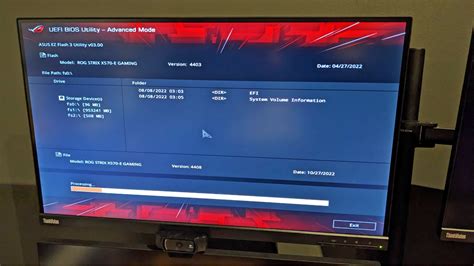
- Frissítés USB flash meghajtó használatával (a Windows rendszeren kívül): Ez a módszer előnyös az Ubuntut vagy más Linux operációs rendszert futtató felhasználók számára, vagy ha a Windows nem elérhető. Formázza az USB-meghajtót FAT32 fájlrendszerre. Mentse a frissítési fájlt az USB-meghajtóra. Indítsa újra a számítógépet, és nyomja meg az F12 billentyűt az egyszeri rendszerindítási menü eléréséhez. Válassza ki a BIOS-frissítés opciót, majd a Flash from file lehetőséget, válassza ki a BIOS-frissítőfájlt, majd kattintson a BIOS frissítése elemre.
- Frissítés a Dell Command | Update szolgáltatáson keresztül: Keresse meg a Dell Command | Update kifejezést a Start menüben, majd nyissa meg az alkalmazást. Kattintson az Ellenőrzés gombra, válassza ki a BIOS/UEFI frissítést, és kattintson a Telepítés gombra.
- Frissítés vezeték nélküli (OTA) funkcióval vagy távoli hozzáféréssel: Egyes újabb Dell számítógépek távolról is frissíthetik a BIOS-t. Kapcsolja be vagy indítsa újra a rendszert, nyomja meg többször az F12 billentyűt az egyszeri rendszerindítási menü eléréséhez. Válassza ki a BIOS Flash Update - Remote menüpontot. Csatlakozzon az internethez, kattintson a BIOS frissítése gombra, ellenőrizze a BIOS verzióját, majd erősítse meg a frissítés letöltéséhez és befejezéséhez.
- Frissítés a Dell Update vagy az Alienware Update segítségével: Ezek az előre telepített eszközök leegyszerűsítik a frissítési folyamatot. Keresse meg az alkalmazást a Start menüben, kattintson az Ellenőrzés gombra, válassza ki a BIOS/UEFI frissítést, majd kattintson a Telepítés lehetőségre.
Mi a teendő, ha a BIOS frissítése sikertelen?
- Laptopok esetén ügyeljen arra, hogy a Dell által biztosított hálózati adapter csatlakoztatva legyen, és az akkumulátor legalább 50%-ra fel legyen töltve.
- Válassza le a külső eszközöket, például dokkolóegységeket, külső merevlemez-meghajtókat stb.
- Ha a SupportAssist, a Windows Update, a Dell Command | Update vagy a Dell/Alienware Update használata során a frissítés sikertelen, akkor a BIOS/UEFI-t manuálisan frissítheti az önálló firmware-frissítő segédprogrammal.
MBR2GPT konverzió és UEFI-kompatibilitás
A Windows számos olyan biztonsági funkciót tartalmaz, amelyekhez UEFI-kompatibilis eszközök szükségesek. Előfordulhat, hogy újabb Windows-eszközökkel rendelkezik, amelyek támogatják az UEFI-t, de örökölt BIOS-t használnak. A hardverleltárosztály (SMS_Firmware) és tulajdonsága (UEFI) segít meghatározni, hogy a számítógép UEFI módban indul-e. Amikor egy számítógépet UEFI módban indít el, az UEFI tulajdonság ÉRTÉKE IGAZ. A hardverleltár alapértelmezés szerint engedélyezi ezt az osztályt.
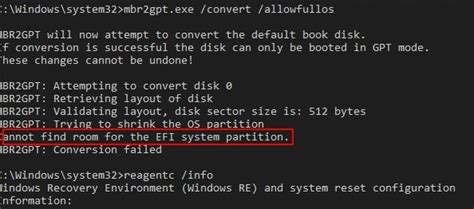
A Windows tartalmaz egy egyszerű konverziós eszközt, MBR2GPT. Automatizálja a merevlemez újraparticionálásának folyamatát az UEFI-kompatibilis hardverekhez. A konverziós eszközt integrálhatja a helyben történő frissítési folyamatba. Ehhez szerkessze a feladatütemezést, és adja hozzá a Parancssor futtatása lépést, megadva a MBR2GPT eszköz parancssorát. Ha a teljes operációs rendszeren fut, konfigurálja úgy, hogy az adatok módosítása vagy törlése nélkül fedje le a lemezt az MBR-ről a GPT-re.
A MBR2GPT.EXE eszközt Windows PE környezetben is futtathatja a teljes operációs rendszer helyett. Ehhez adja hozzá a számítógép Windows PE-be való újraindításához szükséges lépést a MBR2GPT.EXE eszköz futtatásának lépése előtt.
Az operációs rendszer üzembe helyezésének feladatütemezését a TSUEFIDrive változóval szabhatja testre. A Számítógép újraindítása lépés előkészít egy FAT32-partíciót a merevlemezen az UEFI-ra való áttéréshez. Hozzon létre egy új feladatütemezési csoportot a fájlok és beállítások rögzítésének lépései után, valamint az operációs rendszer telepítésének lépései előtt. Az új csoport Beállítások lapján adjon hozzá egy új feladatütemezési változót feltételként, beállítva az _SMSTSBootUEFI nem egyenlő igaz értéket. Az új csoportban adja hozzá a Számítógép újraindítása feladatütemezési lépést. Az Újraindítás után futtatandó elem megadása területen válassza A feladatütemezéshez rendelt rendszerindító lemezkép van kiválasztva. A Beállítások lapon adjon hozzá egy feladatütemezési változót feltételként, az _SMSTSInWinPE értéke false (hamis) legyen.
Adjon hozzá egy lépést egy OEM-eszköz elindításához a belső vezérlőprogram BIOS-ból UEFI-be való konvertálásához. Adja hozzá a Lemez formázása és particionálása feladatütemezési lépést, létrehozva a FAT32 partíciót, amelyet UEFI-vé szeretne konvertálni az operációs rendszer telepítése előtt. Lépjen a FAT32 partíció tulajdonságaihoz, és a Változó mezőbe írja be a következőt: TSUEFIDrive. Adjon hozzá egy másik Újraindítási számítógép feladatütemezési lépést.
Alapértelmezés szerint az EFI-partíció mérete 500 MB. Egyes környezetekben a rendszerindító lemezkép túl nagy ahhoz, hogy ezen a partíción tárolja. A probléma megkerüléséhez növelje az EFI-partíció méretét.
Gyakori kérdések a BIOS vagy UEFI-val kapcsolatban
Milyen gyakran kell frissítenem a Dell BIOS-t?
Általában csak szükség esetén célszerű frissíteni a BIOS-t, például rendszeres karbantartás ütemezése esetén, konkrét problémák esetén, vagy ha a Dell kritikus frissítést javasol.
Honnan tudom, hogy a Dell számítógépemnek szüksége van-e BIOS-frissítésre?
A BIOS-frissítéseket ellenőrizheti az előre telepített alkalmazások, például a Dell SupportAssist, Dell Update, Alienware Update vagy Dell Command | Update szoftver segítségével, vagy a Dell Drivers & Downloads weboldalán a számítógép szervizcímkéjének megadásával, hogy megnézze, van-e kritikus vagy ajánlott frissítés a számítógépéhez.
Visszatérhetek egy korábbi BIOS-verzióra, ha a frissítés problémákat okoz?
A BIOS-visszaléptetés korlátozva lehet, ha olyan biztonsági frissítések és fontos javítások vannak a korábbi verziókban, amelyek hatással vannak a rendszer működésére. Ha a rendszer támogatja a visszaléptetést, letöltheti a BIOS firmware segédprogramját az előző verzióhoz, és futtathatja azt a BIOS visszaváltásához.
Frissíthetem a BIOS-t, ha az akkumulátor töltöttségi szintje alacsony?
Nem, nem ajánlott alacsony akkumulátortöltöttséggel frissíteni a BIOS-t laptopon. Csatlakoztassa az eszközt, hogy stabil áramforrással rendelkezzen a frissítési folyamat során.
Lehetséges a BIOS frissítések automatizálása a Dell rendszereken?
Igen, automatizálhatja a BIOS-frissítéseket az előre telepített alkalmazások, például a Dell SupportAssist, Dell Update, Alienware Update, Dell Command | Update vagy Windows Updates segítségével, amelyek automatikusan ellenőrzik és telepítik a legújabb frissítéseket, amint azok elérhetővé válnak.
Az összes korábbi BIOS-frissítést telepítenem kell, vagy csak a legújabbat?
A BIOS-frissítések általában egymásra épülnek, így csak a legújabb verzióra van szükség, amely tartalmazza az összes korábbi fejlesztést és javítást. Egyes esetekben azonban előfordulhat, hogy a BIOS egy minimális verziójának telepítése szükséges a legújabb verzióra történő frissítés előtt.
Hogyan engedélyezhetem az UEFI-t a Dell rendszeremen?
Az UEFI engedélyezéséhez a támogatott Dell rendszereken kövesse az alábbi lépéseket: először indítsa újra a számítógépet. A rendszer újraindításakor nyomja meg többször az F2 billentyűt a BIOS/UEFI beállítási menü eléréséhez. A BIOS menübe belépve lépjen a Boot fülre vagy a Boot Configuration lehetőségre. Keresse meg a Boot Mode opciót, és váltson a Legacy (BIOS) helyett UEFI-re. Mentse el a módosításokat, és lépjen ki a BIOS-ból. A rendszer mostantól UEFI használatával indul el. Az UEFI engedélyezése megkövetelheti, hogy a lemez GPT partíciós stílusban legyen beállítva. Ha nem, előfordulhat, hogy MBR-ről GPT-re kell konvertálnia, amelyhez újra kell telepítenie a Windows rendszert.
Mi az a Dell SafeBIOS, és hogyan segít a BIOS-frissítés során?
A Dell SafeBIOS egy olyan biztonsági funkció, amely a BIOS firmware integritásának védelmére szolgál. Folyamatosan figyeli a BIOS-t a jogosulatlan változtatások vagy manipulációk szempontjából, így extra biztosítékot nyújt arra, hogy a rendszer firmware-e biztonságos marad. A SafeBIOS BIOS-ellenőrző eszközöket tartalmaz, amelyek ellenőrzik a BIOS-t az ismerten jó verzió alapján, különösen a frissítések után. Ez a funkció azért hasznos, mert biztosítja, hogy csak ellenőrzött, megbízható frissítések kerüljenek alkalmazásra, csökkentve ezzel a rosszindulatú programok vagy a BIOS frissítési folyamat során bekövetkező sérülések kockázatát. A Dell SafeBIOS számos újabb Dell üzleti rendszerben elérhető.
Átalakíthatom a BIOS-t UEFI-re a Dell számítógépemen?
Minden újabb Dell rendszer UEFI firmware-rel van ellátva. Frissítse a BIOS-t a legújabb verzióra. Ha a BIOS legújabb verzióra történő frissítése után sem találja az UEFI opciót, akkor ez azt jelenti, hogy a számítógép esetleg nem támogatja az UEFI-t.
Hogyan formázhatok egy USB-meghajtót FAT32-re Windowsban vagy Ubuntuban BIOS-frissítéshez?
A FAT32 formátumra történő formázás biztosítja a Dell BIOS frissítő segédprogrammal való kompatibilitást.
- Windows rendszerben: Csatlakoztassa az USB-meghajtót, majd kattintson rá a jobb gombbal a Fájlkezelőben, és válassza ki a Formázás lehetőséget. Válassza ki a FAT32 fájlrendszert, majd kattintson a Start gombra a formázáshoz.
- Ubuntu rendszerben: Csatlakoztassa az USB-meghajtót, és nyissa meg a Lemezek segédprogramot. Jelölje ki az USB-meghajtót, kattintson a fogaskerék ikonra, és válassza a Partíció formázása lehetőséget. Válassza a FAT32 fájlrendszert, és erősítse meg a műveletet.
A BIOS frissítése törli az adataimat?
Nem, a BIOS frissítése nincs hatással a merevlemezen tárolt adatokra. A firmware-frissítés megkezdése előtt azonban célszerű biztonsági másolatot készíteni adatairól. Ha a számítógép titkosítása BitLocker használatával történik, adja meg a helyreállítási kulcsot, amikor a rendszer kéri. Jelentkezzen be Microsoft-fiókjába, és keresse meg a BitLocker-kulcsot az Eszközök menüpont alatt. Megjegyzés: A Dell nem tárolja a BitLocker helyreállítási kulcsokat, és nem fér hozzá azokhoz.
Miért nem sikerül a BIOS-frissítés?
A BIOS-frissítés sikertelen lehet, ha:
- A BIOS-frissítési fájl sérült.
- Nem kompatibilis a rendszerrel.
- Áramkimaradás történt.
A BIOS-frissítéseket mindig közvetlenül a Dell-alkalmazások, például a SupportAssist, a Dell Command | Update, a Windows Update vagy a Dell Drivers & Downloads webhelyéről szerezze be. Ha a BIOS frissítése a SupportAssist vagy más Dell-alkalmazások, illetve a Windows Update segítségével nem sikerül, frissítse a BIOS/UEFI-t az önálló firmware-frissítő segédprogrammal.
Hogyan férhetek hozzá a BIOS/UEFI rendszerhez a számítógépemen?
A BIOS/UEFI beállítások eléréséhez indítsa újra a számítógépet, és a Dell logó megjelenésekor nyomja meg többször az F2 billentyűt. Az F12 billentyűt is használhatja az egyszeri rendszerindítási menü eléréséhez, válassza a BIOS vagy a Rendszerbeállítás lehetőséget, majd nyomja meg az Enter billentyűt.
Mit tegyek, ha az F2 billentyű nem működik?
- A számítógép bekapcsolása után azonnal nyomja meg az F2 billentyűt, mielőtt a Dell logó eltűnik.
- Nyomja meg többször az F2 billentyűt ahelyett, hogy lenyomva tartaná.
- Ha a billentyűzeten van "Fn" billentyű, próbálja meg egyszerre lenyomni az Fn + F2 billentyűkombinációt.
Mi történik, ha a billentyűzetem nem reagál az indításkor?
- Ha a billentyűzet nem reagál, próbáljon meg másik USB-portot vagy másik billentyűzetet használni.
- Győződjön meg arról, hogy a billentyűzet megfelelően csatlakoztatva van és működik.
- Próbáljon meg USB-billentyűzetet használni Bluetooth vagy vezeték nélküli billentyűzet helyett.
tags: #uefi #bios #feladatai #beallitasai




