
Útmutató a BIOS és UEFI frissítéséhez
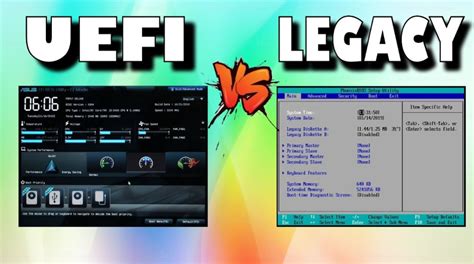
A számítógépek és laptopok egyik kevésbé ismert, de nagyon fontos összetevője a BIOS. A BIOS (Basic Input/Output System) alapvető feladata, hogy a rendszer bekapcsolása után inicializálja a különböző hardverkomponenseket, majd teszteket futtasson le rajtuk. Az UEFI (Unified Extensible Firmware Interface) a BIOS modern utódja, amely gyorsabb és biztonságosabb rendszerindítási folyamatot, valamint további funkciókat biztosít. Mivel a BIOS elnevezés már hozzánk nőtt, a cikk során előnyben részesítjük az UEFI Firmware névvel szemben.
A BIOS frissítés nem olyan, mint egy hagyományos programfrissítés vagy operációs rendszer update. Ha minden rendben működik, és nincs olyan új hardver, amit a régi BIOS nem ismer fel, akkor a frissítés nem kötelező. A BIOS vagy az UEFI frissítése olyan előnyökkel jár, mint a hatékonyabb rendszerteljesítmény, a biztonsági rések javítása, az új hardverek támogatása vagy a hardverkompatibilitási problémák megoldása.
Óvintézkedések a frissítés előtt
A BIOS frissítése előtt fontos néhány alapszabályt betartani, hogy a folyamat sikeres legyen:
- Biztonsági mentés: Készítsen biztonsági másolatot személyes fájljairól, hogy elkerülje a váratlan problémákat.
- Stabil áramellátás: Győződjön meg róla, hogy laptopja csatlakoztatva van, vagy hogy az asztali számítógép zavartalan áramforrással rendelkezik. A frissítés megkezdése előtt győződjön meg arról, hogy a készülék akkumulátorának töltöttségi szintje legalább 20%-os.
- BitLocker kezelése: A BIOS frissítése után előfordulhat, hogy az operációs rendszer feloldásához meg kell adnia a BitLocker helyreállítási kulcsot. Érdemes a frissítés előtt letiltani az Eszköz titkosítását és a Standard BitLocker titkosítást.
- Háttérprogramok bezárása: Ez minimálisra csökkenti az interferencia esélyét a frissítés során.
Hogyan frissítsük a BIOS-t EZ Flash segítségével ASUS alaplapon? | ASUS SUPPORT
Az aktuális BIOS/UEFI verzió ellenőrzése
Mielőtt bármit tenne, tudnia kell, hogy melyik BIOS verziót használja a gép:
- Rendszerinformációs eszköz: Nyomja le a Windows billentyű + R billentyűkombinációt, írja be az msinfo32 parancsot, majd nyomja meg az Entert. Keresse meg a BIOS verziószámát/dátumát.
- Parancssor: Nyissa meg a parancssort, és írja be a wmic bios get smbiosbiosversion parancsot.
- BIOS/UEFI menü: Indítsa újra a számítógépet, és lépjen be a BIOS-ba (általában DEL vagy F2 billentyű). A verziószámot az Áttekintés vagy Rendszerinformációk menüpont alatt találja.
| Módszer | Előnyök |
|---|---|
| MyASUS / SupportAssist | Automatizált, kényelmes, gyártó által támogatott. |
| Windows Update | Rendszerbe integrált, egyszerű frissítés. |
| EZ Flash / Önálló segédprogram | Biztonságos, közvetlen vezérlést biztosít. |
| USB Flash | Ideális, ha a Windows nem érhető el. |
A frissítés folyamata
A BIOS frissítésének több módja is van, a gyártótól és a modelltől függően:
1. BIOS frissítése a BIOS segédprogramban (EZ Flash)
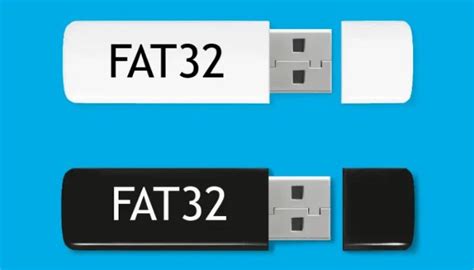
Ez a módszer régebbi alaplapok esetében és Windows-tól függetlenül is használható. Töltse le a BIOS fájlt az ASUS támogatási oldaláról, majd másolja egy FAT32 formátumú USB flash meghajtóra. A BIOS-ban lépjen a Speciális módba (F7), keresse meg az ASUS EZ Flash 3 Utility elemet, válassza ki a fájlt a meghajtóról, és erősítse meg a frissítést.
2. BIOS frissítése Windowsban
Egyes modellek támogatják a Windows alatti frissítést. A MyASUS alkalmazásban a Rendszerfrissítés menüpont alatt automatikusan ellenőrizheti a frissíthető elemeket. Válassza ki a BIOS-frissítést, és kattintson a frissítésre. A folyamat végén a rendszer automatikusan újraindul.
3. Frissítés Windows Update segítségével
A Dell és más gyártók rendszerei a BIOS/UEFI frissítéseket a Windows Update szolgáltatáson keresztül is megkapják. Ezek az opcionális illesztőprogram-frissítések között jelennek meg firmware néven. Nyissa meg a Beállítások > Windows Update > Speciális beállítások > Opcionális frissítések menüpontot a kereséshez.
Fontos megjegyzés: A BIOS-frissítési folyamat során győződjön meg arról, hogy a készülék áramforráshoz van csatlakoztatva, és ne kényszerítse a leállást, hogy elkerülje a rendellenességeket. Ha a frissítés befejeződött, az eszköz automatikusan újraindul, és betöltődik a Windows operációs rendszer.




