
UEFI BIOS alapbeállítások visszaállítása: Teljes körű útmutató
Az alaplapi BIOS, mint a számítógép alapvető rendszerkonfigurációja, tagadhatatlanul kritikus fontosságú. A helytelen BIOS-beállítások vagy a nem megfelelő túlhajtás a számítógép meghibásodásához, indítási hibákhoz vagy különféle rendellenességekhez vezethetnek. Ilyen esetekben elengedhetetlen a BIOS optimális alapértelmezett állapotába - a gyári beállításokba - való visszaállítása az alaplap stabilitásának helyreállításához.
Miért érdemes visszaállítani a BIOS-t?
Amennyiben laptopunk vagy asztali gépünk a bekapcsolást követően bármiféle rendszerindítási problémába ütközne, a BIOS alaphelyzetbe állítása megoldást hozhat. Fontos tudni, hogy a reset nem törli a számítógépen található adatokat, csupán a BIOS-t állítja vissza gyári állapotba; a merevlemezeken (HDD/SSD) tárolt adatokra nincs hatással.
A leggyakoribb hibaüzenetek és problémák:
- Nem található rendszerindító eszköz
- Az operációs rendszer nem található
- A rendszerindítási konfigurációs adatok (BCD) hiányoznak vagy sérültek
- Bootmgr hiányzik
- Kék képernyő (BSOD) vagy STOP hibák
Hogyan frissíts BIOS-t?
Módszerek a BIOS alapbeállítások visszaállítására
1. Helyreállítás a BIOS-beállításokon keresztül
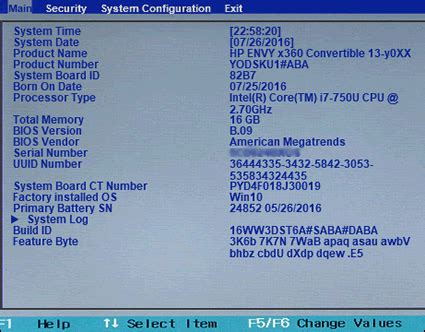
Ha a számítógép még képes elindulni, a BIOS felületét a DELETE, F2 vagy F12 billentyűk ismételt megnyomásával érheti el indítás közben. Miután belépett a konfigurációba:
- Keresse meg az „Optimalizált alapértelmezések betöltése” (Load Optimized Defaults) vagy a „Gyári beállítások visszaállítása” (Restore Defaults) opciót.
- Nyomja meg az Enter billentyűt a megerősítéshez.
- Az F10 billentyűvel mentse a módosításokat és lépjen ki (Save & Exit).
| Márka | Belépés a BIOS-ba | Visszaállítás módja |
|---|---|---|
| Lenovo (ThinkPad) | F1 | F9 (Setup Defaults) |
| HP | F10 | File -> Restore Defaults |
| Dell | F2 | Restore Settings |
2. Hardveres módszerek (Jumper vagy Akkumulátor)
Ha a számítógép nem indul el, a hardveres reset jelenthet megoldást:
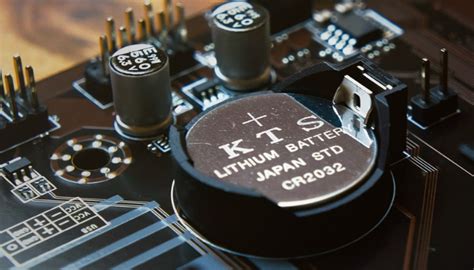
- Akkumulátor eltávolítása: Nyissa ki a gépházat, keresse meg az alaplapi CMOS-elemet, távolítsa el 10-20 másodpercre, majd helyezze vissza.
- Jumper/Reset gomb: Egyes alaplapokon található „CLEAR CMOS” gomb vagy jumper. A jumper rövidre zárásához használjon csavarhúzót (kikapcsolt állapotban, áramtalanítva).
Fontos tudnivalók a jelszavakról
A jogosulatlan hozzáférés megakadályozása érdekében az UEFI BIOS-ban megadhat bekapcsolási jelszót, felügyeleti jelszót vagy NVMe-jelszót. Figyelem: ha a felügyeleti jelszót felejti el, nincs szervizeljárás a jelszó eltávolítására, szükség lehet az alaplap cseréjére. Az NVMe-jelszó elfelejtése esetén a Lenovo nem tudja helyreállítani az adatokat a belső tárolómeghajtóról.
Ha a gép bekapcsolását követően hibaüzenettel találkozunk, a BIOS alaphelyzetbe állítása mellett érdemes lehet ellenőrizni a SATA operation mode-ot (ideális esetben AHCI) és az UEFI/Legacy opciókat is.
tags: #uefi #bios #visszaallitasa




