
UEFI Boot Support: A Modern Rendszerindítás Részletesen
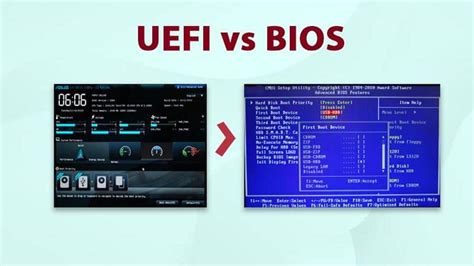
Amikor bekapcsoljuk a számítógépünket, valószínűleg észre sem vesszük, de a háttérben egy nagyon fontos szoftver kezdi meg a működését. Ez a szoftver a BIOS vagy az újabb UEFI, amely nélkül számítógépünk nem tudna megfelelően elindulni. A Unified Extensible Firmware Interface (rövidítve UEFI, magyarul „egységes bővíthető firmware interfész”) egy számítástechnikai platform firmware architektúrájának specifikációja.
A számítógép indításakor általában az UEFI-implementáció fut elsőként, még az operációs rendszer indítása előtt. Az UEFI felváltja a BIOS-t, ami az IBM PC-kompatibilis személyi számítógépek rendszerindító (boot) ROM-jában volt, de CSM-bootolással visszafelé kompatibilis a BIOS-szal. Az UEFI firmware-je dominált a 2014-ben szállított új PC-hardverrel.
Mi az a BIOS?
A BIOS, azaz Basic Input/Output System, a számítógép egyik legalapvetőbb összetevője. Az 1980-as évek elején fejlesztették ki, és azóta is az egyik legfontosabb szoftver, amely a számítógép hardveres és szoftveres részeit összekapcsolja. A BIOS fő feladata az, hogy ellenőrizze és inicializálja a számítógép hardveres komponenseit az operációs rendszer betöltése előtt.
A BIOS az MBR-t (Master Boot Record) használja a merevlemezhez kapcsolódó információk tárolására. Az MBR csak 4 partíciót támogat 2 TB méretben. A BIOS a merevlemezek első szektorának beolvasásával inicializálja és futtatja a kódot, amely tartalmazza a következő eszköz címét. A BIOS lehetővé teszi a felhasználók számára, hogy az operációs rendszer indításához indítóeszközt válasszanak. A BIOS-t 1975 óta használják, így továbbra is 16 bites módban működik. Ez korlátozza a kód mennyiségét, amelyet a BIOS képes olvasni és végrehajtani a firmware-ROM-ról.
Elődjével, a BIOS-szal ellentétben, ami az IBM által létrehozott de facto szabvány és védett szoftver, az UEFI egy nyílt szabvány, amit egy ipari konzorcium tart fenn.
Mi az az UEFI?
Az UEFI, vagy Unified Extensible Firmware Interface, a BIOS modern utódja. Az UEFI-t a 2000-es évek elején fejlesztették ki az Intel által, hogy megoldja a BIOS korlátait, például a nagyobb merevlemezek és a gyorsabb bootolás támogatását. Az Intel fejlesztette ki az eredeti Extensible Firmware Interface (EFI, magyarul „bővíthető firmware interfész”) specifikációt. Az utolsó Intel EFI verzió az 1.10 volt, amit 2005-ben adott ki.
Az Intel egy új megoldással próbálkozott a hatékonyság növelésére, az Itanium alapú architektúrával és a régi BIOS helyett kifejlesztett hozzá egy új megoldást, ez lett az Intel Boot Initiative. Ezt később átnevezték Extensible Firmware Interface (EFI) -re. Bár ebben a konkrét esetben az Itanium történet bukta lett később és 2005 júliusában az Intel leállította az EFI-specifikáció fejlesztését az 1.10-es verziónál, de munkájával hozzájárult a Unified EFI-fórumhoz, amelyben olyan cégek vettek részt, mint az AMD, a Microsoft, az Apple és közösen létrehozták a Unified Extensible Firmware Interface-t (UEFI). Az eredeti EFI-specifikáció továbbra is az Intel tulajdonában van, amely kizárólag az EFI-alapú termékekre ad licenceket, de az UEFI-specifikáció az UEFI Forum tulajdonában van. Az UEFI szabvány 2.1-es verziója 2007. január 7-én jelent meg. Hozzátette a kriptográfiát, a hálózati hitelesítést és a felhasználói felület architektúráját.
Az UEFI több előnnyel is rendelkezik:
- Gyorsabb rendszerindítás és ébresztés alvó állapotból. Az UEFI sokkal gyorsabban fut le, mint a BIOS, így ha a hardverelemeink is olyanok, akár 10 másodperc alatt is harcra kesszé válhat a gépünk bekapcsolást követően.
- Támogatja a nagyobb, 2 TB-nál nagyobb merevlemezeket GPT partícióval. A GPT (GUID partíciós tábla) előnye, hogy kiterjeszti a merevlemez támogatásának méretét. Az MBR csak 4 partíciót támogat 2TB-vel minden méretben. Összehasonlításképpen, a GPT 64-bit bejegyzéseket használ, és támogatja az 128 partíciókat az 9.44ZB-vel minden méretben.
- Grafikus és felhasználóbarátabb interfész, amelyet egérrel is lehet vezérelni. Immáron egérrel is navigálhatunk a szép grafikus felületeken, melyek általában kezdő és haladó móddal is rendelkeznek. Előbbiben a tapasztalatlanabb felhasználók is könnyedén boldogulnak, így meg tudják piszkálni az energiagazdálkodási módokat, a ventilátorok szabályrendszerét vagy a profilok közötti váltásokat.
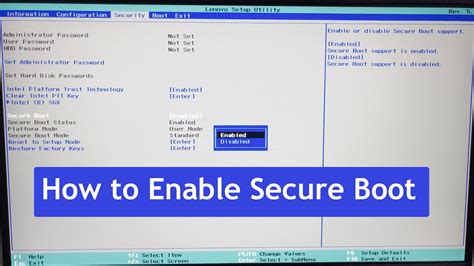
- Biztonsági funkciók, mint például a Secure Boot, amely megakadályozza a nem megbízható szoftverek indítását. Az UEFI csak hiteles meghajtókat és szolgáltatásokat tölt be a számítógép indításakor, így a rosszindulatú programok és a vírusok kizárásra kerülnek.
Az UEFI az inicializálással és az indítással kapcsolatos összes információt egy .efi fájlba menti, a firmware-ROM helyett. A merevlemezen tárolt .efi fájl pedig az EFI rendszerpartícióhoz tartozik. Az UEFI legnagyobb előnye a rugalmasság. Az UEFI a BIOS-szal vagy függetlenül működhet. Az UEFI segítségével gyorsabb és biztonságosabb boot környezetet élvezhet.
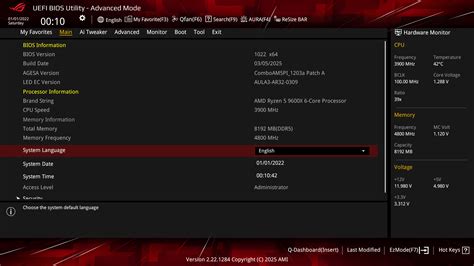
Hogyan lépjünk be a BIOS/UEFI-be?
A BIOS vagy UEFI beállításokhoz való hozzáférés különböző alaplapokon eltérhet. Általában a számítógép indításakor, még az operációs rendszer betöltése előtt kell egy bizonyos billentyűkombinációt megnyomni. A Microsoft az UEFI-t az új Windows 8 PC-kben használta a BIOS helyére, így ismernie kell az UEFI elérésének módját.
Belépési billentyűk Alaplap gyártók szerint
| Alaplap gyártó | BIOS belépési billentyű | UEFI belépési billentyű |
|---|---|---|
| ASUS | F2, Del | F2, Del |
| Gigabyte | Del, F2 | Del, F12 |
| MSI | Del, F2 | Del, F11 |
| Acer | F2, Del | F2, F12 |
| Lenovo | F1, F2 | F1, F12 |
A fent említett billentyűk a leggyakrabban használtak, de előfordulhat, hogy a pontos belépési mód az adott számítógép modelltől is függ. Amennyiben a fenti billentyűk nem működnek, érdemes megnézni a számítógép kézikönyvét vagy a gyártó weboldalát.
Windows 8 és 10 rendszeren a boot opciók menüjét az alábbi módon érheti el:
- Csúsztassa le a képernyő jobb oldalát, és válassza a Beállítások lehetőséget. A gyorsbillentyű a hozzáférési beállítások menü eléréséhez a Win + I.
- Lépjen be az Advanced Startup menübe. Ezt megteheti a shutdown /r /o Windows PowerShell parancs futtatásával, vagy a Settings > Update & Security > Recovery > Advanced startup útvonalon, majd válassza a Restart now lehetőséget.
- A systemctl használatával történő belépés: $ systemctl reboot --firmware-setup.
Fontos megjegyzés: Egyes laptopokon, mint például a Lenovo XiaoXin 15are 2020, az F2 vagy F12 billentyűgombok használata nem eredményez semmit. Ez a viselkedés esetleg kijavítható úgy, hogy a laptopot visszaküldi az OEM gyártóhoz, hogy megjavítsák az alaplap információit, de ez néha nem lehetséges vagy nem kívánatos.
Boot a BIOS-ba és az UEFI firmware-beállításokba a Windows 10 rendszerben
A BIOS/UEFI beállítások fontossága
A BIOS/UEFI nem csak a rendszerindításért felelős, hanem számos más fontos beállítást is tartalmaz, amelyek befolyásolhatják a számítógép teljesítményét és működését. Itt van néhány példa arra, hogy mit lehet állítani a BIOS/UEFI-ben:
- Boot sorrend: Meghatározhatjuk, hogy a számítógép melyik meghajtóról próbáljon meg először indítani.
- Hardver konfiguráció: Engedélyezhetjük vagy letilthatjuk bizonyos hardvereszközöket, például a beépített hálózati kártyát vagy az integrált grafikát.
- Overclocking: Haladó felhasználók számára lehetőséget biztosít a processzor, a memória vagy a grafikus kártya túlhajtására.
- Biztonsági beállítások: Jelszóval védhetjük a BIOS/UEFI beállításokat vagy engedélyezhetjük a Secure Boot funkciót.
Biztonsági beállítások és jelszavak
Az UEFI-jelszavakat elsősorban a vállalatok és az informatikai szakemberek használják, hogy korlátozzák az alkalmazottak által végezhető változtatásokat az eszközökön. Ha Ön egy vállalat tagja, forduljon a rendszergazdához, ha kérdése vagy problémája van az UEFI-jelszavával. Ha nem tagja egy vállalatnak, és UEFI-jelszót szeretne létrehozni, mindenképpen dokumentálja a jelszavát egy biztonságos helyen. Ha elfelejti az adminisztrátori jelszót, a Lenovo hivatalos szervize nem tudja visszaállítani a jelszót. A számítógépet el kell vinni a Lenovo hivatalos szervizébe, hogy kicseréljék az alaplapot.
A merevlemezen tárolt adatok biztonsága érdekében fontos a jelszavak használata:
- Válassza a Security > Power on Password lehetőséget, és nyomja le az Enter billentyűt. Adjon meg egy olyan jelszót, amely csak betűket és számokat tartalmaz, majd nyomja le az Enter billentyűt. Írja be ismét az új jelszót a Confirm New Password szövegmezőbe. A számítógép következő indításakor meg kell adnia az adminisztrátori jelszót a Setup Utility megnyitásához. Ha a bekapcsolási jelszó engedélyezve van, a számítógép minden egyes bekapcsolásakor megjelenik a képernyőn a jelszót kérő ablak.
- Válassza a Security > Set Hard Disk Password lehetőséget, és nyomja le az Enter billentyűt. (Megjegyzés: Ha a számítógépéhez egynél több másodlagos tárolóeszköz tartozik, minden egyes eszközhöz külön jelszót állíthat be.) A központi és a felhasználói jelszó beállításához kövesse a képernyőn megjelenő utasításokat.
Járjon el nagyon körültekintően a merevlemezjelszó beállítása során. Ha elfelejti a merevlemezjelszót, a Lenovo hivatalos szervizében nem tudnak beállítani új jelszót, és a merevlemezen tárolt adatokat sem tudják helyreállítani. A számítógépet el kell vinni a Lenovo hivatalos szervizébe, hogy kicseréljék a merevlemezt.
A BIOS-beállítások csak a rendszer indításakor módosíthatók. A TPM jelenleg konfigurált állapota (Engedélyezve vagy Letiltva) ki van emelve. Az állapot módosításához jelölje ki a másik lehetőséget. A Biztonságos rendszerindítás jelenleg konfigurált állapota (Engedélyezve vagy Letiltva) ki van emelve. Az állapot módosításához jelölje ki a másik lehetőséget. Az összes telepített biztonságos rendszerindítás kulcs törléséhez, beleértve a Windowsra telepített alapértelmezett kulcsokat, válassza az Igen elemet. A Windowsra eredetileg telepített minden biztonságos rendszerindítás kulcs (és csak azok) újratelepítéséhez válassza az Igen lehetőséget.
Ha háromszor helytelenül adja meg a rendszergazdai jelszót, a rendszer kizárja a BIOS-ból.
Hogyan állítsuk vissza a BIOS/UEFI beállításokat?
Előfordulhat, hogy a BIOS/UEFI beállítások módosítása után a számítógépünk nem működik megfelelően, vagy egyszerűen vissza szeretnénk térni az alapértelmezett beállításokhoz. Az alábbi lépések segítenek a BIOS/UEFI beállítások visszaállításában:
- Indítsuk újra a számítógépet, és lépjünk be a BIOS/UEFI-be a megfelelő billentyűkombinációval.
- Keresd meg a „Restore Defaults” vagy „Load Setup Defaults” opciót, amely általában a „Save & Exit” vagy „Exit” menü alatt található.
- Erősítsük meg a beállítások visszaállítását, és mentsük el a változtatásokat.
Ha a BIOS frissítése sikertelen, vagy a beállítások visszaállítása szükséges, győződjön meg róla, hogy a Dell által biztosított hálózati adapter csatlakoztatva legyen, és az akkumulátor legalább 50%-ra fel legyen töltve. Válassza le a külső eszközöket, például dokkolóegységeket, külső merevlemez-meghajtókat stb.
A BIOS visszaléptetés korlátozva lehet, ha olyan biztonsági frissítések és fontos javítások vannak a korábbi verziókban, amelyek hatással vannak a rendszer működésére. Ha a rendszer támogatja a visszaléptetést, letöltheti a BIOS firmware segédprogramját az előző verzióhoz, és futtathatja azt a BIOS visszaváltásához.
UEFI és a Windows 8/10
A Windows 8 volt az egyik legfontosabb változás a Microsoft új operációs rendszerét tekintve, hogy a támogatást tekintve előtérbe hozták az UEFI-t. Már a Windows 7-nél is volt erről szó, de akkoriban még nem volt a piacon olyan alaplap, mely azzal lett volna szerelve. A 8-as változat viszont már képes lesz kihasználni az UEFI-ben rejlő lehetőségeket. Vadabb pletykák szerint az sem kizárt, hogy csak olyan gépekre lehet majd feltelepíteni a Windows 8-at, mely UEFI-vel rendelkezik.
A 64 bites Windows operációs rendszerek nem támogatják a 32 bites UEFI segítségével történő bootolást. A bitszám ellenőrzése érdekében futtassa az msinfo32.exe alkalmazást.
- 64 bites Windows, 64 bites UEFI esetében: System Type: x64-based PC és BIOS mode: UEFI.
- 32 bites Windows, 32 bites UEFI esetében: System Type: x86-based PC és BIOS mode: UEFI.
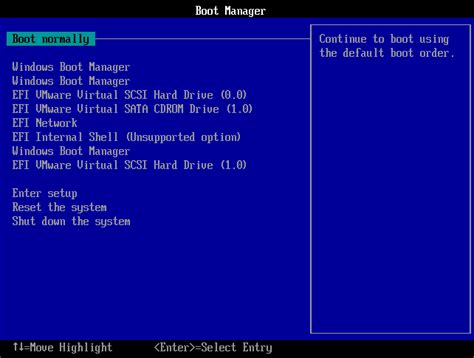
Néhány kernelverzió és efibootmgr-verzió kombináció megtagadhatja az új boot bejegyzések létrehozását. Ez az NVRAM szabad területének hiánya miatt történhet. Valamint, megpróbálhatja az efibootmgr telepítését a korábbi 0.11.0 verzióra visszaállítani. Ez a korábbi verzió működik a Linux 4.0.6 verzióval. Győződjön meg róla, hogy az UEFI boot sorrendben nincs első helyre állítva a Windows Boot Manager, például az efibootmgr használatával és az UEFI beállítási eszközében látható beállításokkal.
Néhány alaplap ha érzékeli a beállításokat, akkor alapértelmezett viselkedés szerint felülírja a Windows által az efibootmgr alkalmazás segítségével beállított értékeket. Ha az Ön alaplapja az alapértelmezett boot útvonalat tölti be (\EFI\BOOT\BOOTx64.EFI), akkor ezt a fájlt felülírhatta a Windows boot loader. Ha az előző lépések nem működnek, akkor megadhatja a Windows boot loadernek, hogy egy másik EFI alkalmazást futtasson. Alternatív megoldásként deaktiválhatja a Windows Boot Manager programot azáltal, hogy root felhasználóként futtatja a efibootmgr -A -b bootszám parancsot. A bootszám helyére írja be a tényleges Windows Boot Manager boot számot.
UEFI illesztőprogramok és fájlrendszer támogatás
Az UEFI illesztőprogramok olyan szoftverek, amelyek támogatnak bizonyos funkcionalitásokat. Például az NTFS fájlrendszerre leformázott partíciókhoz való hozzáférés általában nem lehetséges egy UEFI Shell-ből. Az efifs szoftvercsomag olyan illesztőprogramokat tartalmaz, amelyek sokkal több fájlrendszer olvasását támogatják egy EFI Shell-ből. Az rEFInd alkalmazás automatikusan betölti a memóriába az UEFI illesztőprogramokat az ESP partíción tárolt saját telepítési könyvtárának drivers és drivers_x64 alkönyvtáraiból. Például: esp/EFI/refind/drivers_x64/.
Az UEFI változókat definiál, amelyeken keresztül az operációs rendszer kommunikálhat a firmware-vel. Az UEFI boot változókat a rendszerbetöltő (boot loader) használja, és az operációs rendszer csak a rendszer korai indulásakor (early system start-up) veszi igénybe őket. Az UEFI runtime változók (UEFI futásidejű változók) lehetővé teszik az operációs rendszer számára, hogy maga az operációs rendszer bizonyos firmware beállításokat kezelni tudjon. Például kezelni tudja az operációs rendszer az UEFI boot managert vagy az UEFI Secure Boot protokoll kulcsainak kezelését maga az operációs rendszer tudja kezelni.
A Linux kernel az UEFI változók adatait az efivarfs (EFI VARiable FileSystem) interfészen keresztül teszi elérhetővé a felhasználói tér számára (CONFIG_EFIVAR_FS) - az efivarfs kernelmodullal csatolva a /sys/firmware/efi/efivars útvonalon - nincs maximális méretkorlátozás változónként, és támogatja az UEFI Secure Boot változókat. A kernelparancssor használatával nem szabad letiltani az EFI Runtime Services támogatást a kernelben. Létezik néhány szoftver amely képes hozzáférni az UEFI változókhoz, valamint képes módosítani azokat:
- efivar - Függvénykönyvtár és szoftver az UEFI változók kezelésére.
- uefivars - Kiírja az UEFI változók listáját néhány további PCI interfésszel kapcsolatos információval.
UEFI Shell és boot bejegyzések kezelése
Az UEFI Shell egy parancssor a firmware számára, amely lehetővé teszi EFI alkalmazások elindítását, beleértve az UEFI boot loaderek elindítását is. Az Arch telepítő adathordozón: /shellx64.efi. Az edk2-shell szoftvercsomag x64 Shell alkalmazást biztosít az x64 (64 bites) UEFI számára, és IA32 Shell alkalmazást biztosít az IA32 (32 bites) UEFI számára. Az uefi-shell-gitAUR szoftvercsomag x64 Shell alkalmazást biztosít az x64 (64 bites) UEFI számára, és IA32 Shell alkalmazást biztosít az IA32 (32 bites) UEFI számára.
A Shell v2 alkalmazás a legjobban a 2.3 UEFI verziójú és attól újabb UEFI verziójú rendszerekben működik, és ezekben a rendszerekben ajánlott a Shell v2 használata a Shell v1 helyett. A Shell v1 alkalmazásnak minden UEFI rendszerben működnie kell, függetlenül attól, hogy a firmware melyik specifikációs verziót követi.
Néhány Asus és más AMI Aptio x64 UEFI firmware‑alapú alaplap (Sandy Bridge óta) biztosít egy lehetőséget, amelynek a neve Launch EFI Shell from filesystem device (EFI Shell indítása a fájlrendszer eszközről).
Megjegyzés: Amennyiben Ön a fent említett módszerek egyikével sem tudja közvetlenül elindítani az UEFI Shell alkalmazást a firmware menüjéből, akkor hozzon létre egy FAT32 USB pendrive adathordozót, amelyre Ön /USB_drive_mointpoint/EFI/BOOT/BOOTx64.EFI néven felmásolja az EFI bináris fájlt. Ez az USB pendrive adathordozó meg fog jelenni a firmware boot menüjében.
Az UEFI Shell parancsok általában támogatják a -b kapcsolót, amely minden oldal után megállítja a kimenetet. Futtassa a help -b parancsot az elérhető belső parancsok kilistázása érdekében. A bcfg módosítani tudja az UEFI firmware által az NVRAM-ba beleírt bejegyzéseket, ami az Ön számára lehetővé teszi a boot bejegyzések vagy a illesztőprogram opciók megváltoztatását. Az UEFI Shell v1 hivatalos bináris fájl nem támogatja a bcfg parancsot. Az edit egy alapvető szövegszerkesztőt biztosít, amelynek felülete hasonló a nano szövegszerkesztő felületéhez, de valamivel kevésbé funkcionálisabb mint a nano szövegszerkesztő kezelőfelülete.
UEFI biztonsági kockázatok
Az UEFI-hez való hozzáférés potenciálisan az operációs rendszer szintjén túl is kárt okozhat. Vannak veszélyes UEFI sebezhetőségek, mint például a LogoFAIL, amely lehetővé teszi egy rosszindulatú szereplő számára, hogy teljes mértékben átvegye az irányítást a számítógép felett. Csatolja az efivars fájlrendszert csak olvasható módban az fstab használatával.
Figyelmeztetés: Az efi_no_storage_paranoia csak szükség esetén használható, és nem szabad normál bootolási opciónak meghagyni. Ennek a kernel parancssori paraméternek a hatása kikapcsolja azt a védelmet, ami azért lett bevezetve, hogy elkerülhető legyen a számítógépek használhatatlanná válása, amikor az NVRAM túlzottan megtelik.
Néhány firmware nem támogatja az egyéni boot bejegyzéseket. Az UEFI specifikáció meghatározza az EFI binárisok alapértelmezett fájlútvonalait a cserélhető adathordozókról történő bootolás számára. Ez a probléma azért jelentkezik, mert az alaplapok kizárólag a Microsoft Windows betöltésére képesek. Másolja át a BOOTx64.EFI fájlt az Arch Linux telepítő adathordozóról (FS0:) a merevlemezén lévő ESP partíción (FS1:) belül a Microsoft könyvtárba. Ez a jelenség egy visszatérő probléma az Acer laptopoknál, amely akkor fordul elő, amikor a .efi kiterjesztésű fájlok nincsenek manuális úton engedélyezve.
Előfordulhat, hogy az efibootmgr alkalmazás nem érzékeli az EDD 3.0-t, és ennek következtében használhatatlan boot bejegyzéseket hoz létre az NVRAM-ban. A megkerülés érdekében, amikor Ön manuális úton hoz létre boot bejegyzéseket, adja hozzá a -e 3 opciót az efibootmgr parancshoz. Egyes firmware-ek eltávolítják azokat a boot bejegyzéseket, amelyek olyan meghajtóra hivatkoznak, amely nincs jelen az bootolás során. Egyes alaplapok eltávolíthatják a boot bejegyzéseket az NVRAM szabad helyének hiánya miatt, ahelyett, hogy hibát jeleznének a létrehozáskor. Ennek megelőzése érdekében csökkentse a hozzáadott boot bejegyzések számát azzal, hogy minimalizálja a bejegyzés-létrehozási folyamatát, valamint csökkentse az automatikus meghajtó bootolási bejegyzések számát a Compatibility Support Module (CSM) által, az UEFI beállításokban történő letiltásával.
Egy másik oka annak, hogy a boot bejegyzések eltávolításra kerülhettek, az a tény, hogy az UEFI specifikáció lehetővé teszi az OEM gyártók számára az "NVRAM karbantartás" végrehajtását a boot folyamat során. Ezek a gyártók a karbantartást egyszerűen végzik: Előre meghatározott, kódolt útvonalakon keresik az EFI alkalmazásokat az adathordozón. Ha nem találnak semmit, akkor arra a következtetésre jutnak, hogy nincs operációs rendszer az adathordozón, és törlik az NVRAM-ból az adathordozóhoz tartozó összes boot bejegyzést, mivel feltételezik, hogy az NVRAM sérült vagy elavult adatokat tartalmaz. A létrehozás után állítsa vissza a törölt boot bejegyzést. A számítógép újraindítását követően az alaplap látni fogja a "Hamis OS" operációs rendszert, és nem törli az NVRAM-ban lévő más boot bejegyzéseket. Megoldás: Tiltsa le az "OS Optimized Defaults" beállítást a BIOS/UEFI beállításban.
Dell számítógépek BIOS/UEFI frissítése
A Dell számítógép BIOS-ának vagy UEFI-jének frissítése javíthatja a számítógép teljesítményét, stabilitását és kompatibilitását az új szoftverekkel és hardverekkel. Minden újabb Dell számítógép rendelkezik UEFI-vel.
Miért érdemes frissíteni a BIOS-t vagy az UEFI-t?
A BIOS vagy az UEFI frissítésével az alábbi előnyökkel jár:
- Hatékonyabb rendszerteljesítmény.
- Biztonsági rések javítása.
- Új hardverek támogatása.
- Hardverkompatibilitási problémák megoldása.
Óvintézkedések a frissítés előtt
- Fontos adatok biztonsági mentése: Egy sikertelen BIOS-frissítés károsíthatja a rendszer alaplapját.
- Stabil áramellátás biztosítása: Győződjön meg róla, hogy laptopja csatlakoztatva van, vagy hogy az asztali számítógép zavartalan áramforrással rendelkezik.
- Háttérprogramok bezárása: Ez minimálisra csökkenti az interferencia esélyét a frissítés során.
Az aktuális BIOS/UEFI verzió ellenőrzése
A BIOS/UEFI beállítások használata:
- Kapcsolja be vagy indítsa újra a számítógépet.
- A BIOS/UEFI beállítások eléréséhez nyomja meg többször az F2 billentyűt.
- Keresse meg a BIOS verzióját az Áttekintés vagy az Általános > Rendszerinformációk menüpont alatt.
A Rendszerinformációs eszköz használata a Windowsban:
- Nyomja le a Windows billentyű + R billentyűkombinációt a Futtatás párbeszédpanel megnyitásához.
- Írja be az msinfo32 parancsot, majd nyomja meg az Enter billentyűt.
- Az aktuális BIOS-verzió megkereséséhez keresse meg a BIOS verziószámát/dátumát.
A parancssor használata a Windows rendszerben:
- Nyissa meg a parancssort, és írja be a wmic bios get smbiosbiosversion parancsot.
- Nyomja meg az Enter billentyűt a BIOS-verzió megjelenítéséhez.
A BIOS/UEFI frissítésének módszerei
A BIOS/UEFI frissítésének számos egyszerű módja van, így kiválaszthatja az Önnek legmegfelelőbbet:
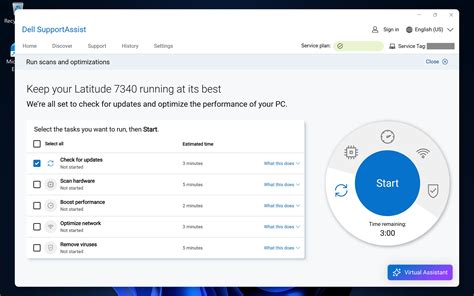
- Frissítés a SupportAssist segítségével: Keresse meg a Start menüben a SupportAssist kifejezést, majd nyissa meg az alkalmazást. A Kezdőlap lapon válassza a Szoftver frissítése lehetőséget. Válassza a Start lehetőséget a BIOS-frissítések kereséséhez, és kövesse az utasításokat.
- Frissítés a Windows Update szolgáltatáson keresztül: Nyissa meg a Start > Beállítások > Windows Update lehetőséget, majd kattintson a Frissítések keresése gombra. Most lépjen a Speciális beállítások > Opcionális frissítések elemre. Az Illesztőprogram-frissítések alatt válassza ki a BIOS-frissítést (ha van), majd kattintson a Letöltés és telepítés lehetőségre.
- Frissítés az önálló BIOS-frissítő segédprogrammal: Töltse le a legújabb BIOS-frissítést a Dell Drivers & Downloads webhelyéről. Nyissa meg a letöltött fájlt, és kövesse a képernyőn megjelenő utasításokat. A rendszer automatikusan újraindul a frissítés befejezéséhez.
- Frissítés USB flash meghajtó használatával (a Windows rendszeren kívül): Formázza az USB-meghajtót FAT32 fájlrendszerre. Mentse a frissítési fájlt az USB-meghajtóra. Indítsa újra a számítógépet, és nyomja meg az F12 billentyűt az egyszeri rendszerindítási menü eléréséhez. Válassza ki a BIOS-frissítés opciót. Csatlakoztassa az USB-meghajtót, válassza a Flash from file lehetőséget, navigáljon a Fájlkezelőben, válassza ki a BIOS-frissítőfájlt, majd kattintson a BIOS frissítése elemre, és kövesse az utasításokat.
- Frissítés a Dell Command | Update szolgáltatáson keresztül: Keresse meg a Dell Command | Update kifejezést a Start menüben, majd nyissa meg az alkalmazást. Kattintson az Ellenőrzés gombra a rendszer elérhető frissítéseinek kereséséhez. Elérhető frissítések esetén válassza ki a BIOS/UEFI frissítést a listából, és kattintson a Telepítés gombra. Amikor a rendszer kéri, indítsa újra a számítógépet a telepítés befejezéséhez.
- Frissítés vezeték nélküli (OTA) funkcióval vagy távoli hozzáféréssel: Kapcsolja be vagy indítsa újra a rendszert. Nyomja meg többször az F12 billentyűt, amíg meg nem jelenik az egyszeri rendszerindítási menü. Válassza ki a BIOS Flash Update - Remote menüpontot. Csatlakozzon az internethez Ethernet kábel használatával, vagy válasszon ki egy vezeték nélküli hálózatot a listából. Kattintson a BIOS frissítése gombra, ellenőrizze a BIOS verzióját, majd erősítse meg a frissítés letöltéséhez és befejezéséhez.
- Frissítés a Dell Update vagy az Alienware Update segítségével: Keresse meg a Dell Update vagy az Alienware Update kifejezést a Start menüben, majd nyissa meg az alkalmazást. Kattintson az Ellenőrzés gombra a rendszer elérhető frissítéseinek kereséséhez. Ha vannak elérhető frissítések, azok egy listában jelennek meg. Válassza ki a BIOS/UEFI frissítést, majd kattintson a Telepítés lehetőségre. Amikor a rendszer kéri, indítsa újra a számítógépet a telepítés befejezéséhez.
tags: #uefi #boot #support #jelentese




