
UEFI Bootolható Pendrive Készítése GPT Partíciós Sémával a Rufus Segítségével
Ilyenkor ha valamilyen operációs rendszert például Windowst szeretnénk telepíteni azt megtehetjük külső DVD-ROM-mal, de ha nincs kéznél, akkor egy egyszerű pendrive-val is. Erre a PC doktor a Rufus nevű programot ajánlja. A Rufusz egy olyan eszköz, amely segít megformázni, majd bootolhatóvá tenni az olyan USB-s eszközöket, mint például pendrive-ok.
Korábban már készült egy leírás a Rufus 2.18-as verziójáról, de azóta eltelt egy kis idő, és már egy főverziót is ugrott a program, valamint újabb funkciók is kerültek bele. Ezért megérdemel egy újabb bemutatót. Nekem a Rufus jobban bevált. Oh igen, és a Rufus még gyors is. Körülbelül kétszer olyan gyors bootolható eszközök készítésében, mint az UNetbootin, a Universal USB Installer, vagy a Windows 7 USB Download Tool.
A UEFI Bootolás Kihívásai és a Rufus Megoldásai
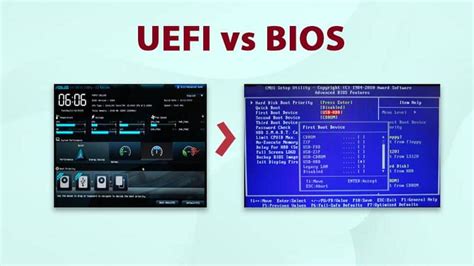
Gyakori kérdés, hogy Win10-et lehetséges-e UEFI módban telepíteni, ha az .iso file, amit szeretnénk használni, több mint 4 GB. A Windows 10 telepítése során felmerülhetnek kihívások, különösen, ha UEFI módot és nagyméretű ISO fájlokat használunk. Egy korábbi próbálkozás során Windows 10-et próbáltam telepíteni, amihez letöltöttem az ISO image-et az MSDN-ről, majd a jól bevált Windows USB/DVD Download Tool segítségével kiírtam pendrive-ra. Azonban a gép nem akarta felismerni a pendrive-ot, nem kínálta fel azt a lehetőséget, hogy bootoljak róla.
A BIOS-ban a boot beállítások UEFI boot ON, secure boot ON értéken álltak, ami jól bevált az adott gépen korábban futó Windows 8.1 esetén, de most épp ez okozta a problémát. Ha átkapcsoltam ugyanis Legacy boot ON, secure boot OFF értékre, akkor máris megjelent a pendrive, és el is indult a telepítés. Ilyenkor gyakran megjelenhet a "Windows cannot be installed to this disk" hibaüzenet, ami a nem megfelelő partíciós séma vagy fájlrendszer kiválasztására utal.
Azonban Windows Vista vagy későbbi operációs rendszer szükséges a teljes UEFI/GPT támogatáshoz. Fontos megjegyezni, hogy az, hogy Windows XP vagy későbbi rendszer, vagy az, hogy 32- vagy 64-bites, nem számít!
Előkészületek és a Pendrive Kiválasztása
Az útmutató megvalósításához szükség lesz egy legalább 8 GB-os pendrive-ra, ami a gyorsabb adatátvitel miatt jobb, ha USB 3.0 vagy afeletti verziójú csatlakozóval rendelkezik. Fontos! A felhasználni kívánt eszköz (pendrive) formázva lesz, ezáltal az összes rajta található fájl el fog veszni. Éppen ezért mindig készítsünk biztonsági másolatot a fontos adatokról.
A Rufus Program Indítása és Beállításai
Ha letöltöttük, indítsuk el a Rufus programot. Ha be van kapcsolva az UAC (Felhasználó fiókok felügyelete), hogy figyelmeztesse a felhasználót, akkor az Igen gombra szükséges kattintani. Ezután megjelenik a Rufus felülete. Indítsuk el a programot, ekkor egyből megjelenik a fő panel. Már első ránézésre is észrevehető néhány újabb funkció (az általam legutóbb használt és ismert 2.18-as verzióhoz képest).
Windows 11 telepítős pendrive készítése egyszerűen Rufus-al - 2024
Fő Beállítások a GPT/UEFI Telepítőhöz
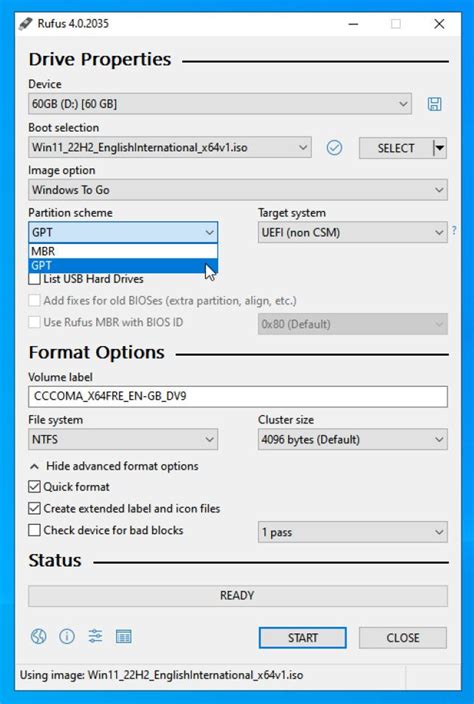
- Eszköz: Itt lehet kiválasztani a cél pendrive-ot. Az Eszköz rész automatikusan kiválaszt egy elérhető eszközt, de természetesen van lehetőség ennek módosításra, ha az mégsem lenne megfelelő. Ehhez csak rá kell kattintani a lenyíló listára és kiválasztani egy másik eszközt. A listában meg fog jelenni a pendrive is (mert remélhetőleg előtte bedugtuk), a mérete alapján meg fogjuk ismerni.
- Lemezkép kiválasztása: A kiválasztás gombra kattintva lehet betallózni a lemezképet. Ebben bejegyzésben a felhasznált lemezkép miatt ez erre: W10_64B_HU lett módosítva.
- Partíciós séma: Itt a GPT opciót kell bejelölni a UEFI bootoláshoz. Azt hittem GPT-s partíciót kell bejelölni rufusnál, de úgy látszik mindegy... Ez a Rufus intelligens alapértelmezett beállításaira utal, de manuálisan mindig győződjünk meg arról, hogy a GPT van kiválasztva. Továbbá a régi BIOS alapokon működő MBR partíciós séma maximálisan csak 4 elsődleges partíciót tud kezelni, szemben a GPT-vel, amely sokkal többet képes kezelni.
- Célrendszer: A GPT partíciós séma kiválasztásával a Rufus automatikusan beállítja a célrendszert is, jellemzően "UEFI (non CSM)" értékre.
- Fájlrendszer: Itt jó a FAT32, ez most csak a telepítőre vonatkozik. Ez kulcsfontosságú az UEFI rendszerek számára, még akkor is, ha az ISO fájlban található egyes fájlok mérete meghaladja a 4 GB-ot.
- Kötetcímke: Itt kell megadni a partíció nevét.
Majd pipáljuk be a gyorsformázás (ez törölni fog minden adatot) és a Bootolható lemez készítése opciót. A többi beállítási lehetőséget automatikusan kiválasztja a Rufus.
További Hasznos Rufus Funkciók
- Pendrive tartalmának mentése: A legördülő mellett jobbra van egy floppy lemez ikon. Ezzel lehet a pendrive tartalmát lemezkép formában lementeni. Ez egy új funkció a korábban bemutatott verzióhoz képest. Nagyon hasznos, ezzel tudjuk backup-olni a pendrive-unkat, ha éppen egy másik operációs rendszer telepítőjét szeretnénk feltenni, de a régit is meg akarjuk tartani. Az ikonra kattintva bejön egy szokásos "Mentés másként" típusú ablak, ahol meg kell adni a kimeneti fájl nevét. Én most ki is próbálom, készítek egy mentést a pendrive-om jelenlegi tartalmáról. Egyetlen apróságot találtam itt, ami zavaró lehet, hogy a 16 Gb-os pendrive teljes egészéről csinált egy képfájlt, mindegy hogy azon mekkora volt eredetileg a rajta lévő tartalom. Tehát telepítők archiválására nem a legmegfelelőbb választás, főleg ha nagy pendrive-unk van, mivel az üres helyet is "lementi".
- USB eszközök kilistázása: Ezzel az opcióval felsorolja az USB-s merevlemezeket is, amikre szintén tud bootolható telepítőt írni.
- Javítások hozzáadása régi BIOS-okhoz (extra partíció, igazítás, stb.): Ez az opció a régebbi BIOS-okhoz ad nagyobb fokú kompatibilitást.
- Kis földgömb ikon: Alkalmazás nyelvének megváltoztatása.
- Infó ikon: Alkalmazás információk megjelenítése.
- Billentyűzet beállítások DOS-hoz: Ha DOS-os bootolható eszközt készítesz, és egy nem angol billentyűzetet használsz, akkor a Rufus megpróbálja beállítani a billentyűzetet a rendszereknek megfelelően.
A Bootolható Pendrive Elkészítése
Ezután elkezdődik a fájlok átmásolása az eszközre, ami körülbelül 5 percet vesz igénybe. A bootolható pendrive készítése több percet is igénybe vehet a pendrive és az USB port sebességétől függően. Itt a folyamatjelző fogja mutatni a formázás és másolás haladását. Fontos megjegyezni, hogy itt kicsit másképp megy a folyamatjelző, mert az elején hamar felkúszik, és a vége felé pedig úgy tűnik, hogy megállt vagy lefagyott, amikor a nagy méretű ISO fájlokat másolja.
A folyamat végeztével az állapotot jelző sáv teljesen zöld színű lesz és a KÉSZ felirat fog megjelenni rajta. Összességében számomra hozta az elvárt szintet ez az új verzió, és még afelett egy kicsit, így sikeresen elkészíthető egy UEFI bootolható pendrive GPT partíciós sémával.
tags: #uefi #bootolhato #pendrive #gpt




