
UEFI és Dual Boot: A Modern Rendszerindítás és a Több Operációs Rendszer Kezelése
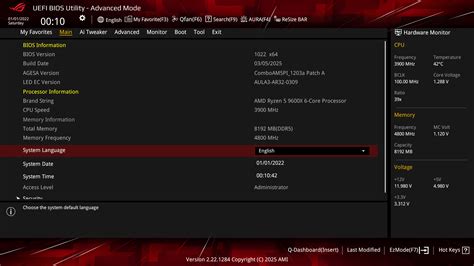
Mielőtt rátérnénk arra, hogy miért is fontos az UEFI, azaz a Universal Extensible Firmware Interface, kicsit tekintsünk vissza a múltba, ami által rájöhetünk, minek köszönhetően jött el az ideje a váltásnak. A komponensekért, perifériákért, órajelekért felelős rendszer a 90-es évekig ROM-ban (vagy PROM-ban) volt tárolva, ami csak olvasható memóriát jelent, így a felhasználók nem tudtak módosításokat elvégezni rajta. Ahogy a hardverelemek egyre jobban fejlődtek, és egyre több olyan paraméterrel rendelkeztek, amit akár egy végfelhasználó is módosíthatott volna, átálltak az EEPROM-ok és a flash memóriák használatára. Innentől kezdve megoldódott a szabad módosíthatóság, beindultak a tuningközösségek - egy egészen új korszak köszöntött a PC-kre a 90-es évek végén. Azóta nem sokat változott a helyzet - persze apróbb technológiai váltások akadtak és szépült is, épült is a BIOS, de mára lejárt az ideje.
A BIOS feladatai és korlátai
Fontos tudni, mielőtt továbbhaladunk, hogy konkrétan milyen feladatok hárulnak a BIOS-ra. Ez az a program, ami először fut le, mikor bekapcsoljuk a gépet - ellenőrzi a csatlakoztatott elemeket, lefuttat egyszerű teszteket, amelyek ha sikerülnek, továbbengedi a bootolási folyamatot, ha pedig nem, visszajelez a konkrét problémával kapcsolatban - nemegyszer elég ködösen. Az inicializálási folyamaton kívül rengeteg beállításért is felel a rendszer, melyeket a kezelői felületre történő manuális belépés után végezhetünk el. Hozzá nem értők számára rengeteg érthetetlen és felesleges opció található itt meg, így az átlagos felhasználóknak sosem nyújtott semmi érdekeset ez a felület. Akik viszont tudták, mit, hol kell keresni, nagyon sok mindent belőhettek úgy, ahogy az nekik tetszett. A memóriamodulok frekvenciájától és késleltetésétől kezdve egészen az FSB értéken keresztül az integrált elemek vezérléséig mindent.
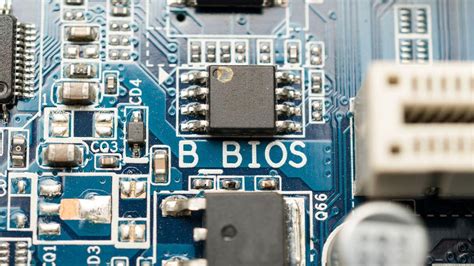
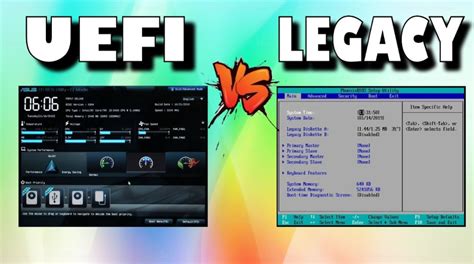
A váltás oka nagyon egyszerű - a BIOS technológiájából adódóan alapértelmezetten már nagyon sok mindent nem támogat. Ilyen a 2,2 TB feletti HDD-k vagy a PCI-Express 3.0. A gyártók persze bajlódhatnának azzal, hogy belefoltozzák a támogatást (néhányan meg is teszik), de hosszú távon ez nem jelent épkézláb megoldást. Az sem utolsó szempont, hogy kezelhetőségét és megjelenését tekintve is nagyon ósdi már a BIOS. Ki akarna billentyűzettel navigálni egy kék hátterű, kis felbontású menüben?
Az UEFI előnyei és jellemzői
Az UEFI többek között erre is megoldás, de a fő differencia a motorháztető alatt van. Néhány pontban összeszedtük, miért pozitív a váltás:
- Könnyű kezelhetőség: immáron egérrel is navigálhatunk a szép grafikus felületeken, melyek általában kezdő és haladó móddal is rendelkeznek. Előbbiben a tapasztalatlanabb felhasználók is könnyedén boldogulnak, így meg tudják piszkálni az energiagazdálkodási módokat, a ventilátorok szabályrendszerét vagy a profilok közötti váltásokat.
- Átjárhatóság: az UEFI jóval barátságosabb a külvilággal, hiszen ha az alaplap gyártója készít ilyen szolgáltatást, akár egy webes felületről is belenyúlhatunk működés közben is a gépbe.
- Windows támogatás: az egyik legfontosabb változás a Microsoft új operációs rendszerei tekintetében, hogy a támogatást tekintve előtérbe hozták az UEFI-t. Már a Windows 7-nél is volt erről szó, de akkoriban még nem volt a piacon olyan alaplap, mely azzal lett volna szerelve. A 8-as változat viszont már képes lesz kihasználni az UEFI-ben rejlő lehetőségeket. Vadabb pletykák szerint az sem kizárt, hogy csak olyan gépekre lehet majd feltelepíteni a Windows 8-at, mely UEFI-vel rendelkezik.
- Gyorsabb végrehajtás: talán ez a legfontosabb az összes közül. Az UEFI sokkal gyorsabban fut le, mint a BIOS, így ha a hardverelemeink is olyanok, akár 10 másodperc alatt is harcra késszé válhat a gépünk bekapcsolást követően.
Az UEFI használata | Minden más YouTube-videó ROSSZ!
Gyártói megoldások és az UEFI jövője
A kérdés persze az, hogy mikor szánják rá magukat az alaplapgyártók, hogy átálljanak UEFI-re. Nagyon sokan már megtették - az ASUS például már tavaly a Sandy Bridge debütálásakor, a Gigabyte pedig év végén, az X79 platform rajtjánál. Minden gyártó valami pluszt hozzáad, hogy eltérjenek a többi vállalat megoldásairól. Képes összeállításunkban megmutatunk néhány UEFI-t, melyeken látszik a saját gyártói modifikáció.
Gigabyte 3D BIOS
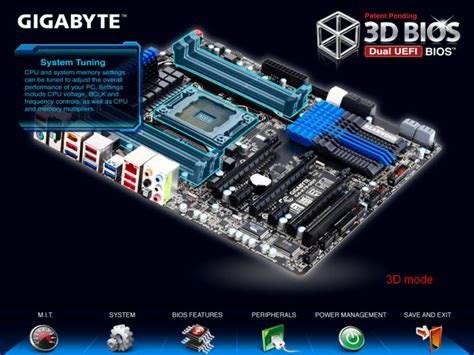
A Gigabyte egészen merészet gondolt, és megalkotta a 3D BIOS névre keresztelt megoldását. A név csalóka, mivel nem 3D-s animációkat alkalmaz, és nem is támogat térhatású monitorokat, viszont az indítóképen megjelenő alaplap fotóján tudunk a különböző elemekre kattintgatni. Ha pl. a processzor helyére kattintunk, akkor a CPU beállítások jönnek elő.
EVGA UEFI
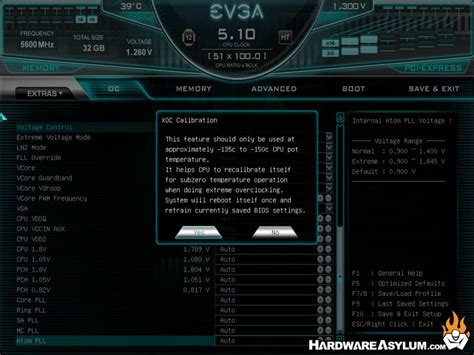
Az EVGA pont ellenkezően gondolkozott, mint a Gigabyte. Ők követték a régi BIOS megjelenését, megspékelték egértámogatással, illetve egy minimális grafikával is felturbózták, hogy azért mégis modernebb hatása legyen.
ASUS UEFI
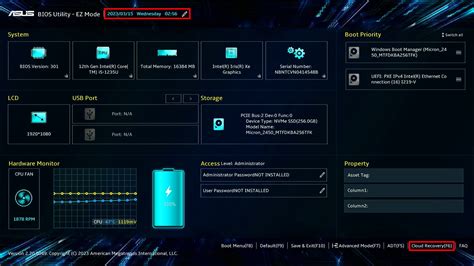
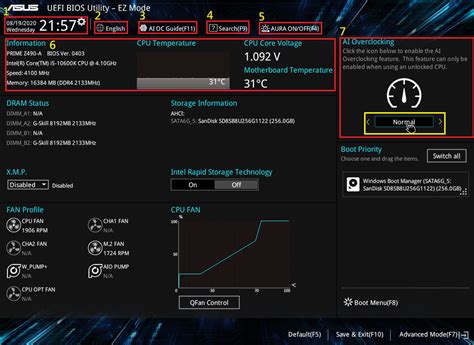
Az ASUS az előbb említett két gyártó szemlélete között áll. Bár a klasszikus elrendezés itt is megfigyelhető, ellenben sokkal stílusosabb módon, mint az EVGA megoldásánál.
MSI UEFI
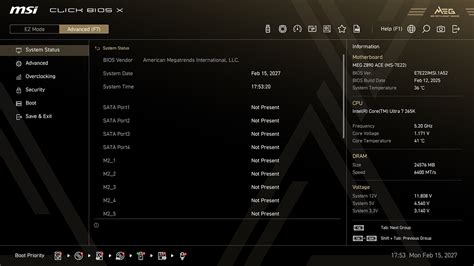
Az MSI megoldása picit kaotikusnak tűnhet első ránézésre, viszont nagyon jól átgondolták a kialakítását.
UEFI és Windows integráció
A Windows számos olyan biztonsági funkciót tartalmaz, amelyekhez UEFI-kompatibilis eszközök szükségesek. Előfordulhat, hogy újabb Windows-eszközökkel rendelkezik, amelyek támogatják az UEFI-t, de örökölt BIOS-t használnak. A hardverleltárosztály (SMS_Firmware) és tulajdonsága (UEFI) segít meghatározni, hogy a számítógép UEFI módban indul-e. Amikor egy számítógépet UEFI módban indít el, az UEFI tulajdonság ÉRTÉKE IGAZ. A hardverleltár alapértelmezés szerint engedélyezi ezt az osztályt.
MBR2GPT konverzió és UEFI
A Windows tartalmaz egy egyszerű konverziós eszközt, MBR2GPT. Ez automatizálja a merevlemez újraparticionálásának folyamatát az UEFI-kompatibilis hardverekhez. A konverziós eszközt integrálhatja a helyben történő frissítési folyamatba. Szerkessze a feladatütemezést, és adja hozzá a Parancssor futtatása lépést, majd adja meg a MBR2GPT eszköz parancssorát. Ha a teljes operációs rendszeren fut, konfigurálja úgy, hogy az adatok módosítása vagy törlése nélkül fedje le a lemezt az MBR-ről a GPT-re. A MBR2GPT.EXE eszközt windowsos PE környezetben is futtathatja a teljes operációs rendszer helyett. Adjon hozzá egy lépést a számítógép Windows PE-be való újraindításához a MBR2GPT.EXE eszköz futtatásának lépése előtt, valamint egy lépést az OEM-eszköz futtatásához, amely a belső vezérlőprogramot BIOS-ról UEFI-vé alakítja.
Az operációs rendszer üzembe helyezésének feladatütemezését a TSUEFIDrive változóval szabhatja testre. A Számítógép újraindítása lépés előkészít egy FAT32-partíciót a merevlemezen az UEFI-ra való áttéréshez. Hozzon létre egy új feladatütemezési csoportot a fájlok és beállítások rögzítésének lépései után, valamint az operációs rendszer telepítésének lépései előtt. Az új csoport Beállítások lapján adjon hozzá egy új feladatütemezési változót feltételként, és állítsa be _SMSTSBootUEFI nem egyenlő igaz értéket. Az új csoportban adja hozzá a Számítógép újraindítása feladatütemezési lépést. Az Újraindítás után futtatandó elem megadása területen válassza A feladatütemezéshez rendelt rendszerindító lemezkép van kiválasztva. A Beállítások lapon adjon hozzá egy feladatütemezési változót feltételként, a _SMSTSInWinPE értéke false (hamis). Adjon hozzá egy lépést egy OEM-eszköz elindításához a belső vezérlőprogram BIOS-ból UEFI-be való konvertálásához. Adja hozzá a Lemez formázása és particionálása feladatütemezési lépést. Hozza létre a FAT32 partíciót, amelyet UEFI-vé szeretne konvertálni az operációs rendszer telepítése előtt. Lépjen a FAT32 partíció tulajdonságaihoz, a Változó mezőbe írja be a következőt: TSUEFIDrive. Adjon hozzá egy másik Újraindítási számítógép feladatütemezési lépést. Alapértelmezés szerint az EFI-partíció mérete 500 MB. Egyes környezetekben a rendszerindító lemezkép túl nagy ahhoz, hogy ezen a partíción tárolja. A probléma megkerüléséhez növelje az EFI-partíció méretét.
UEFI alapú Dual Boot telepítés: Windows 11 és Ubuntu
Ebben a dual boot leírásban először egy Windows 11 operációs rendszert telepítünk, azután pedig egy Ubuntu 21.10 (Impish Indri) Linux példányt. A telepítés elkezdése előtt érdemes fontolóra venni a befolyásoló tényezők és a feltételek vizsgálatát, hogy biztosak lehessünk benne, hogy számunkra valóban ez a megfelelő összeállítás. Ezt a telepítést VirtualBox-ban végeztem el, amit így állítottam be (4 CPU mag, 8GB RAM, 80GB merevlemez). Természetesen ezek az abszolút minimum követelmények, amiknek legalább meg kell felelnie a számítógépnek, hogy elindulhassanak rajta a fenti operációs rendszerek.
Windows 11 telepítés előkészítése
A Windows 11 operációs rendszer 2021. október 4-én került kiadásra, jelenleg (2022. március) ez a Microsoft Legújabb Windows kiadása. Az Operációs rendszer Home, Pro, Pro Education és a Pro for Workstations változatai 2023. október 10-ig kapnak szoftvertámogatást, míg az Enterprise, Education, IoT Enterprise változatokhoz pedig 2024. október 8-ig érkeznek frissítések. Ha már van a gépen egy Windows 11 rendszer, ami mellé másodlagosként szeretnénk telepíteni az Ubuntu 21.10 (Impish Indri) operációs rendszert, akkor át is ugorhatjuk ezt a Windows 11 telepítő részt, és majd az Ubuntu telepítése során állítjuk be a partíciókat. Amennyiben tehát még nincs semmi telepítve a gépünkön, a Windows 11 operációs rendszert letölthetjük a Microsoft oldaláról, vagy akár torrentről is. Ekkor elindul az ISO fájl letöltése. A fájl mérete jelenleg 5,06GB, de ez később természetesen változhat, ha frissebb változat kerül fel. Miután az ISO fájl letöltése befejeződött, készítsünk belőle bootolható eszközt.
Windows 11 telepítés
Itt állítsuk be a számunkra megfelelő nyelvet, időt és pénznem formátumot, valamint a billentyűzet nyelvét. Itt kezdhetünk egy friss telepítést, vagy a bal alsó linkre kattintva egy korábbi sérült Windows példányt is javíthatunk. Ha van termékkulcsunk, itt adjuk meg. Itt válasszuk ki a termék licencünknek megfelelő változatot. Valószínű, hogy a VirtualBox későbbi frissítéseiben már megoldják ezt a Windows 11 telepítési problémát, de egyelőre a jelenlegi, 6.1-es változat használatakor kerülő megoldásra van szükség. Ez a hiba tehát orvosolható, de mivel ez a leírás a dual boot elkészítéséről szól, valamint csak ebben az esetben jön elő, ezért erre most nem térünk ki, hanem erről egy másik hibaelhárítóban tájékozódhatunk. Így tehát itt most a probléma megoldása után folytatjuk tovább a telepítést.
Particionálás dual boot esetén
A dual-boot telepítések szempontjából ez lényeges lépés, amit megfontoltan kell végrehajtanunk. Itt tehát fel kell osztanunk a gépben lévő háttértárat, hogy mindkét operációs rendszer számára legyen elegendő hely. Itt jó eséllyel mindenkinél más szcenárió fordul elő, tehát itt magunknak kell mérlegelni, hogy hogyan osztjuk fel a meglévő merevlemezünket/merevlemezeinket. Olyan is előfordulhat, hogy valaki kettő merevlemezre szeretné telepíteni külön-külön a két operációs rendszert. Itt most a jelenlegi felálláson haladunk végig, tehát hogy adott egy darab 80GB méretű merevlemez, ami GPT partíciós sémával kerül mindjárt felosztásra több partícióra. Itt tehát akkora helyet kell kialakítani mindkét rendszer számára, hogy elférjenek.
Az UEFI használata | Minden más YouTube-videó ROSSZ!
| Operációs Rendszer | Ajánlott minimális tárhely (GPT partíció) |
|---|---|
| Windows 11 | 64 GB |
| Ubuntu 21.10 | 25 GB |
Miután eldöntöttük az első - Windows 11 számára létrehozandó - partíció méretét, kattintsunk az "új" opcióra. Ekkor a partíciók listája alatt megjelenik egy beviteli mező, ahol megadhatjuk MB-ban a létrehozandó partíció méretét. Alapból a teljes méret beállítást ajánlja fel nekünk, ami a 80 GB-os HDD esetén 81920 "MB". Itt tehát a rendszer létrehozott egy 100MB-os rendszer partíciót, egy 16MB-os MSR partíciót és egy 59,9GB méretű elsődleges partíciót. Ezek közül az első kettő rendszer partíció az UEFI indításhoz szükségesek, míg a harmadik, nagy méretű partíció pedig a Windows telepítési partíció.
Felhasználói fiók beállítások
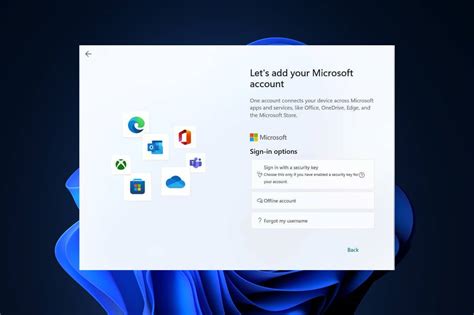
Itt egy hosszú listából választhatunk, ahol a legelső a "magyar" kiosztás. Ez jó is lesz. Alapból a Microsoft fiók használatát ajánlja fel. Ha van Microsoft fiókunk, itt adjuk meg annak hozzáférését. Mivel én ettől a Microsoft fiókozástól és az egész felhőzéstől agyvérzést kapok, ezért helyi felhasználót hozok létre. Korábban a Windows 10 esetén ehhez internetkapcsolat nélkül kellett telepíteni a rendszert, itt szerencsére van kerülő megoldás, hogy helyi felhasználóval használhassuk a számítógépünket. Itt két opció közül választhatunk: Bejelentkezés biztonsági kulccsal, és a Tartományhoz való csatlakozás. Ekkor már megadhatunk egy helyi felhasználónevet. Itt adjunk meg egy jelszót, de üresen is hagyhatjuk. Közben a jobb alsó sarokban nálam már elő is jött az aktiválós vízjel, de ez a telepítés menetét nem zavarja.
tags: #uefi #dual #bios #csatlakozo




