
Az UEFI firmware és a számítógép indítási folyamata: részletes útmutató
Amikor a számítógépünket bekapcsoljuk, valószínűleg észre sem vesszük, de a háttérben egy nagyon fontos szoftver kezdi meg a működését. Ez a szoftver a BIOS vagy az újabb UEFI, amely nélkül számítógépünk nem tudna megfelelően elindulni. De pontosan mi is ez a BIOS/UEFI, és hogyan lehet belépni ebbe a rendszerbe? Ezt fogjuk részletesen megvizsgálni ebben a cikkben.
Mi az a BIOS?
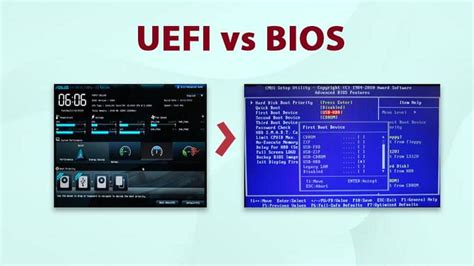
A BIOS, azaz Basic Input/Output System, a számítógép egyik legalapvetőbb összetevője. Az 1980-as évek elején fejlesztették ki, és azóta is az egyik legfontosabb szoftver, amely a számítógép hardveres és szoftveres részeit összekapcsolja. A BIOS fő feladata az, hogy ellenőrizze és inicializálja a számítógép hardveres komponenseit az operációs rendszer betöltése előtt.
Mi az UEFI?
Az UEFI, vagy Unified Extensible Firmware Interface, a BIOS modern utódja. Az UEFI-t a 2000-es évek elején fejlesztették ki az Intel által, hogy megoldja a BIOS korlátait, például a nagyobb merevlemezek és a gyorsabb bootolás támogatását. Az Egységes Kiterjeszthető Firmware Felület (Unified Extensible Firmware Interface, UEFI, egységes bővíthető firmware interfész) egy interfész az operációs rendszerek és a firmware között. Ez a módszer különbözik az MBR boot kód módszertől, amelyet a régi BIOS segítségével működő számítógépes rendszerek használtak.
Az UEFI több előnnyel is rendelkezik:
- Gyorsabb rendszerindítás és ébresztés alvó állapotból.
- Támogatja a nagyobb, 2 TB-nál nagyobb merevlemezeket GPT partícióval.
- Grafikus és felhasználóbarátabb interfész, amelyet egérrel is lehet vezérelni.
- Biztonsági funkciók, mint például a Secure Boot, amely megakadályozza a nem megbízható szoftverek indítását.
Hogyan lépjünk be a BIOS/UEFI-be?
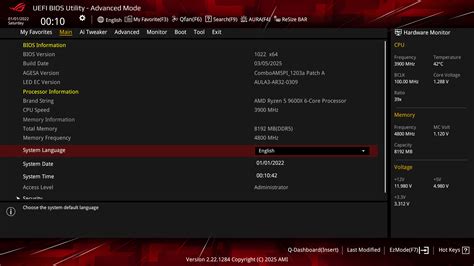
A BIOS vagy UEFI beállításokhoz való hozzáférés különböző alaplapokon eltérhet. Általában a számítógép indításakor, még az operációs rendszer betöltése előtt kell egy bizonyos billentyűkombinációt megnyomni. Az alábbi táblázatban összegyűjtöttük a leggyakoribb módszereket, hogy belépjünk a BIOS/UEFI-be különböző alaplapokon.
| Alaplap gyártó | BIOS/UEFI belépési billentyű |
|---|---|
| ASUS | F2, Del |
| Gigabyte | Del, F2 (BIOS), Del, F12 (UEFI) |
| MSI | Del, F2 (BIOS), Del, F11 (UEFI) |
| Acer | F2, Del (BIOS), F2, F12 (UEFI) |
| Lenovo | F1, F2 (BIOS), F1, F12 (UEFI) |
A fent említett billentyűk a leggyakrabban használtak, de előfordulhat, hogy a pontos belépési mód az adott számítógép modelltől is függ. Amennyiben a fenti billentyűk nem működnek, érdemes megnézni a számítógép kézikönyvét vagy a gyártó weboldalát. Egyes laptopokon, mint például a Lenovo XiaoXin 15are 2020, az F2 vagy F12 billentyűgombok használata nem eredményez semmit. Ez a viselkedés esetleg kijavítható úgy, hogy a laptopot visszaküldi az OEM gyártóhoz, hogy megjavítsák az alaplap információit, de ez néha nem lehetséges vagy nem kívánatos.
Alternatív megoldások a BIOS/UEFI beállítások elérésére:
- A systemctl használatával történő belépés:
systemctl reboot --firmware-setup
- Windows rendszeren: Lépjen be az Advanced Startup menübe. Ezt megteheti a
shutdown /r /o
Windows PowerShell parancs futtatása segítségével, vagy a Settings > Update & Security > Recovery > Advanced startup útvonalon, majd válassza a Restart now lehetőséget.
Boot a BIOS-ba és az UEFI firmware-beállításokba a Windows 10 rendszerben
A BIOS/UEFI beállítások fontossága
A BIOS/UEFI nem csak a rendszerindításért felelős, hanem számos más fontos beállítást is tartalmaz, amelyek befolyásolhatják a számítógép teljesítményét és működését. Itt van néhány példa arra, hogy mit lehet állítani a BIOS/UEFI-ben:
- Boot sorrend: Meghatározhatjuk, hogy a számítógép melyik meghajtóról próbáljon meg először indítani.
- Hardver konfiguráció: Engedélyezhetjük vagy letilthatjuk bizonyos hardvereszközöket, például a beépített hálózati kártyát vagy az integrált grafikát.
- Overclocking: Haladó felhasználók számára lehetőséget biztosít a processzor, a memória vagy a grafikus kártya túlhajtására.
- Biztonsági beállítások: Jelszóval védhetjük a BIOS/UEFI beállításokat vagy engedélyezhetjük a Secure Boot funkciót.
Hogyan állítsuk vissza a BIOS/UEFI beállításokat?
Előfordulhat, hogy a BIOS/UEFI beállítások módosítása után a számítógépünk nem működik megfelelően, vagy egyszerűen vissza szeretnénk térni az alapértelmezett beállításokhoz. Az alábbi lépések segítenek a BIOS/UEFI beállítások visszaállításában:
- Indítsuk újra a számítógépet, és lépjünk be a BIOS/UEFI-be a megfelelő billentyűkombinációval.
- Keresd meg a „Restore Defaults” vagy „Load Setup Defaults” opciót, amely általában a „Save & Exit” vagy „Exit” menü alatt található.
- Erősítsük meg a beállítások visszaállítását, és mentsük el a változtatásokat.
- Indítsuk újra a számítógépet a normál működéshez.
Ezek a lépések segítenek abban, hogy a számítógép visszatérjen az alapértelmezett beállításokhoz, amelyek általában a legstabilabb működést biztosítják.
UEFI biztonsági funkciók és jelszavak
A jogosulatlan hozzáférés megakadályozása érdekében az UEFI BIOS-ban megadhat bekapcsolási jelszót, felügyeleti jelszót, rendszerfelügyeleti jelszót vagy NVMe-jelszót. Ezek a jelszavak eltérő jogosultsági szintet biztosítanak.
- Bekapcsolási jelszó: Ha beállítja a bekapcsolási jelszót, a számítógép minden egyes bekapcsolásakor megjelenik a képernyőn egy ablak.
- Felügyeleti jelszó: A felügyeleti jelszó megvédi az UEFI BIOS-ban tárolt rendszerinformációkat. Az UEFI BIOS menü megjelenésekor adja meg a megfelelő felügyeleti jelszót a megjelenő ablakban. Az Enter lenyomásával átugorhatja a jelszó megadását. Ha felügyeleti és bekapcsolási jelszót is állított be, akkor a gép indításakor a felügyeleti jelszóval is beléphet.
- Rendszerfelügyeleti jelszó: A rendszerfelügyeleti jelszó a felügyeleti jelszóhoz hasonlóan védi az UEFI BIOS-ban tárolt rendszerinformációkat, de alapértelmezés szerint alacsonyabb jogosultsággal rendelkezik. A rendszerfelügyeleti jelszónál engedélyezheti, hogy a felügyeleti jelszó által biztosított a jogosultságokkal rendelkezzen a biztonsági funkciók vezérléséhez. Ha felügyeleti jelszót és rendszerfelügyeleti jelszót is beállított, a felügyeleti jelszó felülírja a rendszerfelügyeleti jelszót.
- NVMe-jelszó: Az NVMe-jelszó megakadályozza, hogy jogosulatlan felhasználók férjenek hozzá a tárolómeghajtón levő adatokhoz. Létezhet kettős jelszó (felhasználói és rendszergazdai). A rendszergazdai NVMe-jelszót a rendszergazda állítja be és használja, lehetővé téve számára a tárolómeghajtókhoz való hozzáférést. A rendszergazda a hálózaton belüli összes gépnek kioszthat felhasználói NVMe-jelszót.
Fontos figyelmeztetés: Jegyezze fel a jelszavakat, és tárolja őket biztonságos helyen. Ha elfelejti az NVMe-jelszót (egy jelszó), esetleg mind a felhasználói, mind a rendszergazdai NVMe-jelszót (két jelszó), a Lenovo nem tudja a jelszavakat alaphelyzetbe állítani, illetve nem tudja helyreállítani az adatokat a belső tárolómeghajtóról. A tárolómeghajtó cseréjéhez a Lenovo hivatalos szervizszolgáltatójától kérhet segítséget. Az alkatrészek és a szolgáltatás árát Önnek kell kifizetnie. Ha a tárolómeghajtó CRU (vásárló által cserélhető egység), akkor a Lenovótól új tárolómeghajtót vásárolhat, majd személyesen is kicserélheti a meghajtót. Ha a felügyeleti jelszót felejti el, nincs szervizeljárás a jelszó eltávolítására. A Lenovo hivatalos szervizszolgáltatójától kell segítséget kérnie, hogy kicseréltesse az alaplapot.
A jelszavak mellett az ujjlenyomatos bejelentkezés is elérhető. A számítógép újraindítását követően az ujjlenyomattal anélkül jelentkezhet be, hogy meg kellene adnia a Windows-jelszót, a bekapcsolási jelszót vagy a NVMe-jelszót. Figyelem: Ha mindig ujjlenyomattal jelentkezik be a számítógépre, előfordulhat, hogy elfelejti jelszavait. Ezért jegyezze fel a jelszavakat, és tárolja őket biztonságos helyen.
A FIDO (Fast ID) online hitelesítés is támogatott, amely a jelszóalapú hitelesítés alternatívájaként működik, és segíti a jelszó nélküli hitelesítést. Ha beállított bekapcsolási jelszót, a számítógép bekapcsolásakor egy előugró ablak jelenik meg a képernyőn. Az első felugró ablakban erősítse meg a kiválasztott eszközt. Ha beállított bekapcsolási jelszót, új előugró ablak jelenik meg. Előugrik a User operation request ablak. Megjegyzés: 60 másodpercen belül be kell helyeznie a FIDO2 eszközt vagy meg kell adnia a bekapcsolási jelszót.
UEFI BIOS eseménynapló
Az UEFI BIOS részletes eseménynaplót vezet a rendszer működéséről és a biztonsági eseményekről. Az eseménynapló megtekintéséhez válassza a Main > BIOS Event log elemet, majd nyomja le az Enter billentyűt. Az UEFI BIOS tevékenységektől függően a következő BIOS-eseménynapló bejegyzések jelenhetnek meg a képernyőn:
- Power On esemény: ez a bejegyzés azt jelzi, hogy a Power On Self Test (POST) rutin megkezdte a bekapcsolási folyamatot.
- Subcomponent Code Measurement esemény: ez a bejegyzés azt jelzi, hogy lefutott az alkomponensek kódjának ellenőrzése.
- System Preboot Authentication esemény: ez a bejegyzés azt jelzi, hogy milyen hitelesítő adatokat kapott a rendszerindítás előtti hitelesítés.
- BIOS Password Change esemény: ez a bejegyzés azt jelzi, hogy az UEFI BIOS jelszava megváltozott.
- Subcomponent Self-healing esemény: ez a bejegyzés a helyreállítási eseményt kiváltó alkomponensről jelenít meg információkat.
- BIOS Setup Configuration Change esemény: ez a bejegyzés az UEFI BIOS-beállítások konfigurációjának változásait jeleníti meg.
- Device Change esemény: ez a bejegyzés az eszközök változásait jeleníti meg.
- System Boot esemény: ez a bejegyzés megjeleníti, hogy melyik rendszerindító eszközt használta a rendszer az induláshoz.
- System Tamper esemény: ez a bejegyzés a rendszerbe történt beavatkozás eseményeit jeleníti meg. Tartalmazza az esemény okát és típusát.
- POST Error esemény: ez a bejegyzés a POST rutin során előforduló hibákat jeleníti meg.
- Flash Update esemény: ez a bejegyzés a flash-frissítést jeleníti meg.
- Set On-Premise esemény: ez a bejegyzés a helyi rendszerindítási beállítások változásait jeleníti meg.
- Capsule Update esemény: ez a bejegyzés az UEFI kapszula firmwarejének frissítését jeleníti meg.
- Log Cleared esemény: ez a bejegyzés a BIOS eseménynapló törlését jeleníti meg.
- Shutdown / Reboot esemény: ez a bejegyzés az UEFI BIOS sikeres leállítását vagy a rendszer újraindítását jeleníti meg.
UEFI önhelyreállítás és bitszám
Ha az UEFI BIOS megsérül, vagy ha rosszindulatú támadás éri, képes az önhelyreállításra, és a számítógépet vissza tudja állítani az utolsó sérülésmentes és biztonságos biztonsági mentésből. Az UEFI BIOS önhelyreállítása során előfordulhat, hogy a képernyő üres lesz. Az ESC, az F1 és az F4 LED-jelzőfényeinek felvillanásai mutatják a folyamat előrehaladását. Fontos megjegyzés: Ne szakítsa meg a folyamatot a főkapcsoló megnyomásával.
Az x86_64 számítógépes rendszerek túlnyomó többsége, beleértve az újabb Apple Mac számítógépeket is, x64 (64 bites) UEFI firmware-t használ. Az egyetlen ismert számítógépes eszközök, amelyek IA32 (32 bites) UEFI-t alkalmaznak, a régebbi (2008 előtti) Apple Mac számítógépek, az Intel Atom System-on-Chip számítógépes rendszerek (2013). Az x64 UEFI firmware nem tartalmaz támogatást 32 bites EFI alkalmazások elindításához (ellentétben az x86_64 Linux és Windows verziókkal, amelyek ilyen támogatást biztosítanak). A 64 bites Windows operációs rendszerek nem támogatják a 32 bites UEFI segítségével történő bootolást.
A bitszám ellenőrzése érdekében Windows rendszeren futtassa az msinfo32.exe alkalmazást:
- 64 bites Windows, 64 bites UEFI esetében: System Type: x64-based PC és BIOS mode: UEFI.
- 32 bites Windows, 32 bites UEFI esetében: System Type: x86-based PC és BIOS mode: UEFI.
Azokon a disztribúciókon, amelyek a 4.0 verziójú vagy az attól újabb Linux kernelt futtatják, az UEFI firmware bitszáma a sysfs interfészen keresztül található meg. A fenti parancs lefutása 64 értéket ad vissza 64 bites (x64) UEFI esetén, vagy 32 értéket ad vissza 32 bites (IA32) UEFI esetén.
UEFI változók és szoftverek
Az UEFI változókat definiál, amelyeken keresztül az operációs rendszer kommunikálhat a firmware-vel. Az UEFI boot változókat a rendszerbetöltő (boot loader) használja, és az operációs rendszer csak a rendszer korai indulásakor (early system start-up) veszi igénybe őket. Az UEFI runtime változók (UEFI futásidejű változók) lehetővé teszik az operációs rendszer számára, hogy maga az operációs rendszer bizonyos firmware beállításokat kezelni tudjon. Például kezelni tudja az operációs rendszer az UEFI boot managert vagy az UEFI Secure Boot protokoll kulcsainak kezelését maga az operációs rendszer tudja kezelni.
A Linux kernel az UEFI változók adatait az efivarfs (EFI VARiable FileSystem) interfészen keresztül teszi elérhetővé a felhasználói tér számára (CONFIG_EFIVAR_FS) - az efivarfs kernelmodullal csatolva a /sys/firmware/efi/efivars útvonalon - nincs maximális méretkorlátozás változónként, és támogatja az UEFI Secure Boot változókat. A kernelparancssor használatával nem szabad letiltani az EFI Runtime Services támogatást a kernelben.
Létezik néhány szoftver, amely képes hozzáférni az UEFI változókhoz, valamint képes módosítani azokat:
- efivar - Függvénykönyvtár és szoftver az UEFI változók kezelésére.
- uefivars - Kiírja az UEFI változók listáját néhány további PCI interfésszel kapcsolatos információval.
Ha Ön nem tudja használni az efibootmgr parancsot, akkor néhány UEFI firmware lehetővé teszi a felhasználók számára, hogy közvetlenül kezeljék az UEFI boot bejegyzéseket a firmware boot felületén belül. Például egyes firmwarek rendelkeznek "Add New Boot Option" lehetőséggel, amely lehetővé teszi, hogy Ön kiválasszon egy helyi EFI rendszerpartíciót, és kézzel megadja az EFI alkalmazás helyét. Ismerni kell azt az adathordozót, amely tartalmazza az EFI rendszerpartíciót (ESP), valamint az ESP partíciónak a partíciószámát a szóban forgó adathordozón.
Az UEFI-hez való hozzáférés potenciálisan az operációs rendszer szintjén túl is kárt okozhat. Vannak veszélyes UEFI sebezhetőségek, mint például a LogoFAIL, amely lehetővé teszi egy rosszindulatú szereplő számára, hogy teljes mértékben átvegye az irányítást a számítógép felett.
UEFI Shell
Az UEFI Shell egy parancssor a firmware számára, amely lehetővé teszi EFI alkalmazások elindítását, beleértve az UEFI boot loaderek elindítását is. Az Arch telepítő adathordozón megtalálható a /shellx64.efi. Az edk2-shell szoftvercsomag x64 Shell alkalmazást biztosít az x64 (64 bites) UEFI számára, és IA32 Shell alkalmazást biztosít az IA32 (32 bites) UEFI számára. Az uefi-shell-gitAUR szoftvercsomag szintén x64 Shell alkalmazást biztosít az x64 (64 bites) UEFI számára, és IA32 Shell alkalmazást biztosít az IA32 (32 bites) UEFI számára.
Forráskódból előre lefordított UEFI Shell v1 bináris fájlok elérhetők a TianoCore projekttől, valamint a Shell v2 bináris fájlok az OpenCore boot loader-ből. A Shell v2 alkalmazás a legjobban a 2.3 UEFI verziójú és az attól újabb UEFI verziójú rendszerekben működik, és ezekben a rendszerekben ajánlott a Shell v2 használata a Shell v1 helyett. A Shell v1 alkalmazásnak minden UEFI rendszerben működnie kell, függetlenül attól, hogy a firmware melyik specifikációs verziót követi.
Néhány Asus és más AMI Aptio x64 UEFI firmware-alapú alaplap (Sandy Bridge óta) biztosít egy lehetőséget, amelynek a neve Launch EFI Shell from filesystem device (EFI Shell indítása a fájlrendszer eszközről). Amennyiben Ön a fent említett módszerek egyikével se nem tudja közvetlenül elindítani az UEFI Shell alkalmazást a firmware menüjéből, akkor hozzon létre egy FAT32 USB pendrive adathordozót, amelyre Ön /USB_drive_mointpoint/EFI/BOOT/BOOTx64.EFI néven felmásolja az EFI bináris fájlt. Ez az USB pendrive adathordozó meg fog jelenni a firmware boot menüjében.
Az UEFI Shell parancsok általában támogatják a -b kapcsolót, amely minden oldal után megállítja a kimenetet. Futtassa a help -b parancsot az elérhető belső parancsok kilistázása érdekében. A bcfg módosítani tudja az UEFI firmware által az NVRAM-ba beleírt bejegyzéseket, ami az Ön számára lehetővé teszi a boot bejegyzések vagy a illesztőprogram opciók megváltoztatását. Az edit egy alapvető szövegszerkesztőt biztosít, amelynek felülete hasonló a nano szövegszerkesztő felületéhez, de valamivel kevésbé funkcionálisabb.
UEFI illesztőprogramok
Az UEFI-illesztőprogramok olyan szoftverek, amelyek támogatnak bizonyos funkcionalitásokat. Például az NTFS fájlrendszerre leformázott partíciókhoz való hozzáférés általában nem lehetséges egy UEFI Shell-ből. Az efifs szoftvercsomag olyan illesztőprogramokat tartalmaz, amelyek sokkal több fájlrendszer olvasását támogatják egy EFI Shell-ből. Az rEFInd alkalmazás automatikusan betölti a memóriába az UEFI-illesztőprogramokat az ESP partíción tárolt saját telepítési könyvtárának drivers és drivers_x64 alkönyvtáraiból, például: esp/EFI/refind/drivers_x64/.
Gyakori UEFI boot problémák és megoldások
Néhány kernelverzió és efibootmgr-verzió kombináció megtagadhatja az új boot bejegyzések létrehozását. Ez az NVRAM szabad területének hiánya miatt történhet. Valamint, megpróbálhatja az efibootmgr telepítését a korábbi 0.11.0 verzióra visszaállítani. Ez a korábbi verzió működik a Linux 4.0.6 verzióval.
Győződjön meg róla, hogy az UEFI boot sorrendben nincs első helyre állítva a Windows Boot Manager, például az efibootmgr használatával és az UEFI beállítási eszközében látható beállításokkal. Néhány alaplap, ha érzékeli a beállításokat, akkor alapértelmezett viselkedés szerint felülírja a Windows által az efibootmgr alkalmazás segítségével beállított értékeket. Ha az Ön alaplapja az alapértelmezett boot útvonalat tölti be (\EFI\BOOT\BOOTx64.EFI), akkor ezt a fájlt felülírhatta a Windows boot loader. Ha az előző lépések nem működnek, akkor megadhatja a Windows boot loadernek, hogy egy másik EFI alkalmazást futtasson. Alternatív megoldásként deaktiválhatja a Windows Boot Manager programot azáltal, hogy root felhasználóként futtatja a efibootmgr -A -b bootszám parancsot. A bootszám helyére írja be a tényleges Windows Boot Manager boot számot.
Ez a probléma KMS hiba miatt fordulhat elő. Néhány firmware nem támogatja az egyéni boot bejegyzéseket. Az UEFI specifikáció meghatározza az EFI binárisok alapértelmezett fájlútvonalait a cserélhető adathordozókról történő bootolás számára. Ez a probléma azért jelentkezik, mert az alaplapok kizárólag a Microsoft Windows betöltésére képesek. Másolja át a BOOTx64.EFI fájlt az Arch Linux telepítő adathordozóról (FS0:) a merevlemezén lévő ESP partíción (FS1:) belül a Microsoft könyvtárba. Ez a jelenség egy visszatérő probléma az Acer laptopoknál, amely akkor fordul elő, amikor a .efi kiterjesztésű fájlok nincsenek manuális úton engedélyezve.
Előfordulhat, hogy az efibootmgr alkalmazás nem érzékeli az EDD 3.0-t, és ennek következtében használhatatlan boot bejegyzéseket hoz létre az NVRAM-ban. A megkerülés érdekében, amikor Ön manuális úton hoz létre boot bejegyzéseket, adja hozzá a -e 3 opciót az efibootmgr parancshoz.
Egyes firmware-ek eltávolítják azokat a boot bejegyzéseket, amelyek olyan meghajtóra hivatkoznak, amely nincs jelen az bootolás során. Egyes alaplapok eltávolíthatják a boot bejegyzéseket az NVRAM szabad helyének hiánya miatt, ahelyett, hogy hibát jeleznének a létrehozáskor. Ennek megelőzése érdekében csökkentse a hozzáadott boot bejegyzések számát azzal, hogy minimalizálja a bejegyzés-létrehozási folyamatát, valamint csökkentse az automatikus meghajtó bootolási bejegyzések számát a Compatibility Support Module (CSM) által, az UEFI beállításokban történő letiltásával.
Egy másik oka annak, hogy a boot bejegyzések eltávolításra kerülhettek, az a tény, hogy az UEFI specifikáció lehetővé teszi az OEM gyártók számára az "NVRAM karbantartás" végrehajtását a boot folyamat során. Ezek a gyártók a karbantartást egyszerűen végzik: Előre meghatározott, kódolt útvonalakon keresik az EFI alkalmazásokat az adathordozón. Ha nem találnak semmit, akkor arra a következtetésre jutnak, hogy nincs operációs rendszer az adathordozón, és törlik az NVRAM-ból az adathordozóhoz tartozó összes boot bejegyzést, mivel feltételezik, hogy az NVRAM sérült vagy elavult adatokat tartalmaz. A létrehozás után állítsa vissza a törölt boot bejegyzést. A számítógép újraindítását követően az alaplap látni fogja a "Hamis OS" operációs rendszert, és nem törli az NVRAM-ban lévő más boot bejegyzéseket. Megoldás: Tiltsa le az "OS Optimized Defaults" beállítást a BIOS/UEFI beállításban.
UEFI firmware frissítés
A Windows az UEFI UpdateCapsule függvényt használó illesztőprogram-csomagokon keresztül támogatja a rendszer- és eszköz belsővezérlőprogram-frissítéseinek telepítéséhez szükséges platformot. Az UEFI belső vezérlőprogram frissítési platformjának útmutatója ismerteti, hogyan implementálhatja a belső vezérlőprogram-frissítéseket az asztali Windows 8, Windows 8.1 és Windows 10 rendszerű rendszereken (Home, Pro, Enterprise és Education). Az UEFI-alapú rendszerek belső vezérlőprogram-frissítéseit eszközillesztő-csomagokként (INF-ek) helyezheti üzembe.
A Windows a platform által biztosított információkat használja annak biztosítására, hogy a frissítési csomag csak a megfelelő rendszerekre vonatkozhasson. A belső vezérlőprogram frissítési csomagja tartalmaz egy bináris fájlt a rendszer belső vezérlőprogramjának lemezképével. Bár a belső vezérlőprogram frissítése illesztőprogram-csomagként van kézbesítve, a frissítés nem tényleges illesztőprogramként van megírva. Ez az eszköz belső vezérlőprogramja egy eszközillesztő-csomag használatával frissíthető ugyanazzal a mechanizmussal, mint a rendszer belső vezérlőprogramja. Az eszköz belső vezérlőprogramjának frissítése belső vezérlőprogram-frissítési csomagként van elosztva.
Miután a belső vezérlőprogram frissítési csomagja a végfelhasználó rendszerén található, a Windows az UEFI UpdateCapsule függvénnyel adja át az eszköz belső vezérlőprogramjának hasznos adatait a platform belső vezérlőprogramjának feldolgozás céljából. Javasoljuk, hogy az eszköz belső vezérlőprogramját különálló belső vezérlőprogram-frissítési illesztőprogram-csomag használatával frissítse. Az UEFI nem használható perifériaeszközök frissítésére. Ezt az eszköz belső vezérlőprogramját az eszközillesztő frissítheti a windowsos operációs rendszer normál futtatókörnyezetében. Ezzel a folyamattal a rendszer belső vezérlőprogramjának és néhány eszköz belső vezérlőprogramjának frissíthetőnek kell lennie.
Dell számítógépek BIOS/UEFI frissítése
A Dell számítógép BIOS-ának vagy UEFI-jének frissítése javíthatja a számítógép teljesítményét, stabilitását és kompatibilitását az új szoftverekkel és hardverekkel.
Miért érdemes frissíteni a BIOS-t vagy az UEFI-t?
A BIOS vagy az UEFI frissítésével az alábbi előnyökkel jár:
- Hatékonyabb rendszerteljesítmény.
- Biztonsági rések javítása.
- Új hardverek támogatása.
- Hardverkompatibilitási problémák megoldása.
Óvintézkedések a frissítés előtt
- Fontos adatok biztonsági mentése: Egy sikertelen BIOS-frissítés károsíthatja a rendszer alaplapját.
- Stabil áramellátás biztosítása: Győződjön meg róla, hogy laptopja csatlakoztatva van, vagy hogy az asztali számítógép zavartalan áramforrással rendelkezik.
- Háttérprogramok bezárása: Ez minimálisra csökkenti az interferencia esélyét a frissítés során.
Az aktuális BIOS/UEFI verzió ellenőrzése
Több módon is ellenőrizheti:
- A BIOS/UEFI beállítások használata: Kapcsolja be vagy indítsa újra a számítógépet, majd nyomja meg többször az F2 billentyűt. Keresse meg a BIOS verzióját az Áttekintés vagy az Általános > Rendszerinformációk menüpont alatt.
- A Rendszerinformációs eszköz használata a Windowsban: Nyomja le a Windows billentyű + R billentyűkombinációt, írja be az msinfo32 parancsot, majd nyomja meg az Enter billentyűt. Keresse meg a BIOS verziószámát/dátumát.
- A parancssor használata a Windows rendszerben: Nyissa meg a parancssort, és írja be a
wmic bios get smbiosbiosversion
parancsot, majd nyomja meg az Enter billentyűt.
A BIOS/UEFI frissítésének módszerei Dell rendszereken
A BIOS/UEFI frissítésének számos egyszerű módja van, így kiválaszthatja az Önnek legmegfelelőbbet:
- Frissítés a SupportAssist segítségével: Keresse meg a Start menüben a SupportAssist kifejezést, majd nyissa meg az alkalmazást. A Kezdőlap lapon válassza a Szoftver frissítése lehetőséget, majd a Start lehetőséget a BIOS-frissítések kereséséhez.
- Frissítés a Windows Update szolgáltatáson keresztül: Nyissa meg a Start > Beállítások > Windows Update lehetőséget, majd kattintson a Frissítések keresése gombra. Az Illesztőprogram-frissítések alatt válassza ki a BIOS-frissítést (ha van), majd kattintson a Letöltés és telepítés lehetőségre.
- Frissítés az önálló BIOS-frissítő segédprogrammal: Töltse le a legújabb BIOS-frissítést a Dell Drivers & Downloads webhelyéről. Nyissa meg a letöltött fájlt, és kövesse a képernyőn megjelenő utasításokat.
- Frissítés USB flash meghajtó használatával (a Windows rendszeren kívül): Formázza az USB-meghajtót FAT32 fájlrendszerre, mentse rá a frissítési fájlt. Indítsa újra a számítógépet, és nyomja meg az F12 billentyűt az egyszeri rendszerindítási menü eléréséhez, majd válassza a BIOS-frissítés opciót.
- Frissítés a Dell Command | Update szolgáltatáson keresztül: Keresse meg a Dell Command | Update kifejezést a Start menüben. Kattintson az Ellenőrzés gombra, majd válassza ki a BIOS/UEFI frissítést és kattintson a Telepítés gombra.
- Frissítés vezeték nélküli (OTA) funkcióval vagy távoli hozzáféréssel: Kapcsolja be vagy indítsa újra a rendszert, nyomja meg többször az F12 billentyűt. Válassza ki a BIOS Flash Update - Remote menüpontot, csatlakozzon az internethez, majd kattintson a BIOS frissítése gombra.
- Frissítés a Dell Update vagy az Alienware Update segítségével: Keresse meg a Dell Update vagy az Alienware Update kifejezést a Start menüben. Kattintson az Ellenőrzés gombra, majd válassza ki a BIOS/UEFI frissítést és kattintson a Telepítés lehetőségre. Megjegyzés: A Dell Update és az Alienware Update támogatása 2024 végén lejár. Telepítse a SupportAssist alkalmazást, hogy rendszere naprakész maradjon.
Mi a teendő, ha a BIOS frissítése sikertelen?
- Laptopok esetén ügyeljen arra, hogy a Dell által biztosított hálózati adapter csatlakoztatva legyen, és az akkumulátor legalább 50%-ra fel legyen töltve.
- Válassza le a külső eszközöket, például dokkolóegységeket, külső merevlemez-meghajtókat stb.
- Ha a SupportAssist, a Windows Update, a Dell Command | Update vagy a Dell/Alienware Update használata során a frissítés sikertelen, akkor a BIOS/UEFI-t manuálisan frissítheti az önálló firmware-frissítő segédprogrammal.
Microsoft Surface UEFI
A Surface Unified Extensible Firmware Interface (UEFI) felülírja a normál BIOS-t új funkciókkal, többek között gyorsabb indítással és javított biztonsággal. Normál körülmények között nincs szükség az UEFI-beállítások módosítására. Az UEFI-beállításokat csak a rendszer indításakor módosíthatja. Állítsa le a Surface eszközt, és várjon kb. 10 másodpercet. Tartsa lenyomva a hangerőnövelő gombot, miközben egyszer megnyomja a bekapcsoló gombot. A Microsoft vagy a Surface logó megjelenik a képernyőn. Továbbra is tartsa lenyomva a hangerőnövelő gombot. Az UEFI belső vezérlőprogram-beállítások menüjét a Windowson keresztül is elérheti. A megjelenő és módosítható UEFI-beállítások attól függnek, hogy melyik Surface-modellel rendelkezik, és hogy otthoni vagy kereskedelmi használatra gyártották-e.
A PC-információk részben fontos információkat találhat a Surface eszközéről, mint például az univerzálisan egyedi azonosítót (UUID), a sorozatszámot és a belső vezérlőprogram verzióját. Az UEFI-jelszavakat elsősorban a vállalatok és az informatikai szakemberek használják, hogy korlátozzák az alkalmazottak által végezhető változtatásokat az eszközökön. Ha Ön egy vállalat tagja, forduljon a rendszergazdához, ha kérdése vagy problémája van az UEFI-jelszavával. Ha nem tagja egy vállalatnak, és UEFI-jelszót szeretne létrehozni, mindenképpen dokumentálja a jelszavát egy biztonságos helyen. Be- és kikapcsolhatja a Biztonságos rendszerindítást, és egyéb módosításokat is végezhet. A Windows biztonságos rendszerindítási tanúsítványai 2026-ban lejárnak. Ha Surface eszköze vállalati tulajdonban van, ezek a beállítások zároltak, vagy a vállalati előírásoknak megfelelően konfigurálhatók. További információért forduljon a rendszergazdához. Ha véletlenül törölte a Windows rendszerindítókezelőt a fő rendszerindító rekordból, egyszerűen indítsa újra a Surface-t, és a Windows rendszerindítókezelő automatikusan újratelepül. Ha a Névjegy lehetőséget választja, szabályozási információk fognak megjelenni.
UEFI firmware írásvédelmi sebezhetőségek
Napjaink modern alaplapjainak többségénél rendelkezésre áll írásvédelem annak érdekében, hogy az UEFI Firmware-t meg lehessen védeni a nem kívánt frissítéstől, ám ez az írásvédelmi opció a jelek szerint nem működik teljesen megbízhatóan. Erre a Carnegie Melon University CERT részlegének szakemberei világítottak rá, akik tesztjeik és vizsgálataik során kimutatták: sok olyan modern x86-os rendszer van forgalomban manapság, amelyek alvó módból való visszatérés után egyszerűen "elfelejtik" visszaállítani az UEFI firmware írásvédelmét.
A kutatók szerint sok Intel alapú x86-os rendszer egy speciális jelölőt - flaget - használ az UEFI firmware regiszterben, ami az írásvédelem állapotát vezérli. Amikor ez a bit 1-es állapotot vesz vel, az UEFI firmware írásvédelmet élvez - ám alapértelmezett értéke a kikapcsolt állapot. Minden esetben, amikor a PC kikapcsol, az állapot alaphelyzetre áll vissza, az írásvédelmet pedig az UEFI-nek kell visszaállítania, ha az eredetileg be volt kapcsolva. Amikor egy konfiguráció alvó állapotba kerül, felébredéskor szintén alapértelmezett értéket vesz fel az említett bit, és az UEFI firmware implementációk többsége nem is módosítja ennek állapotát csak bootkor, azaz ébredéskor az írásvédelem kikapcsolva marad.
Gyártó fronton a Dell, a Lenovo és az Apple érintett, de az UEFI firmware-t fejlesztő cégek is rajta vannak a listán, úgy mint az American Megatrends és a Phoenix, márpedig utóbbi két cég szoftverei rengeteg alaplapgyártó UEFI firmware-ének alapját képezik, így az érintettek köre elég széles lehet. Az Apple és a Dell szakemberei időközben már elismerték, néhány konfigurációjuk biztosan érintett, azaz sebezhetőek. Az Apple ezzel együtt egy EFI biztonsági frissítést is kiadott, a Dell pedig eljuttatott a CERT-nek egy listát arról, mely konfigurációi érintettek. A DELL konfigurációk tulajdonosainak már most érdemes felkeresniük a vállalat terméktámogatási weboldalát, ahol beszerezhetik az adott rendszerhez tartozó legfrissebb UEFI firmware-t.
A frissen feltárt hiba más megvilágításba helyezi a korábbi hírt, amelyben arról volt szó, hogy a Hacking Team-től ellopott adatok alapján kiderült, a cég rendelkezik olyan szoftverrel, ami az UEFI firmware-t támadja. Akkoriban a Trend Micro szakemberei azt ajánlották, lehetőség szerint érdemes bekapcsolni az UEFI firmware-t alkalmazó alaplapoknál az írásvédelmet, ám, ahogy az jelenlegi hírünkből is kiderült, ez nem mindig elég.
tags: #uefi #firmware #kepernyo




