
UEFI Bootolható Lemez Készítése: Részletes Útmutató
Egy operációs rendszer telepítéséhez vagy a számítógép javításához indítható USB-sticket készíteni ma már alapvető feladat. Akár egy Linux disztribúciót szeretnél kipróbálni, Windowst telepítenél egy PC-re, netán a Raspberry Pi kap új feladatot, és számára kell új "memóriakártyát" készíteni, ennek legegyszerűbb módja az, ha indítható USB-sticket vagy memóriakártyát készítesz. Ilyenkor nem elegendő a fájlokat az adathordozóra másolni, hanem arra is szükség van, hogy felkészítsd azt a PC elindítására - ehhez pedig speciális szoftverre lesz szükséged.
Sok Linux felhasználó számára kihívást jelenthet az UEFI bootolható pendrive-ok készítése, különösen, ha a Secure Boot is szerepet játszik. Például, "Linux Mint 21.1. Mate oprendszeren szeretnék Linux Mint 22.0 Mate ISO fáljból UEFI Boot pendrive-ot készíteni. Windowson nem probléma a Rufus használatával, de Linux Minten eddig csak MBR-es telepítőt tudtam készíteni, így nem működött a Secure Boot."
UEFI, BIOS, MBR és GPT: Alapvető Különbségek
Amikor valaki kiír egy Linux alapú disztribúciót, nem árt tudni, hogy a számítógép éppen BIOS vagy UEFI módban működik és maga a boot lemez melyik típusú rendszerhez van kiírva. Ilyenkor bizony nagyon sokan szoktak meglepődni és jönnek is a kérdések a közösségi oldalakon rendszeresen, hogy hol a baj. Nyilván egy linuxos kezdő viszonylag hamar szembesül azzal a problémával, hogy GPT vagy MBR típusú lemezt kell készítenie és nem mindegy, hogy milyen boot avagy live médiát használ.
A Secure Boot egy biztonsági funkció, amely megakadályozza, hogy jogosulatlan szoftverek induljanak el a rendszer indításakor. Bár "mennie kell Secure Boot-al alapból", mivel lehet policy-kat is beállítani, akármi is lehet. "Ha kikapcsolod s secure boot-ot és ettől működik, az lehet a megoldás", de ez nem mindig a legideálisabb vagy legbiztonságosabb megoldás.
Partíciós sémák: MBR vs. GPT
A modern rendszerek az UEFI-vel párosuló GPT (GUID Partition Table) partíciós sémát használják, míg a régebbi BIOS rendszerek az MBR (Master Boot Record) sémát alkalmazták.
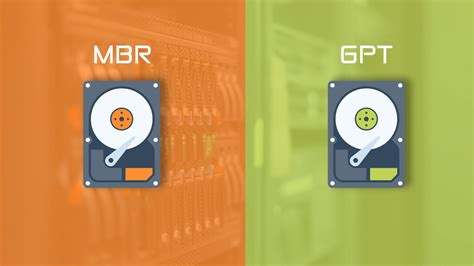
A különbségek megértéséhez nézzük meg az alábbi táblázatot:
| Jellemző | MBR (Master Boot Record) | GPT (GUID Partition Table) |
|---|---|---|
| Kompatibilitás | Régebbi BIOS rendszerek | Modern UEFI rendszerek |
| Partíciók száma | Maximálisan 4 elsődleges partíció | Gyakorlatilag korlátlan (általában 128) |
| Lemezméret-korlát | Max. 2 TB | 2 TB feletti lemezek támogatása |
| Adatvédelem | Kisebb védelem a sérülés ellen | Többszörös boot szektor és ellenőrzőösszeg |
Népszerű Eszközök Bootolható USB Meghajtók Készítéséhez
1. Rufus
"Valószínűleg sokak számára nem lesz meglepő hogy a sort a Rufusszal kezdjük; ami persze nem véletlen, ez az alkalmazás számít az egyik legnépszerűbbnek manapság." A Rufus egy igen népszerű ingyenes és nyílt forráskódú, hordozható alkalmazás Windows operációs rendszerekhez, amely segítségével könnyedén készíthetünk bootolható USB pendrive-okat. Aktív fejlesztésének köszönhetően rendszeresen kerülnek ki újabb kiadásai, amik sok újdonságot tartalmaznak. "A Rufus segítségével többféle rendszer telepítésére szolgáló bootolható USB pendrive készíthető, és támogatja a magyar nyelvet is."
Elméletileg teljesen mindegy számára, hogy USB-stickre vagy memóriakártyára szeretnél-e kiírni egy ISO-fájlt, és az sem számít, hogy az ISO mit tartalmaz: lehet benne Windows telepítő, Raspberry OS vagy akár valamilyen live Linux rendszer is. "A Rufus felépítése egyszerű, a kezelése pedig ebből adódóan nagyon könnyű - de azért néhány opciót tudunk állítani (pl. fájlformátum, klaszterméret)."
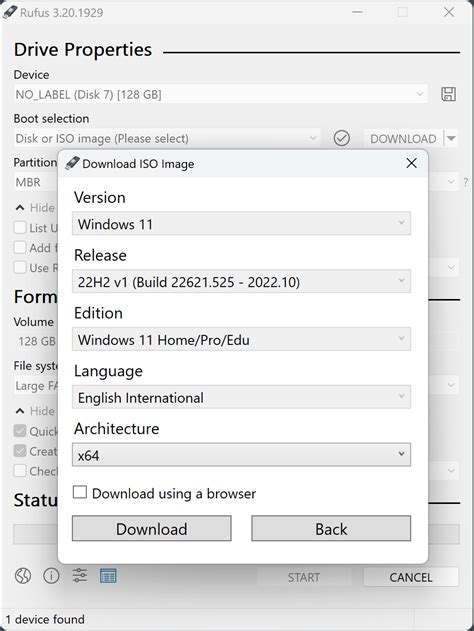
Itt még egy fontos változásra érdemes kitérni, mégpedig hogy a Rufus a 4.0-ás verziójától már nem támogatja a Windows 7 operációs rendszert. A Rufus hordozható (portable) változatát (pl. rufus-4.3p.exe) indíthatjuk, melynek lényege, hogy létrehoz egy rufus.ini fájlt az indítási könyvtárban, és abba menti a beállításokat. A leírásban bemutatott verziószámok bármikor változhatnak, ennek a leírásnak az elkészítése idején a 4.3-as verzió volt elérhető.
Rufus beállítások és opciók
Ha letöltöttük a Rufust, indítsuk el a programot.
- Cél meghajtó kiválasztása: "Itt lehet kiválasztani a cél pendrive-ot, vagy a külső USB merevlemezünket." A legördülő mellett jobbra van egy floppy lemez ikon, amellyel a pendrive aktuális tartalmát lemezkép formában lementeni lehet.
- Lemezképformátumok mentése: "A pendrive-unkról készített lemezképet többféle formában is lementhetjük."
- Uncompressed VHD Image: Egy nem tömörített VHD (Virtual Hard Disk) képfájl, ami a teljes pendrive tartalmát menti le, változtatás nélkül.
- Full Flash Update Image: A Full Flash Update (FFU) képformátum egy szektor-alapú formátum, ami az adatokon felül tartalmazza a partíciós információkat, Windows helyreállítási adatokat, stb. Ezzel tehát akár egy működő rendszer particiót is lementhetünk, megőrizve annak minden tulajdonságát.
- Bootolási típus kiválasztása: "Lemez vagy ISO képfájl (Kérlek, válassz!): A Rufus program leggyakoribb opciója, ezzel írhatjuk ki az általunk kiválasztott telepítőkészletet, amit előzetesen letöltöttünk a rendszer készítőjének oldaláról." Más lehetőségek is vannak:
- MS-DOS: Az opció segítségével feltelepíthetünk egy régi MS-DOS rendszert. Ezt például különböző BIOS frissítő programok indításához használhatjuk.
- FreeDOS: Ez egy nyílt forráskódú és ingyenes rendszer ami kompatibilis az MS-DOS rendszerrel.
- Syslinux 4.07 / 6.04: A SYSLINUX egy rendszerbetöltő a Linux operációs rendszerekhez, amely MS-DOS/Windows FAT fájlrendszeren fut. Célja a Linux első telepítésének egyszerűsítése, valamint mentési és egyéb speciális indítólemezek létrehozása.
- ReactOS: Egy ingyenes és nyílt forráskódú operációs rendszer amd64/i686 személyi számítógépekhez, amelyek célja, hogy binárisan kompatibilis legyen a Windows Server 2003 és a Microsoft Windows újabb verzióihoz fejlesztett számítógépes programokkal és eszközillesztőkkel.
- Grub 2.06: Az opció segítségével a Rufus kiírja a GRUB rendszerbetöltő programot a pendrive-ra.
- Grub4DOS 0.4.6a: Ez egy GRUB alapú rendszerbetöltő DOS és Windows boot loader rendszerekhez.
- UEFI:NTFS: Ez egy speciális bootolási módszer, amely lehetővé teszi NTFS particionált eszközök bootolását UEFI rendszereken (mivel az UEFI szabvány csak a FAT32 fájlrendszereket támogatja hivatalosan).
Ha kiválasztottuk az igényeinknek megfelelő boot rendszert, akkor a legördülő mellett lévő KIVÁLASZTÁS gombra kattintva tallózzuk be a lemezképfájlt.
- Partíciós séma és Célrendszer Típus: "Partíciós séma: MBR vagy GPT." Fontos megjegyezni, hogy "Továbbá a régi BIOS alapokon működő MBR partíciós séma maximálisan csak 4 elsődleges partíciót tud kezelni." A Rufus "javítások hozzáadása régi BIOS-okhoz (extra partíció, igazítás, stb.)" opciója nagyobb fokú kompatibilitást ad a régebbi BIOS-okhoz. A "Rufus MBR használata BIOS azonosítóval" csak a régi DOS-os Boot opciók kiválasztásakor érhető el, melynek lényege, hogy a Rufus egyedi BIOS azonosítót ad hozzá az MBR-hez.
- Fájlrendszer és Klaszterméret: "Fájlrendszer: Itt a FAT32 és az NTFS közül választhatunk." "Bizonyos boot fajtáknál csak a FAT32 választható." "Ha nagyobb kompatibilitást szeretnénk, akkor hagyjuk az alapértelmezett FAT32 beállításon, ha viszont nagy méretű fájlok (> 4 GB) is vannak a képfájlban, akkor válasszuk az NTFS opciót." Ez utóbbira ritkábban van szükség egy átlagos telepítő képfájl esetén.
- Klaszterméret beállítása: "A klaszter mérete, amit más néven allokációs egység méretének is neveznek, jelentős hatással van egy fájlrendszer hatékonyságára és a tárhely kihasználására." "A klaszter egy fájlrendszer legkisebb tárolási egysége, amelyben a fájlok tárolódnak." "A klaszter méretének beállítása befolyásolja, hogy mennyi helyet pazarol el a rendszer a tárolási folyamat során, és hatással lehet a rendszer teljesítményére is."
- Helykihasználás: Nagyobb klaszterek esetén több hely pazarlódik, különösen ha sok kis fájlt tárolunk.
- Teljesítmény: A nagyobb klaszterméret javíthatja a rendszer teljesítményét nagy fájlok esetében, mivel kevesebb klasztert kell kezelnie a fájlrendszernek.
- Korlátozások: Bizonyos fájlrendszerek, mint a FAT32, korlátozzák a maximális partíció méretet, amit kezelni tudnak, a klasztermérettől függően.
"Összességében a klaszter méretének megválasztása egyensúlyozó tényező lehet a helykihasználás és a teljesítmény között."
- Egyéb opciók:
- Gyorsformázás: Ez a beállítás lehetővé teszi, hogy gyorsan formázzuk meg a meghajtót anélkül, hogy teljesen ellenőriznénk a fizikai felületet. A gyorsformázás nem törli a meghajtón lévő adatokat, csak újraírja a fájl allokációs táblát (FAT), ami gyorsabbá teszi a folyamatot.
- Kiterjesztett kötetcímke és ikonfájlok használata: Ez a beállítás engedélyezi a meghajtó egyéni nevének (címkéjének) és ikonjának megadását, amely megjelenik, amikor a meghajtót csatlakoztatjuk egy számítógéphez.
- Hibás blokkok keresése az eszközön: Ez a beállítás lehetővé teszi, hogy a formázás során a program ellenőrizze a meghajtót a hibás szektorok vagy blokkok szempontjából. Amennyiben be van jelölve, a Rufus lefuttat egy hibakeresést a meghajtón, és megpróbálja azonosítani a hibás területeket. A legördülő menüben kiválaszthatjuk, hogy hány menetben végezze el a hibakeresést. Ez hasznos lehet a meghajtó állapotának diagnosztizálására, és segít megelőzni az adatvesztést. Azonban ez jelentősen megnövelheti a formázás idejét.
- Indítás: "A letöltés után jön a szokásos figyelmeztető ablak, hogy minden le lesz törölve a médiumról." "A bootolható pendrive készítése több percet is igénybe vehet a pendrive és az usb port sebességétől függően."
"A Rufus egy sokoldalú lemezképfájl-kiíró program, aminek rugalmas beállításai révén a legtöbb szituációban elkészíthetjük saját telepítő pendrive-unkat. Működése gyors és biztonságos, használata kényelmes, így bátran ajánlom mindenkinek."
Windows 11: UEFI rendszerű bootolható USB-meghajtó létrehozása Rufus használatával
2. BalenaEtcher
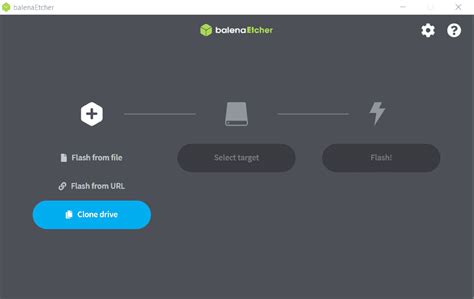
"Az igazság az, hogy egy bootolható USB-stick elkészítése sosem túl bonyolult feladat, de ha teljesen ki szeretnéd maxolni a felhasználói élményt, akkor a BalenaEtchert ajánljuk." "A program elegáns, letisztult kezelőfelülettel rendelkezik, és mindössze három kattintással elkészítheted indítókulcsodat." "A letöltött fájl vagy az URL kiváltása után a céleszközt kell megadni (vagy még azt sem, hiszen az app felismeri magától, ha csak egy megfelelő tároló csatlakozik a géphez), majd egyszerűen a Flash gombra kattintani."
3. UNetbootin
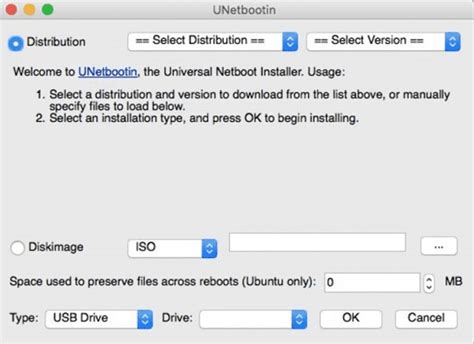
"Ez a szoftver elsősorban azok számára készült, akik valamilyen Linux disztribúciót szeretnének kipróbálni." "Számukra a UNetbootin annyiban mindenképpen leegyszerűsíti a folyamatot, hogy a telepítő ISO fájl letöltésével sem kell bajlódni." "A program letölti ezt saját maga, miután kiválasztottad egy listából azt a disztribúciót, amit használni szeretnél." "A lista elég terjedelmes, és az olyan, ritkább változatokat is tartalmazza, mint például a Tails." "Emellett néhány ingyenes, a PC szoftveres problémáinak orvoslására használatos rendszereszközt (pl. Kaspersky Rescue Disk, Parted Magic) is el tudsz készíteni vele."
4. Több Rendszer egy Pendrive-on: Hibrid Megoldások (pl. Ventoy)
"A UNetbootinhez nagyon hasonló eszközről van szó, amelynek legnagyobb trükkje az, hogy ugyanarra az USB-stickre egynél több live rendszert is fel tud telepíteni, amennyiben a sticken van ehhez megfelelő szabad kapacitás." "Az adathordozón a rendszerek tárolása annyira szeparált, amennyire csak lehetséges, így utólagos telepítésre, sőt már meglévő rendszer eltávolítására is minden további nélkül van lehetőség." "A legtöbb haladó linuxos általában valamilyen hibrid megoldást használ, ami mind a két rendszeren elindul, erre kiváló példa az MX Linux telepítője vagy a méltán ismert Ventoy boot media."
5. PowerISO
"Az egyik legnagyobb tudású, ebből adódóan azonban a leginkább összetett szoftver a PowerISO, amit elsősorban azért tettünk be ebbe az összeállításba, mert mindkét irányban működik: azaz nemcsak arra tudod használni, hogy bootolható USB sticket vagy DVD-t készíts vele, hanem arra is, hogy ezekből hozz létre olyan ISO-fájlt, amit később bármikor visszaírhatsz." "A PowerISO ebből adódóan ideális cserélhető adathordozóról futó rendszerek teljes biztonsági mentésére - például nagyobb frissítések előtt."
Persistent Storage (Tartós Tároló) Live Rendszerekhez
"Live rendszerek esetén lehetőség nyílik egy úgynevezett "tartós tároló" vagy "persistent storage" létrehozására a bootolható USB meghajtón." "A "tartós partíció" egy olyan terület az USB meghajtón, amely lehetővé teszi az adatok és a rendszerkonfigurációk mentését az élő rendszer használata közben." Ez különösen hasznos, ha egy Linux disztribúciót hosszabb távon szeretnél kipróbálni anélkül, hogy telepítenéd a számítógépedre.
tags: #uefi #gephez #bootolhato




