UEFI Rendszerindítási Problémák: Átfogó Megoldások és Tippek
Amikor új alaplapot, például egy Asus ROG Strix B550-F Gaming modellt telepítünk, és egy új vagy használt SSD-vel párosítjuk, gyakran felmerülhetnek rendszerindítási problémák, különösen Windows 11 telepítésekor. Előfordulhat, hogy a Windows 11 telepítő kezdetben nem kompatibilis, még a TPM engedélyezése után sem. A telepítés sikeres befejezése után az UEFI BIOS-ban beállított indítási opciók nem jelennek meg a rendszerindítási listában, annak ellenére, hogy a BIOS frissítve van.
Ebben a cikkben részletesen tárgyaljuk a lehetséges okokat és a hibaelhárítási lépéseket, amelyek segíthetnek az UEFI rendszerindítási problémák megoldásában, a telepítő média létrehozásától a BIOS beállításainak finomhangolásáig, sőt, még a Secure Boot biztonsági sebezhetőségeivel is foglalkozunk.
A Windows Telepítő Eszköz Fontossága
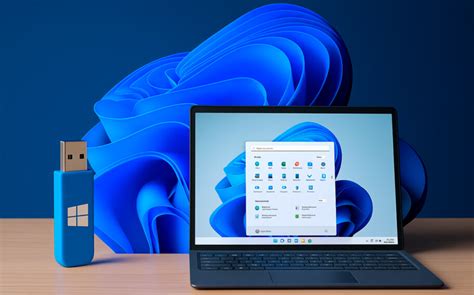
A Windows telepítésének elindításához létfontosságú, hogy a megfelelő telepítési adathordozót használjuk. Javasolt a Microsoft által biztosított eszköz létrehozása, mivel a harmadik féltől származó eszközök, mint például a Rufus, néha problémákat okozhatnak. A jelenlegi Rufus-lemezek például nem mindig tudnak biztonságos rendszerindítással elindulni, és ez a probléma csak a lemez újra létrehozásával orvosolható.
A Windows 11 telepítésekor különösen fontos a TPM (Trusted Platform Module) és a Secure Boot megfelelő beállítása, melyek elengedhetetlenek a rendszer integritásához és biztonságához. Előfordulhat, hogy a rendszer elsőre inkompatibilitási hibát jelez, ami a TPM engedélyezése után orvosolható.
Az UEFI Rendszerindítási Beállítások Hibaelhárítása
Ha azt tapasztalja, hogy az eszköz bekapcsolás után az operációs rendszer elindítása helyett automatikusan belép a BIOS konfigurációba, vagy a MyASUS in UEFI módba, az alábbi hibaelhárítási lépések segíthetnek.
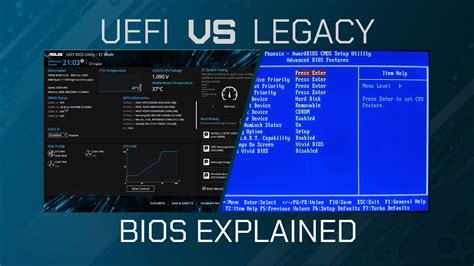
A BIOS képernyő különböző rendszerinformációkat jelenít meg a számítógépén, mint a CPU modellt, a memória méretét, a termék sorozatszámát, a lemez típusát és a tároló kapacitást.
1. módszer: Tartozékok leválasztása és BIOS frissítése
- Válassza le az összes tartozékot, beleértve a billentyűzetet, egeret, külső merevlemezeket, nyomtatókat, memóriakártyákat, optikai meghajtóból kivett lemezeket, valamint a kártyaolvasókban található adaptereket és hasonló perifériákat.
- Előfordulhat, hogy a külső eszközök megakadályozzák a rendszer megfelelő működését.
- Kérjük, válassza le az összes külső monitort is. Asztali számítógépek esetén először csak egy külső monitort csatlakoztasson, hogy ellenőrizze, hogy a rendszer elindul-e és megfelelően jelenik-e meg a képernyőn.
Ezt követően frissítse a BIOS-t a legfrissebb verzióra. További információkat talál arról, hogyan használható az EZ Flash a BIOS verzió frissítésére. Asztali gépek esetében lásd az ASUS Alaplap EZ Flash 3 bevezetőjét. Ha nincs másik számítógépe, USB meghajtója, vagy a BIOS-t már frissítette a legújabb verzióra, hagyja figyelmen kívül ezt a lépést.
Hogyan frissítsük a BIOS-t EZ Flash segítségével ASUS alaplapon? | ASUS SUPPORT
2. módszer: A BIOS beállításainak ellenőrzése
A BIOS beállításainak ellenőrzése elengedhetetlen a rendszerindítási problémák megoldásához. Különböző felületeken eltérő módon érhetők el a beállítások.
UEFI Mód (BIOS segédprogram)
Az UEFI felületen a navigáláshoz és a megerősítéshez használhatja a billentyűzet nyílgombjait és az Enter billentyűt, az érintőpadet vagy az egeret.
- A BIOS segédprogramba való belépés után nyomja meg az F7 gyorsbillentyűt, vagy kattintson a képernyőn a [Speciális mód] gombra.
- A Speciális módba való belépés után lépjen a [Mentés és kilépés] képernyőre, majd válassza az [Alapértékei visszaállítása] elemet.
- Erősítse meg, hogy betölti-e a BIOS optimalizált alapértelmezett beállításait, válassza az Ok lehetőséget, és nyomja meg az [Enter] gombot, vagy kattintson a képernyőn az [Ok] gombra.
- Ellenőrizze, hogy a rendszerindítási beállítás helyes-e. Lépjen a [Betöltés] oldalra, keresse meg a [Betöltési opció #1], és válassza ki az operációs rendszert tartalmazó megfelelő merevlemezt.
- Mentés és kilépés a beállításokból. Lépjen a [Mentés és kilépés] képernyőre, majd válassza a [Változások mentése és kilépés] elemet.
- Erősítse meg, hogy el kívánja-e menteni és kilépni a BIOS beállításokból, válassza az Ok lehetőséget, és nyomja meg az [Enter] gombot, vagy kattintson a képernyőn az [Ok] gombra.
Megjegyzés: Ha a merevlemezen nincs operációs rendszer telepítőfájl, először telepítse azt. Ha a Boot Option (Indítási beállítások) menüben nem szerepel merevlemez, az azt jelenti, hogy a készülék nem képes megfelelően felismerni a merevlemezt. Ilyen esetben javasoljuk, hogy további vizsgálat céljából keresse fel az ASUS hivatalos szervizközpontját.
Legacy Mód (Aptio telepítő segédprogram)
Legacy módban csak a nyílgombokkal és az Enter billentyűvel lehet elemeket kiválasztani és kijelölni.
- A BIOS képernyő megjelenése után töltse be a BIOS optimalizált alapértelmezett beállításait. Lépjen a Mentés és kilépés képernyőre, válassza az [Alapértelmezett beállítások visszaállítása] elemet, majd válassza az [Igen] lehetőséget.
- Ellenőrizze, hogy a rendszerindítási beállítás helyes-e. Lépjen a [Betöltés] oldalra, keresse meg a [Betöltési opció #1], válassza ki az operációs rendszert tartalmazó megfelelő merevlemezt.
- Mentés és kilépés a beállításokból. Lépjen a [Mentés és kilépés] képernyőre, válassza a [Változások mentése és kilépés] elemet, majd válassza a [Igen] lehetőséget.
Megjegyzés: Ha a merevlemezen nincs operációs rendszer telepítőfájl, először telepítse azt. Ha a Boot Option (Indítási beállítások) menüben nem szerepel merevlemez, az azt jelenti, hogy a készülék nem képes megfelelően felismerni a merevlemezt. Javasoljuk, hogy további vizsgálat céljából keresse fel az ASUS hivatalos szervizközpontját.
MyASUS in UEFI
A MyASUS in UEFI módban a navigáláshoz és a megerősítéshez használhatja a billentyűzet nyílgombjait és az Enter billentyűt, az érintőpadet vagy az egeret.
- Miután belépett a MyASUS in UEFI felületre, nyomja meg az F7 gyorsbillentyűt, vagy kattintson a képernyőn a [Speciális beállítások] gombra.
- A Speciális beállítások menübe lépés után válassza a BIOS optimalizált alapértékek betöltése lehetőséget. Lépjen a [Mentés és kilépés] képernyőre, majd válassza az [Alapértékek visszaállítása] elemet.
- Erősítse meg, hogy szeretné-e betölteni a BIOS optimalizált alapértelmezett beállításait, válassza a Megerősítés lehetőséget, és nyomja meg az [Enter] billentyűt, vagy kattintson a képernyőn a [Megerősítés] gombra.
- Ellenőrizze, hogy a rendszerindítási beállítás helyes-e. Lépjen a [Betöltés] oldalra, keresse meg a [Betöltési opció #1], válassza ki az operációs rendszert tartalmazó megfelelő merevlemezt.
- Mentés és kilépés a beállításokból. Lépjen a [Mentés és kilépés] képernyőre, majd válassza a [Változások mentése és kilépés] elemet.
- Erősítse meg, hogy el kívánja-e menteni és kilépni a BIOS beállításokból, válassza a Megerősítés lehetőséget, és nyomja meg az [Enter] gombot, vagy kattintson a képernyőn a [Megerősítés] gombra.
Megjegyzés: Ha a merevlemezen nincs operációs rendszer telepítőfájl, először telepítse azt. Ha a Boot Option (Indítási beállítások) menüben nem szerepel merevlemez, az azt jelenti, hogy a készülék nem képes megfelelően felismerni a merevlemezt. Javasoljuk, hogy további vizsgálat céljából keresse fel az ASUS hivatalos szervizközpontját.
BIOS beállítások ellenőrzése asztali számítógépen
Az UEFI felületen a navigáláshoz és a megerősítéshez használhatja a billentyűzet nyílgombjait és az Enter billentyűt vagy az egeret.
- A BIOS segédprogramba való belépés után nyomja meg az F7 gyorsbillentyűt, vagy kattintson a képernyőn a [Speciális mód] gombra.
- A Speciális módba való belépés után válassza a BIOS optimalizált alapbeállítások betöltése lehetőséget. Lépjen a [Kilépés] képernyőre, majd válassza a [Optimalizált alapbeállítások betöltése] elemet.
- Erősítse meg, hogy betölti-e a BIOS optimalizált alapértelmezett beállításait, válassza az Ok lehetőséget, és nyomja meg az [Enter] gombot, vagy kattintson a képernyőn az [Ok] gombra.
- Ellenőrizze, hogy a rendszerindítási beállítás helyes-e. Lépjen a [Betöltés] oldalra, keresse meg a [Betöltési opció #1], válassza ki az operációs rendszert tartalmazó megfelelő merevlemezt.
- Mentés és kilépés a beállításokból. Lépjen a [Kilépés] képernyőre, majd válassza a [Változások mentése és kilépés] elemet.
- Erősítse meg, hogy el kívánja-e menteni és kilépni a BIOS beállításokból, válassza az Ok lehetőséget, és nyomja meg az [Enter] gombot, vagy kattintson a képernyőn az [Ok] gombra.
Megjegyzés: Ha a merevlemezen nincs operációs rendszer telepítőfájl, először telepítse azt. Ha a Boot Option (Indítási beállítások) menüben nem szerepel merevlemez, az azt jelenti, hogy a készülék nem képes megfelelően felismerni a merevlemezt. Javasoljuk, hogy további vizsgálat céljából keresse fel az ASUS hivatalos szervizközpontját.
3. módszer: Csökkentett mód és rendszer-visszaállítás
A BIOS beállításainak módosítása után is, ha a készülék nem tud belépni a Windows operációs rendszerbe, akkor az operációs rendszerben valamilyen probléma léphet fel. A rendszert a Csökkentett mód segítségével állíthatja vissza. További információt talál arról, hogyan lépjünk be Csökkentett módba. A csökkentett módba lépést követően készítsen biztonsági másolatot személyes fájljairól, majd állítsa vissza a rendszert.
Biztonsági Megfontolások: UEFI és a Secure Boot Sebezhetőségek
Az UEFI és a Secure Boot funkciók kritikus szerepet játszanak a modern rendszerek biztonságában, azonban időnként sebezhetőségek is felmerülhetnek. Az ESET szakemberei például egy rendkívül veszélyes sebezhetőségre bukkantak, ami lehetővé teszi, hogy a Secure Boot funkciót kijátszva bootkitet telepítsenek az adott rendszerre.
Ez gyakorlatilag annyit jelent, hogy a kártékony kód még az operációs rendszer és a különböző védelmi szoftverek előtt be tud töltődni, így érzékelése kvázi lehetetlen, eltávolítása pedig nem oldható meg egyszerű operációs rendszer újratelepítéssel. A sebezhetőségről természetesen már tudnak a Microsoft szakemberei is, és erre már létezik javítás, amit a legutóbbi Patch Tuesday keretén belül már széles körben elérhetővé is tettek.
Az említett összegző frissítés, ami Windows 10-hez és Windows 11-hez egyaránt elérhető, egyébként 159 hibára hozott gyógyírt, köztük néhány nulladik napi sebezhetőségre, illetve néhány kritikus sérülékenységre is. A CVE-2024-7344 bejegyzés alatt futó sebezhetőség a "Howyar Taiwan Secure Boot Bypass" név alatt fut és igen-igen veszélyes.
A sérülékenység lényegében az egyedi PE betöltőben foglal helyet, ami lehetővé teszi, hogy gyakorlatilag bármilyen UEFI binárist betöltsön a rendszer, még akár olyat is, ami egyébként alá sincs írva. A sebezhetőség miatt kártékony kód telepítésére is lehetőség van, ami abból fakad, hogy a szoftver nem olyan megbízható funkciókra támaszkodik, mint amilyen a LoadImage vagy a StartImage.
A támadók a sebezhetőség révén lecserélhetik az operációs rendszer alapértelmezett bootloader-jét, ami az EFI partíción található, a helyére pedig egy sebezhető, kezdetlegesen titkosított XOR PE képfájlt helyezhetnek, amelynek kártékony adataival bootolhat az adott rendszer. Mivel ezzel a módszerrel lényegében teljes egészében kiütik a Secure Boot funkciót, illetve az összes többi biztonsági szolgáltatást is, gyakorlatilag kiszolgáltatottá teszik az adott rendszert. Így hiába fut a legmodernebb operációs rendszer a legnagyobb biztonságot nyújtó védelmi szoftverekkel karöltve, ezek mit sem érnek.
A sebezhetőséget több olyan szoftveres eszköz tartalmazza, amelyek eredetileg arra szolgálnak, hogy helyreállítsák az adott rendszert, karbantartást végezzenek rajta, vagy éppen biztonsági mentést készítsenek róla. Az érintett termékkategóriák a következők: Notebook, Desktop, All-in-One PC, Gaming Handheld, MiniPC. A Microsoft csapata időközben elkészítette a javítást a hibára, ami a múlt hét keddi Patch Tuesday frissítőcsomag keretén belül elérhetővé is vált, így fontos a rendszerek naprakészen tartása.