
A Pendrive Rendszerindítási Problémái UEFI/BIOS Környezetben: Részletes Hibaelhárítási Útmutató
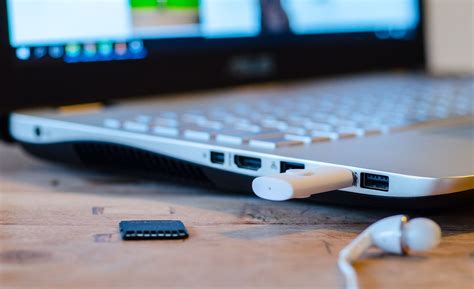
Nem ritka jelenség, hogy egy remekül működő pendrive-val nem boldogul el egy idegen számítógép, különösen, ha a rendszerindításról van szó. A bootolás közben jelentkező hibák gyakran oda vezetnek, hogy a gép a Windowst sem tudja elindítani. Jelen cikkben azt mutatjuk be, hogy hogyan lehet a rendszerindítást végezni USB flash meghajtóról vagy CD-ROM-ról, és milyen lépéseket tehetünk, ha az UEFI vagy BIOS nem ismeri fel a pendrive-ot.
Az útmutató alkalmazható a következő termékek esetében: Notebook, Desktop, All-in-One PC, Gaming Handheld.
Alapvető Ellenőrzések és Előkészületek
Mielőtt a BIOS/UEFI beállításaihoz nyúlnánk, győződjünk meg néhány alapvető dologról:
- Pendrive formátuma: Az USB flash meghajtó formatátuma FAT32 kell legyen, hogy USB flash meghajtóról tudjon rendszerindítást végezni.
- Bootolható adathordozó: Ha egy rendszert már nem lehet a rendes úton elindítani, akkor sok esetben valamelyik bootolható adathordozó jelenti a kiinduló megoldást, amellyel törölni tudjuk a hibás fájlokat vagy újra telepíthetjük az operációs rendszert.
Bootolható pendrive készítése (Rufus)
Belépés a Rendszerindítási Menübe
Két fő módszer létezik a rendszerindítási menü elérésére, hogy kiválaszthassuk az USB meghajtóról történő bootolást.
1. módszer: Belépés a rendszerindítási menübe gyorsbillentyű használatával
Amikor a számítógép még nincs bekapcsolva, nyomja meg és tartsa nyomva az [Esc] gombot a billentyűzeten, majd nyomja meg a [Bekapcsoló gombot]. (Ne engedje el az [Esc] billentyűt, amíg a BIOS konfiguráció meg nem jelenik a képernyőn.) Ezt követően válassza ki az USB flash meghajtót/CD-ROM-ot, amelyet használni kíván, majd nyomja meg az Enter billentyűt a rendszer USB flash meghajtóról/CD-ROM-ról történő indításához.
Megjegyzés: Amennyiben számítógépe nem tud belépni a rendszerindítási menübe az Esc gyorsbillentyű használatával, próbálja a második módszert: Belépés a rendszerindítási menübe a BIOS konfiguráción keresztül.
2. módszer: Belépés a rendszerindítási menübe BIOS konfiguráción keresztül
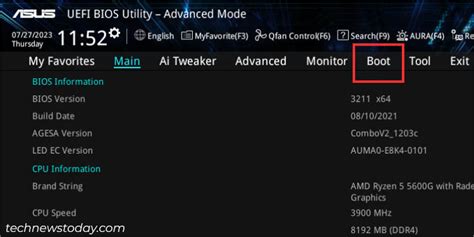
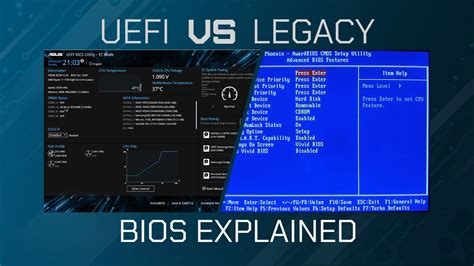
Mielőtt egy USB flash meghajtóról vagy CD-ROM-ról rendszerindítást hajtana végre, hagyja, hogy számítógépe belépjen a BIOS konfigurációba. A BIOS konfigurációba történő belépés után háromféle felülettel fog találkozni: UEFI-felület, legacy-felület és MyASUS az UEFI-ben. Kérjük, tekintse meg a következő lépéseket az eszköze BIOS képernyője alapján.
Megjegyzés: Az alábbi BIOS-konfigurációs képernyő a modellek függvényében némileg eltérhet.
Rendszerindítás USB flash meghajtóról/CD-ROM-ról BIOS - UEFI módban
Az UEFI módban a nyíl gombokkal, az Enter gombban, az érintőpaddal vagy az egérrel elemeket választhat ki.
- A BIOS konfigurációba történő belépés után nyomja meg az [F8] gyorsbillentyűt vagy a kurzorral kattintson a [Rendszerindítás menüre] a képernyőn.
- A rendszerindítás menüben válassza ki azt az USB flash meghajtó/CD-ROM elemet, amelyiket használni kívánja, majd nyomja meg az Enter gombot az USB flash meghajtóról/CD-ROM-ról történő rendszerindításhoz.
Ha a rendszerindítás menüben nem jelenik meg a használni kívánt USB flash meghajtó/CD-ROM, akkor előbb be kell állítani a vonatkozó beállításokat a rendszerindítási lehetőségek módosítása érdekében.
Hogyan állítandók be a vonatkozó beállítások a rendszerindítási lehetőségek módosítása érdekében (UEFI)
A beállítások az egyes modelleknél némileg eltérhetnek. Ha a BIOS konfigurációs képernyőjén nem szerepel az alábbi beállítások egyike sem, kérjük, hagyja ki, és folytassa a következő lépésekkel.
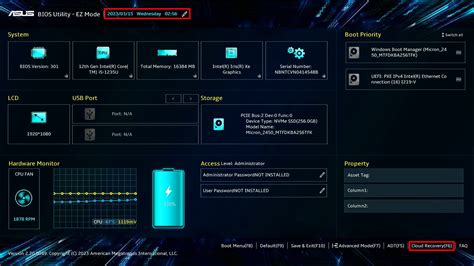
- A BIOS konfigurációban nyomja meg az [F7] gyorsbillentyűt, vagy a kurzorral kattintson a képernyőn megjelenő [Haladó mód] elemre.
- Lépjen a [Rendszerindítás] képernyőre, válassza ki a [Gyors rendszerindítás] elemet és a gyors rendszerindítás funkció letiltásához válassza ki a [Letiltva] opciót.
- Lépjen a [Biztonság] képernyőre, majd válassza ki a [Biztonságos rendszerindítás] elemet.
- A biztonságos rendszerindítás képernyőre lépés után válassza ki a [Biztonságos rendszerindítás vezérlés] elemet, majd a [Letiltva] opciót.
- Mentse és lépjen ki a beállításból. Nyomja meg az [F10] gyorsbillentyűt és kattintson az [Ok] gombra, a számítógép újraindul és a beállítások érvényessé válnak. A „Mentés és kilépés” oldalra lépve a „Változások mentése és kilépés” opciót is választhatja a beállítások mentéséhez és a kilépéshez.
- Az újraindítást követően próbálja meg a rendszerindítást az USB flash meghajtóról vagy a CD-ROM-ról.
Példa a gyakorlatból: Egy Windows 10 telepítése során előfordult, hogy az ISO image-et a Windows USB/DVD Download Tool segítségével kiírtuk pendrive-ra, azonban a gép nem akarta felismerni. A BIOS-ban a boot beállítások UEFI boot ON, secure boot ON értéken álltak. Ha átkapcsoltuk a beállítást Legacy boot ON, secure boot OFF értékre, akkor máris megjelent a pendrive, és el is indult a telepítés. Ez jól mutatja, mennyire fontosak ezek a beállítások.
Rendszerindítás USB flash meghajtóról/CD-ROM-ról BIOS - Legacy módban
A Legacy módban csak a billentyűzet nyílbillentyűivel és az Enter billentyűvel lehet elemet kijelölni és kiválasztani.
- Lépjen be a [Mentés és kilépés] képernyőre, válassza ki a rendszerindítás felülírása alatt azt az USB flash meghajtót vagy CD-ROM-ot, amelyről bootolni szeretne, majd nyomja meg az Enter billentyűt a kiválasztott USB-ről vagy CD-ROM-ról való rendszerindításhoz.
Ha a használni kívánt USB flash meghajtó vagy CD-ROM nem jelenik meg a rendszerindítás felülírása menüpontban, először be kell állítani a vonatkozó beállításokat a rendszerindítási lehetőségek módosítása érdekében.
Hogyan állítandók be a vonatkozó beállítások a rendszerindítási lehetőségek módosítása érdekében (Legacy)
A beállítások az egyes modelleknél némileg eltérhetnek. Ha a BIOS konfigurációs képernyőjén nem szerepel az alábbi beállítások egyike sem, kérjük, hagyja ki, és folytassa a következő lépésekkel.
- Lépjen be a [Rendszerindítás] képernyőre, válassza a [Gyorsindítás] lehetőséget, majd válassza a [Letiltva] lehetőséget a Gyorsindítás funkció kikapcsolásához.
- Válassza a [CSM indítása], majd az [Engedélyezve] lehetőséget.
- Lépjen be a [Biztonság] képernyőre, majd válassza a [Biztonságos rendszerindítás] lehetőséget.
- A Biztonságos rendszerindítás képernyőre való belépés után válassza a [Biztonságos rendszerindítás vezérlése], majd a [Letiltva] lehetőséget.
- Mentse a beállításokat és lépjen ki. Nyomja meg a billentyűzet [F10] billentyűjét, kattintson az [Igen] gombra, és a készülék újraindul, és a beállítások érvénybe lépnek. A „Mentés és kilépés” oldalra lépve a „Változások mentése és kilépés” opciót is választhatja a beállítások mentéséhez és a kilépéshez.
- Az újraindítást követően próbálja meg ismét a rendszerindítást az USB flash meghajtóról vagy a CD-ROM-ról.
Rendszerindítás USB flash meghajtóról/CD-ROM-ról MyASUS in UEFI módban
A MyASUS in UEFI felületen a nyílbillentyűkkel és az Enter billentyűvel, valamint az érintőpaddal vagy az egérrel navigálhat és erősíthet meg.
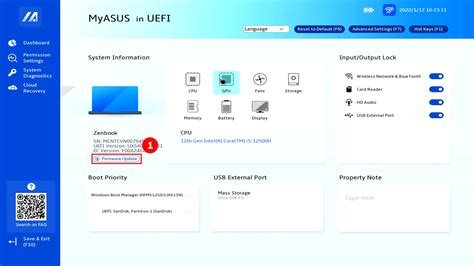
- A BIOS konfigurációs képernyőn nyomja meg a billentyűzet [F7] billentyűjét, vagy kattintson a képernyőn a [Speciális beállítások] lehetőségre.
- A Speciális beállítások menüpontban lépjen be a [Rendszerindítás] oldalra.
- Az [#1 rendszerindítási lehetőség] mezőben válassza ki a használni kívánt USB flash meghajtót vagy CD-ROM-ot.
Ha a használni kívánt USB flash meghajtó vagy CD-ROM nem jelenik meg a rendszerindítás felülírása menüpontban, először be kell állítani a vonatkozó beállításokat a rendszerindítási lehetőségek módosítása érdekében.
Hogyan állítandók be a vonatkozó beállítások a rendszerindítási lehetőségek módosítása érdekében (MyASUS in UEFI)
A beállítások az egyes modelleknél némileg eltérhetnek. Ha a BIOS konfigurációs képernyőjén nem szerepel az alábbi beállítások egyike sem, kérjük, hagyja ki, és folytassa a következő lépésekkel.
- A rendszerindítás oldalon válassza a [Gyorsindítás] lehetőséget, majd válassza a [Letiltva] lehetőséget.
- Lépjen be a [Biztonság] képernyőre, majd válassza a [Biztonságos rendszerindítás] lehetőséget.
- A Biztonságos rendszerindítás képernyőre való belépés után válassza a [Biztonságos rendszerindítás vezérlése], majd a [Letiltva] lehetőséget.
- Mentse a beállításokat és lépjen ki. Nyomja meg az [F10] billentyűt a billentyűzeten, kattintson a [Megerősítés] gombra. A készülék újraindul és a beállítások érvénybe lépnek. A beállítások mentéséhez és a kilépéshez a Mentés és kilépés oldalra is léphet, és a Változások mentése és kilépés opciót választhatja.
- Az újraindítást követően próbálja meg ismét a rendszerindítást az USB flash meghajtóról vagy a CD-ROM-ról.
A rendszerindító eszköz kiválasztása asztali számítógépen (UEFI)
Mielőtt a rendszert USB flash meghajtóról vagy CD-ROM-ról indítaná, kérjük, hagyja, hogy a készülék először belépjen a BIOS konfigurációba. Az UEFI-felületen a billentyűzet nyílbillentyűivel és az Enter billentyűvel, illetve az egérrel navigálhat és erősíthet meg.
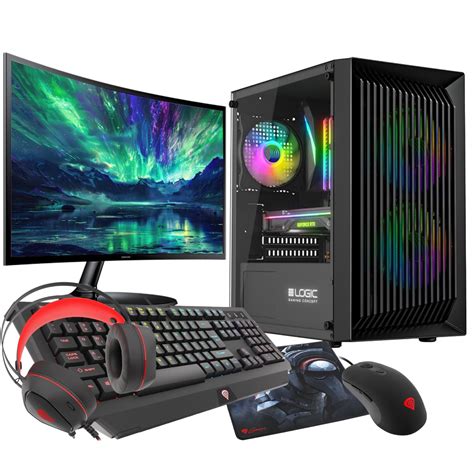
- Miután belépett a BIOS-konfigurációba, nyomja meg a billentyűzeten az [F8] billentyűt, vagy kattintson a képernyőn a [rendszerindítási menü] lehetőségre.
- A rendszerindítási menüben válassza ki a kívánt USB flash meghajtót vagy CD-ROM-ot, majd nyomja meg az Enter billentyűt a kiválasztott USB-ről vagy CD-ROM-ról történő rendszerindításhoz.
Ha a használni kívánt USB flash meghajtó vagy CD-ROM nem jelenik meg a rendszerindítás felülírása menüpontban, először be kell állítani a vonatkozó beállításokat a rendszerindítási lehetőségek módosítása érdekében.
Hogyan állítandók be a vonatkozó beállítások a rendszerindítási lehetőségek módosítása érdekében (Asztali PC, UEFI)
A beállítások az egyes modelleknél némileg eltérhetnek. Ha a BIOS konfigurációs képernyőjén nem szerepel az alábbi beállítások egyike sem, kérjük, hagyja ki, és folytassa a következő lépésekkel.
- A BIOS konfigurációs képernyőn nyomja meg a billentyűzet [F7] billentyűjét, vagy kattintson a képernyőn a [Speciális mód] lehetőségre.
- Lépjen be a [rendszerindítás] képernyőre, majd válassza a [rendszerindítási konfiguráció] lehetőséget.
- A rendszerindítás konfigurációja lapon belül válassza a [Gyorsindítás], majd a [Letiltva] lehetőséget.
- Menjen vissza a rendszerindítási képernyőre, és válassza a [Biztonságos rendszerindítás] lehetőséget.
- A biztonságos rendszerindítás képernyőre való belépés után válassza az [Operációs rendszer típusa], majd az [Egyéb operációs rendszer] lehetőséget.
- Mentse a beállításokat és lépjen ki. Nyomja meg az [F10] billentyűt a billentyűzeten, kattintson az [Ok] gombra, és a készülék újraindul, és a beállítások érvénybe lépnek. A „Kilépés” oldalra lépve a „Változások mentése és kilépés” opciót is választhatja a beállítások mentéséhez és a kilépéshez.
Gyakori Problémák és Kiegészítő Megoldások
Hibás meghajtóbetűjel
A jelenség hátterében gyakran az áll, hogy a cserélhető háttértárhoz olyan betűjel van kiosztva, amely már foglalt az idegen komputeren, ám erre semmi sem utal. Nincs más hátra, mint másik betűjelet adni a pendrive-unknak. Hiába nem ismerte fel a számítógép, nem a mi eszközünkben volt a hiba.
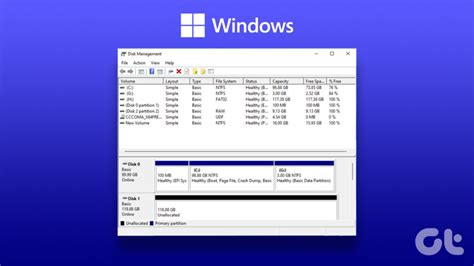
- Kattintsunk a Start/Vezérlőpult opcióra. A Vezérlőpult ablakában keressük meg a Felügyeleti eszközök ikont, ez alatt konfigurálhatjuk a felügyeleti eszközöket.
- Kattintsunk duplán az ikonra, majd a megjelenő Felügyeleti eszközök ablakban válasszuk (dupla kattintással) a Számítógép-kezelést.
- Egy újabb ablak jelenik meg, amelynek bal oldalán keressük meg a Lemezkezelés opciót. Ha erre duplán kattintunk, a jobb oldali ablaktérfélben feltűnnek tárolóeszközeink. Itt kell lennie közöttük a pendrive-unknak is, és itt láthatjuk például, hogy az eszközünk tökéletesen működik.
- Kattintsunk rá cserélhető tárolónkra a jobb egérgombbal, majd válasszuk a Tulajdonságok menüt. A megjelenő helyi menüben kattintsunk a Meghajtóbetűjel és elérési út módosítása opcióra. Itt válasszuk a Módosítás fület, majd rendeljünk egy új betűjelet az eszközünkhöz (lehetőleg jó hátul legyen az ábécében).
- Zárjuk be az ablakot, majd csatlakoztassuk újra a pendrive-unkat.
Bootolható Adathordozók Készítése és Kezelése
Számos eszköz áll rendelkezésre bootolható adathordozók létrehozására és az UEFI/BIOS beállítások kezelésére.
- Aomei PE Builder: Az Aomei PE Builderrel egyszerűen és ingyenesen készíthetünk rendszerindításra alkalmas adathordozót. Sok hasonló programmal ellentétben a PE Builder használatának nem előfeltétele a Windows Automated Installation Kit (AIK) telepítése. A program minden szükséges képességgel rendelkezik bootolható médiák létrehozásához. Készíthetünk vele CD-t, pendrive-ot vagy lemezképet is ISO formátumban. Egy ilyen adathordozó csak a legszükségesebb Windows-funkciókat tartalmazza, amelyekre a rendszerindításhoz szükség van. A PE Builderrel viszont lehetőségünk van tetszőleges további programokat és fájlokat is az adathordozóra írni.
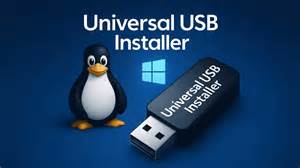
- Universal USB Installer: Az ingyenes Universal USB Installerrel bootképes pendrive készíthető. Ezenfelül rengeteg választható operációs rendszert és programot is kínál. Egy Linux-disztribúció kipróbálásához manapság már nincs szükség lemezképfájlok körülményes letöltésére és utána CD/DVD-re írására. A Universal USB Installer mindezt leegyszerűsíti, és lehetővé teszi, hogy különböző Linux operációs rendszerek vagy rescue CD-k közül válasszuk ki a kedvencünket, és azt néhány kattintással egy pendrive-ra írjuk.
Népszerű Rendszerek és Eszközök a Universal USB Installer segítségével
Kategória Szoftver/Rendszer Leírás Linux disztribúciók Ubuntu, Linux Mint, Debian, Fedora, OpenSuse Különféle ingyenes Linux operációs rendszerek kipróbálására és telepítésére Antivírus mentőkészletek Avira, Kaspersky Vírusfertőzések elhárítására rendszerindításkor Merevlemez eszközök Partícionáló és hardvertesztelő programok Lemezkezeléshez és hibaelhárításhoz Windows Windows 8 Release Preview (link) Windows telepítő adathordozó készítéséhez (ISO fájlok külön beszerzésével) - EasyUEFI: Az EasyUEFI-vel EFI- és UEFI bootbejegyzéseket kezelhetünk. Ez többek között akkor hasznos, ha például több operációs rendszer van egy számítógépen. Az EasyUEFI a BIOS utódai, az EFI és az UEFI teljes ellenőrzését biztosítja. Az eszköz grafikus felületéről módosíthatjuk a rendszerindítási sorrendet, indítási bejegyzéseket hozhatunk létre, törölhetünk és szerkeszthetünk, biztonsági mentést készíthetünk a bejegyzésekről és visszaállíthatjuk azokat, és rögzíthetjük, hogy milyen adathordozóról induljon a rendszer a következő indításkor. Ezenkívül az EasyUFEI lehetővé teszi Windows PE lemezkép készítését, amelyről vész esetén bootolhatunk, és kijavíthatjuk a hibás bejegyzéseket.
- Intel Microcode Boot Loader: Sok számítógép, amelyeken nem Windows 10 fut, érzékeny a Spectre biztonsági résre. Az Intel Microcode Boot Loader gombnyomásra segít a bajon. Ehhez először készíteni kell egy bootképes pendrive-ot: formázzuk a tárolót FAT32-re, és csomagoljuk ki a ZIP tartalmát a főkönyvtárába. Utána indítsuk újra a PC-t, és válasszuk a pendrive-ot indítólemeznek.
tags: #uefi #nem #ismeri #fel #a #pendriveot




