
UEFI Linux Telepítés Pendrive-ról: Részletes Útmutató és Tippek
Nyilván egy linuxos kezdő viszonylag hamar szembesül azzal a problémával, hogy GPT vagy MBR típusú lemezt kell készítenie és nem mindegy, hogy milyen boot avagy live médiát használ. Amikor valaki kiír egy linux alapú disztrót, nem árt tudni, hogy a számítógép éppen BIOS vagy UEFI módban működik és maga a boot lemez melyik típusú rendszerhez van kiírva. Ilyenkor bizony nagyon sokan szoktak meglepődni és jönnek is a kérdések a közösségi oldalakon rendszeresen, hogy hol a baj.
A helyzet az, hogy a legtöbb haladó linuxos általában valamilyen hibrid megoldást használ, ami mind a két rendszeren elindul, erre kiváló példa az MX linux telepítője vagy a méltán ismert Ventoy boot media. De hogyan tudunk ilyen lemezt mi magunk készíteni akár több különböző, frugál, live avagy hagyományos, tehát vegyes megoldással rendelkező, több platformhoz is használt operációs rendszerekhez? Erről következzen egy kis leírás haladóknak és bátor kezdőknek lépésről lépésre.
Feltételezzük, hogy a művelezthez már mindenki előkészítette a használni kívánt vinyót, pendrive -ot vagy külső meghajtót.
BIOS és UEFI Alapok
A telepítés megkezdése előtt fontos tisztában lenni a számítógépünk alapvető rendszer-firmware-ével. E szakasz végigvisz a telepítés-előtti hardver beállításon, ha van, ami szükséges a Linux telepítése előtt.
Általában ellenőrizzük, és ha kell cseréljük a BIOS/UEFI/rendszer firmware beállításokat. A „BIOS/UEFI”, vagy „rendszer firmware” a hardverbe épített mag szoftver; általában az indítási folyamatban játszik szerepet (a bekapcsolás után). A BIOS/UEFI a szükséges eszközöket adja a gép indításához, és lehetővé teszi az operációs rendszer számára, hogy hozzáférjen a hardverhez.
BIOS/UEFI Beállítások Elérése és Indítási Sorrend
A rendszereden van egy BIOS/UEFI beállító menü, mellyel a BIOS/UEFI konfigurálható. Ez gyakran a Delete, vagy az F2 billentyű, de egyes gyártók más billentyűket vagy kombinációkat használhatnak. Általában a gép indításakor ki lesz írva, hogy melyik billentyű lenyomásával juthatsz a beállító képernyőre.
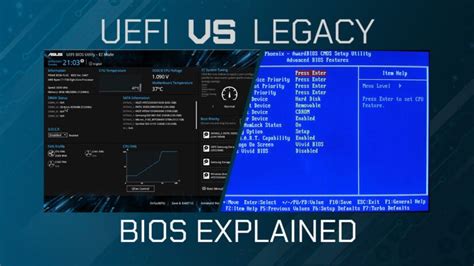
A BIOS/UEFI menün belül megadhatod, hogy milyen eszközöket és milyen sorrendben nézzen végig indítható operációs rendszert keresve. A lehetséges választások között általában megtalálható a beépített merevlemez, CD/DVD meghajtó, USB adathordozók, mint a pendrive és a külső merevlemezek. Modern rendszereken gyakran meg lehet adni hálózati indítást is PXE segítségével. A választott telepítő adathordozótól függően (CD/DVD, pendrive, hálózati indítás) engedélyezned kell a megfelelő indító eszközt, ha még nincs engedélyezve.
A legtöbb BIOS/UEFI verzió lehetővé teszi az indító menü elérését a rendszer indulásakor, ahol kiválaszthatod melyik eszközről szeretnél épp indítani. Ha ez a lehetőség elérhető, a BIOS általában kiír egy rövid üzenetet, mint „nyomd le az F12 billentyűt az indító menühöz”. A konkrét billentyű eltérhet rendszerről rendszerre; gyakran használatos az F12, F11 és az F8. Egy eszköz kiválasztása nem módosítja az BIOS/UEFI alap indító sorrendjét, tehát indíthatsz pendrive-ról attól még, hogy a belső merevlemezt adtad meg az elsődleges indítónak.
Ha a BIOS-od illetve UEFI-d nem ad indító menüt az esetenkénti indító eszköz meghatározására, meg kell változtatnod a BIOS/UEFI beállítást, hogy az legyen az elsődleges indító eszköz, amiről a telepítőt szeretnéd indítani. Sajnos néhány gép BIOS/UEFI verziójában előforduhatnak hibák. A telepítő pendrive-ról indítása meghiúsulhat akkor is, ha van ehhez megfelelő opció a BIOS/UEFI beállító menüben, és a pendrive elsődleges indító eszközként van megjelölve. Néhány ilyen rendszerről nem lehetséges pendrive-ról indítani, másokkal lehet úgy trükközni, hogy mégis elindítsa: a BIOS/UEFI beállítóban az alapértelmezett „USB harddisk” vagy „USB stick” helyett legyen „USB ZIP” vagy „USB CDROM”. Tehát ha isohybrid telepítő képet használsz pendrive-on, az eszköz típusát „USB CDROM”-ra változtatva megoldhatók azok az esetek, amikor a BIOS nem hajlandó pendrive-ról indítani USB merevlemez módban. Előfordulhat, hogy BIOS/UEFI-ben külön engedélyezni kell az „USB legacy support” opciót.
Ha nem tudsz úgy trükközni, hogy a BIOS/UEFI közvetlenül a pendrive-ról indítson, még mindig megteheted, hogy felhasználod a rajta levő ISO fájlt. Indítsd a telepítőt merevlemezről történő bootoláshoz használatával, majd miután végignézte a merevlemezeket telepítő ISO képért, válaszd ki az USB eszközt, és jelöld ki a telepítő képet.
Partíciós Táblák: MBR és GPT
Az UEFI („Unified Extensible Firmware Interface”) egy új fajta rendszer-firmware, amelyet sok modern rendszer használ, és többek között a hagyományos PC BIOS leváltására szánják. Jelenleg a legtöbb UEFI-t használó PC rendszernek van egy úgynevezett „Compatibility Support Module” (CSM) modulja a firmware-ében, amely pontosan ugyanazt az interfészt biztosítja az operációs rendszerek számára, mint a hagyományos PC BIOS, hogy a hagyományos PC BIOS-ra írt szoftverek változtatás nélkül továbbra is használhatóak legyenek. Ettől függetlenül az UEFI célja továbbra is az, hogy egyszer majd teljesen leváltsa a régi PC BIOS-t visszafelé-kompatibilitás nélkül, és már most is sok olyan UEFI-s rendszer van, aminek nincs CSM-je.
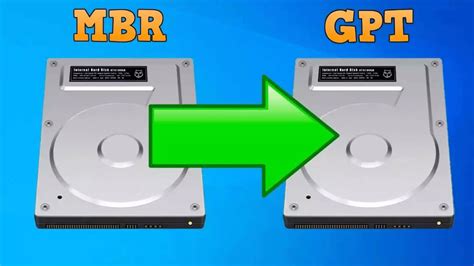
UEFI-s rendszereken néhány dologra figyelni kell operációs rendszer telepítésekor. A hagyományos BIOS (vagy UEFI CSM-mel) alapvetően más módon tölti be az operációs rendszert, mint a natív UEFI. Az egyik fő különbség a merevlemez-partíciók feljegyzésének módja a merevlemezen. Míg a hagyományos BIOS és a CSM-módban működő UEFI DOS-partíciótáblát használ, a natív UEFI egy másik fajta partícionálási módszert használ, amelyet „GUID Partition Table”-nek (GPT) hívnak. Egy lemezen gyakorlatban egyszerre csak az egyik módszer használható, ezért ha több operációs rendszer van telepítve ugyanarra a lemezre, mindegyiknek ugyanolyan fajta partíciótáblát kell használnia.
GPT-vel csak natív UEFI-módban lehetséges a rendszer-indítás, viszont a GPT használata egyre elterjedtebbé válik, mivel a hagyományos DOS-partíciótábla nem használható kb 2 terabájtnál nagyobb lemezek esetén, míg a GPT ennél sokkal nagyobb lemezekre is működik. A másik fontos különbség a BIOS (vagy UEFI CSM-mel) és a natív UEFI között a boot kód helye és formátuma. Ez azt jelenti, hogy minden rendszerhez különböző rendszer-betöltő szükséges.
Ez utóbbi akkor válik fontossá, amikor a telepítőt egy CSM-et használó UEFI rendszeren akarjuk indítani, mert a telepítő ellenőrzi, hogy BIOS-os vagy natív UEFI-s rendszeren van-e elindítva, és ez alapján telepíti a megfelelő rendszer-betöltőt. Általában ez gond nélkül működik, de olyan környezetekben, ahol egyszerre több operációs rendszer van telepítve, problémák adódhatnak. Bizonyos CSM-et használó UEFI-s rendszereken a merevlemez és a külső eszközök esetén használt alapértelmezett rendszerindítási mód különbözik. Tehát ha a telepítőt pendrive-ról futtatjuk, de más módban, mint ami a merevlemezre már korábban telepített operációs rendszerek indításához használatos, akkor véletlenül a rossz rendszerbetöltő települhet és telepítés után az egész rendszer használhatatlanná válhat. A firmware rendszerindítási menüjében bizonyos rendszerek esetén minden eszköznél két különböző opció közül lehet választani, hogy a felhasználó eldönthesse, a rendszerindítás CSM vagy natív UEFI módban történjen-e.
| Jellemző | MBR (Master Boot Record) | GPT (GUID Partition Table) |
|---|---|---|
| Max. lemezméret | 2 TB | Sokkal nagyobb (akár ZB) |
| Max. partíciók száma | 4 elsődleges partíció (vagy 3 elsődleges + több logikai) | 128 (Windows alatt), gyakorlatilag korlátlan |
| Rendszer-firmware | Hagyományos BIOS, vagy UEFI CSM módban | Natív UEFI |
| Redundancia | Nincs | Tartalék partícióstábla a lemez végén |
Biztonságos Rendszerindítás (Secure Boot)
Egy másik UEFI-vel kapcsolatos téma az úgynevezett „secure boot” („biztonságos rendszer-indítás”) mechanizmus. A secure boot az UEFI implementációknak egyik funkciója, amely lehetővé teszi, hogy a firmware csak a megfelelő kulccsal kriptografikusan aláírt kódot töltsön be, illetve hajtson végre, ezáltal blokkolva minden (potenciálisan rosszindulatú) aláíratlan vagy nem megfelelő kulccsal aláírt rendszerindító kódot. Gyakorlatban a legtöbb UEFI-s rendszer alapértelmezetten csak a Windows rendszerbetöltőjéhez használt Microsoft-os kulcsokat fogadja el secure boot-hoz.
Annak érdekében, hogy a Linux rendszerek is telepíthetőek és indíthatóak legyenek Secure Boot mellett, a Debian is tartalmaz egy Microsoft által aláírt „shim” („ál-”) rendszerbetöltőt, ami elvileg helyesen működik minden rendszeren, ahol a secure boot be van kapcsolva. A felhasználók gyakran szembesülnek azzal a problémával, hogy Secure Boot bekapcsolásával nem működik a Linux telepítő, különösen ha az MBR-es indítóként készült. Fontos, hogy a telepítő média is UEFI és GPT kompatibilis legyen a Secure Boot megfelelő működéséhez. Bár lehetséges a Secure Boot kikapcsolása a BIOS/UEFI beállításokban, a modern Linux disztribúciók többségének alapból működnie kellene vele.
Windows Gyors Indítás és Kompatibilitási Kérdések
Windowson elérhető egy „gyors indítás” nevű funkció, amely a rendszer-indítási idő lerövidítésére szolgál. Ha ez a funkció be van kapcsolva, akkor a Windows igazából nem áll le teljesen, amikor kikapcsolásra utasítjuk, illetve utána igazából nem nulláról indul; hanem inkább csak részlegesen felfüggeszti magát a gyorsabb „boot” érdekében.
Ez nem okoz gondot, amíg a Windows az egyetlen operációs rendszer a gépen. Viszont ha több operációs rendszer is van telepítve ugyanarra a gépre úgy, hogy mindegyiknek hozzáférése van ugyanahhoz a fájlrendszerhez, mint a Windows-nak, akkor problémák merülhetnek fel és akár adatvesztéshez is vezethet. Ilyen esetben a fájlrendszer valós állapota különböző lehet attól, mint amire a Windows számít „boot” után, és ez a fájlrendszer korrupciójához vezethet újabb a fájlrendszerbe történő írást követően. Ezért ilyen esetben a fájlrendszer korrupciójának elkerülése érdekében a „gyors indítás” opciót mindenképpen kapcsoljuk ki Windows-ban.
Sőt mi több, a Windows frissítési mechanizmusa (néha) automatikusan újra bekapcsolja ezt a funkciót, miután a felhasználó korábban kikapcsolta. Ajánlott időnként ellenőrizni, hogy tényleg ki van-e kapcsolva. Ahhoz is szükséges lehet kikapcsolni a „gyors indítás” -t, hogy egyáltalán hozzáférhessünk az UEFI menühöz, amikor egy másik operációs rendszert vagy a telepítőt akarjuk elindítani. Bizonyos UEFI-s rendszereken a firmware úgy csökkenti az „indítási” időt, hogy nem inicializálja a billentyűzet vagy az USB hardvert. Ilyen esetekben be kell lépni Windows-ba, hogy kikapcsolhassuk ezt a funkciót és így megváltoztathassuk a rendszerindítási sorrendet.
USB BIOS támogatás és billentyűzetek
Ha nincs PS/2 stílusú billentyűzeted csak USB-s, néhány nagyon régi gépen lehet, hogy be kell kapcsolni a régi billentyűzet emulációt a BIOS beállításban, hogy tudd használni a billentyűzetedet a boot betöltő menünél. Modern rendszereken ez nem probléma. Ha a billentyűzeted nem működik a boot betöltő esetén, nézd meg az alaplap kézikönyvét és a BIOS-ban keresd a „Régi billentyűzet emuláció” vagy „USB billentyűzet támogatás” opciókat.
Linux Disztribúció Kiválasztása és ISO Letöltése
Bár egy általunk kedvelt Linux disztribúció megtalálása nem könnyű feladat, sok felhasználó megpróbálja abbahagyni a keresést Linux Mint. Valójában sok haladó felhasználó javasolja, hogy akik még soha nem próbálták ki a Linuxot, kezdjék el használni ezt a népszerű Ubuntu-alapú operációs rendszert. Az Ubuntu 22.04 LTS (Jammy Jellyfish) 2022. április 21-én került hivatalosan kiadásra, amely az LTS (Long Term Support) révén még 5 éven át kap szoftvertámogatást, azaz 2027. áprilisáig nem kell aggódnunk a frissítések érkezése miatt. Ha új számítógépet készülünk telepíteni, vagy a meglévő gépünk újratelepítését tervezzük és Linux rendszerben gondolkodunk, akkor az Ubuntu jelenlegi legfrissebb változata, a 22.04 LTS (Jammy Jellyfish) kiváló választás, hiszen ciklusának még csak az elején jár, így - a leírás készítésének idejétől számítva - még 5 éven át kapunk hozzá támogatást.
Gyerünk a web oficial és töltse le az operációs rendszer ISO-képét. Választhatunk, hogy közvetlenül az internetről töltsük le, vagy kliens segítségével torrent fájlokat töltsünk le. Személy szerint nekem könnyebb megtenni a sok közül az egyiket tükrök amelyet a web kínál.
Bootolható USB Pendrive Készítése
Miután az ISO fájl letöltése befejeződött, készítsünk belőle bootolható eszközt. Ehhez létre kell hoznunk a bootolható USB-t. Számos eszköz áll rendelkezésre bármely operációs rendszer számára, de javasoljuk az UNetbootin használatát, mert az ingyenes és elérhető Linux, Mac és Windows rendszerekhez.
Ha nincs telepítve, akkor telepítjük. Linuxon megtehetjük a "sudo apt install unetbootin" paranccsal. Indítsuk el az UNetbootin programot, majd válasszuk ki azt a meghajtót, ahol a rendszerindítható USB-t létrehozni fogjuk. Fontos, hogy a megfelelő pendrive-ot válasszuk ki, hogy elkerüljük az adatvesztést.
UEFI rendszerű, bootolható Windows 10 USB pendrive létrehozása
Live Rendszer Indítása és Telepítés Előkészítése
A Linux disztribúciók egyre szélesebb körében válik bevett szokássá a live rendszerek betöltése a telepítés előtt. Ennek lényege hogy betöltődik az operációs rendszer, amely semmilyen módosítást nem hajt végre számítógépünk merevlemezén, hanem csak a memóriában foglal helyet. Ennek köszönhetően át tudjuk nézni a telepíteni kívánt rendszert, és ellenőrizhetjük, hogy az kompatibilis-e számítógépünk hardveres eszközeivel.
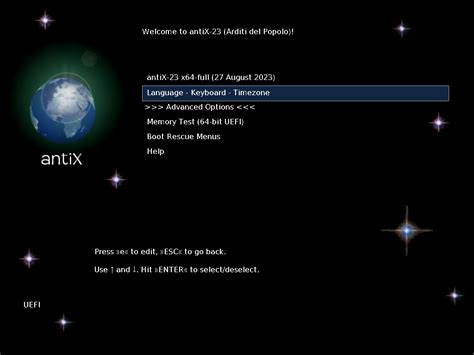
A boot menüben kapunk néhány opciót. Ha itt 30 másodpercig nem csinálunk semmit, akkor elindítja az elsőt. A "Try or Install Ubuntu" (vagy a választott disztribúció) a telepítő alapértelmezett indítási módja. Ezzel az opcióval betöltődik a memóriába a teljes operációs rendszer, így körül tudunk nézni benne még telepítés előtt.
Az "Ubuntu (safe graphics)" opció majdnem ugyanaz, mint az első választás, csak itt a grafikus vezérlő esetében egy általánosabb grafikus vezérlőt használ, ami biztosabban működik, ha esetleg nem ismerné fel megfelelően a grafikus hardverünket. Ha tehát valakinél az első opcióval nem jelenik meg az asztal, akkor ezzel jó eséllyel menni fog. Kisebb felbontással, színmélységgel, stb., de el lehet vele indítani a rendszert, és később rendesen bekonfigurálni a videokártyát.
Itt a bal oldalon kiválaszthatjuk a nyelvünket, majd a panel fő részén pedig kipróbálhatjuk az "A(z) Ubuntu kipróbálása" opcióval, vagy telepíthetjük is egyből az "A(z) Ubuntu telepítése" opcióval. Az asztalon is találjuk a telepítő ikonját: "Ubuntu 22.04 telepítése" címkével, ha később döntenénk a telepítésről.
Ez a rész nem szükséges, csak ha nem megfelelő a felbontással indul el a live rendszer. Nálam például a virtuális gépen elég kicsi a felbontás, ezért feljebb állítom, hogy átláthatóbb legyen az egész telepítési folyamat, ne legyenek görgetősávok, se olyan, hogy nem fér bele valami az ablakba. Ha esetleg nem találnánk meg a listában a monitorunk natív képernyőfelbontását, akkor lehetőség van a parancssorból létrehozni és beállítani azt.
A következő képernyőn kiválaszthatjuk, hogy szeretnénk-e harmadik féltől származó szoftvereket telepíteni, mint például flash, MP3, stb. Általában javasolt ezek telepítése. Itt ki is tudjuk próbálni a kiválasztott billentyűzetkiosztás működését. Én például a jól ismert "Árvíztűrő tükörfúrógép" szavakkal tesztelem, amiben benne vannak a hosszú ékezetek és a QWERTZ részből az "RTZ" is, így ezzel biztos lehetek benne, hogy jó lesz a beállítás. Ha normál billentyűzetünk van, akkor az általános magyar kiosztás megfelelő lehet, de ha valami egyedibb klaviatúrát használunk, akkor előfordulhat, hogy a listából egy másikat kell választanunk.
Telepítési Mód és Particionálás
A következő lépésben kiválasztjuk a telepítés módját, ahol a rendszer a particionálási sémát határozza meg. Ha a számítógépen ez az első operációs rendszer, akkor alapvetően két választási lehetőséget kapunk. Viszont ha már van egy másik operációs rendszer is a gépen, akkor azt az Ubuntu telepítője érzékeli, és itt jelzi nekünk.
- Merevlemez törlése, és Ubuntu telepítése: Ez az opció törli a teljes merevlemezt, és friss Ubuntu telepítést hajt végre a kipucolt gépen.
- Valami más: Ha ezt választjuk, akkor bejön a partíciókezelő, és magunk állítgathatunk be mindent. Ez haladó felhasználóknak ajánlott.
Valamint itt még beállíthatunk néhány dolgot a "Haladó lehetőségek" gomb segítségével, vagy választhatunk speciális funkciókat:
- LVM használata az új Ubuntu telepítéshez: A logikai kötetkezelés (Logical Volume Manager) egy logikai absztrakciós réteget biztosít a gépben található háttértárolók és a fájlrendszerek között. Ennek segítségével beállíthatunk logikai köteteket: ha például több kisebb háttértárral rendelkezünk, azokat összevonhatjuk egyetlen logikai kötetté, vagy akár később is bővíthetjük a logikai kötetünket, stb. A kötetkezelés teljesen transzparens módon működik, tehát nem kell foglalkoznunk a működésével, azt a rendszer végzi a háttérben. Az LVM támogatja a lemeztitkosítást is.
- Lemez törlése és ZFS használata: A ZFS a Sun Microsystems által kifejlesztett szoftveres RAID kezelő, aminek segítségével különböző RAID egységekbe szervezhetjük fizikai háttértárainkat.
- Az új Ubuntu telepítés titkosítása a biztonság érdekében: Lemeztitkosítás. Ha az LVM vagy a ZFS van kiválasztva, akkor pluszként elérhetővé válik ez az opció is.
Itt most nem választunk ki semmit konkrétan, csak kitértünk rájuk említés szinten. Természetesen, ha ismerjük ezeket a funkciókat, illetve a particionálás menetét akkor állítsuk be igényeinknek megfelelően. Végül létrehozzuk felhasználói fiókunkat, majd kiválasztjuk a billentyűzetünk elrendezését. Most a telepítés valóban elindul. Itt nincs semmi teendőnk, meg kell várnunk a telepítést, ami felrakja a rendszerösszetevőket.
Telepítés Utáni Lépések
Ha nincs másik operációs rendszer a számítógépre telepítve, az Ubuntu alapértelmezetten nem jeleníti meg a GRUB menüt, hanem egyből betöltődik a rendszer, és megjelenik a beléptető rész (Display Manager). Ha mégis elő szeretnénk csalni a GRUB menüt valamilyen okból kifolyólag, akkor BIOS / MBR telepítésű gépeken tartsuk lenyomva a bal SHIFT billentyűt, UEFI / GPT rendszerű gépeken pedig az ESC billentyűt, és előjön a menü. Amint láthatjuk, a korábban beállított felbontásunkat nem jegyezte meg, mivel az csak a live rendszerben került beállításra.
Egy friss telepítés után az elsőként érdemes elvégezni a rendszer frissítését, mivel a letöltött telepítőcsomag többnyire nem a legfrissebb összetevőket tartalmazza. Itt megjelenik két ikon, ezek közül kattintsunk a szürke "Frissítéskezelő" ikonra. Itt láthatjuk is, hogy sok csomagot kell frissíteni.
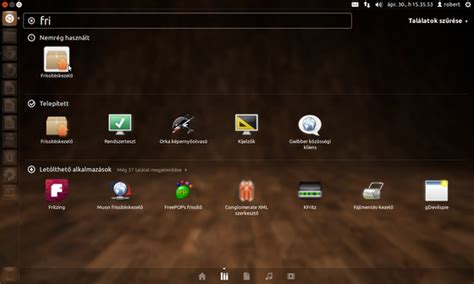
Így néz ki egy Ubuntu 22.04 LTS (Jammy Jellyfish) operációs rendszer egyszerű telepítése. Reméljük, ez a részletes útmutató segít a Linux telepítésében, akár kezdő, akár haladó felhasználóként.
tags: #uefi #telepites #linux #pendriv




