
UEFI Telepítési Problémák Megoldása és Rendszerindítási Beállítások
A modern számítógépek rendszerindítási folyamatai jelentősen megváltoztak az elmúlt években a hagyományos BIOS felváltásával az UEFI (Unified Extensible Firmware Interface) által. Ez a változás számos előnnyel jár, mint például a gyorsabb rendszerindítás és a fokozott biztonság, ugyanakkor új kihívásokat is hozhat a telepítési és rendszerindítási problémák terén, különösen több operációs rendszer egyidejű használata esetén.
Mi az a BIOS és az UEFI?
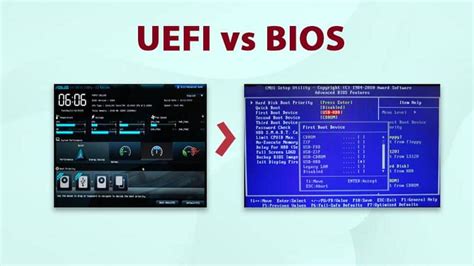
A BIOS (Basic Input/Output System) és az UEFI (Unified Extensible Firmware Interface) a számítógép hardvere és az operációs rendszer közötti firmware-interfész. Az UEFI a BIOS modern utódja, amely gyorsabb és biztonságosabb rendszerindítási folyamatot, valamint további funkciókat biztosít. Minden újabb Dell számítógép rendelkezik UEFI-vel.
A BIOS/UEFI beállítási felület eltérő lehet a különböző számítógépeken, de az alapvető funkciók hasonlóak. Fontos tudni, hogy az Ön számítógépének BIOS/UEFI-felülete eltérhet az itt láthatótól.
UEFI és Legacy mód: A különbség
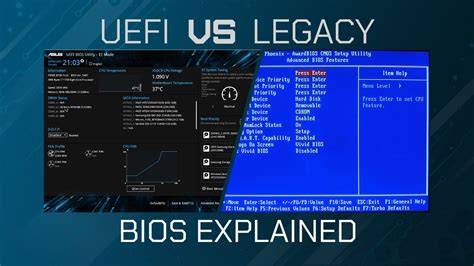
A rendszerek indításakor két fő mód létezik: az UEFI és a hagyományos, más néven Legacy (vagy CSM, Compatibility Support Module) mód. Ezek a módok befolyásolják, hogy a számítógép hogyan ismeri fel és indítja el az operációs rendszereket a merevlemezen lévő partíciós tábla alapján.
- Az UEFI a GPT (GUID Partition Table) partíciós táblát használja, amely nagyobb lemezeket és több partíciót támogat, és alapvető a modern operációs rendszerek, mint például a Windows 10 és újabb Linux disztribúciók számára.
- A Legacy (BIOS) mód az MBR (Master Boot Record) partíciós táblára épül, amely régebbi rendszerekkel és kisebb merevlemezekkel kompatibilis.
Egy lemezt csak egyféleképpen, vagy MBR vagy EFI módon tudsz partícionálni.
Gyakori UEFI telepítési és rendszerindítási problémák
Windows 10 telepítési gondok
Előfordulhat, hogy a Windows 10 telepítése során a gép nem ismeri fel a telepítő pendrive-ot.
- "Windows 10-et próbáltam telepíteni, amihez letöltöttem az ISO image-et az MSDN-ről, majd a jól bevált Windows USB/DVD Download Tool segítségével kiírtam pendrive-ra. Azonban a gép nem akarta felismerni a pendrive-ot, nem kínálta fel azt a lehetőséget, hogy bootoljak róla."
- Ez a probléma gyakran abból adódik, hogy a BIOS-ban a boot beállítások UEFI boot ON, secure boot ON értéken álltak. Ez a beállítás jól bevált az adott gépen korábban futó Windows 8.1 esetén, de most épp ez okozta a problémát.
- A megoldás ebben az esetben az lehet, ha átkapcsoljuk a beállításokat. "Ha átkapcsoltam ugyanis Legacy boot ON, secure boot OFF értékre, akkor máris megjelent a pendrive, és el is indult a telepítés."
Hogyan készítsünk Ubuntu 24.04 LTS rendszerindító USB meghajtót?
Linux telepítési és GRUB problémák
Linux rendszerek, különösen több operációs rendszer egyidejű használata esetén, az UEFI beállítások komoly fejfájást okozhatnak.
- "Valamikor hosszabb kihagyás után egy Ubuntu 16.04 frissítőjének zöld utat adtam. Ilyenkor, ahogy lenni szokott, a grub-ot is frissítette végül, elég hosszas procedúrával. Viszont amikor legközelebb indítottam a gépet, miután a Ubi grubjának kellemes lila háttérszíne mejelent, a listára magára majdnem öt percet kellett várni." Ez a lassú GRUB betöltés problémája az Ubuntu frissítése után jelentkezett.
- "Amikor pár nap múlva telepítettem egy korábban lerobbant Mint 18 partíciójára a 18.1-et, leállt a vége felé a telepítés, és valami UEFI-problémát írt ki hibaüzenetként." Ez a hibaüzenet is az UEFI-vel kapcsolatos beállítások helytelen voltára utalhat.
- A hiba javítását csak haladó és kellő ismeretekkel rendelkezőeknek ajánlom, mivel könnyen adatvesztés eredményezhet, és elő feltétele, hogy a gépben lévő adathordozó hibátlan állapotú legyen!
Partíciós tábla konfliktusok
Az egyik leggyakoribb ok, ami UEFI problémákhoz vezet, a partíciós tábla típusa és az UEFI/Legacy mód közötti eltérés.
- "Partíciós tábla: msdos” - Ez egy kritikus információ. "Kapcsold ki az UEFI-t. Az UEFI-hez GPT tábla kell, neked még a hagyományos MSDOS van." Ha a merevlemez MSDOS partíciós táblát használ, akkor a Legacy mód a megfelelő választás, nem az UEFI.
- "A particionálás pár évvel ezelőtt történt szerintem, jó temérdek partíció van. Egy Win7-tel kezdődött szükségképp, aztán egymás hegyén-hátán jöttek a különböző Linuxok különböző verziói, úgy kb. öt-hat van egyszerre fönn…" Egy ilyen komplex, régi partícionálási séma könnyen okozhat kompatibilitási problémákat az UEFI-vel.
BIOS/UEFI beállítások diagnosztizálása és módosítása
A problémák elhárításának első lépése az aktuális BIOS/UEFI beállítások ellenőrzése és megértése.
Aktuális BIOS/UEFI verzió ellenőrzése
Az aktuális firmware verziójának ismerete hasznos lehet a hibaelhárításban.
- A BIOS/UEFI beállítások használata: Kapcsolja be vagy indítsa újra a számítógépet. A BIOS/UEFI beállítások eléréséhez nyomja meg többször az F2 billentyűt. Keresse meg a BIOS verzióját az Áttekintés vagy az Általános > Rendszerinformációk menüpont alatt.
- A Rendszerinformációs eszköz használata a Windowsban: Nyomja le a Windows billentyű + R billentyűkombinációt a Futtatás párbeszédpanel megnyitásához. Írja be az msinfo32 parancsot, majd nyomja meg az Enter billentyűt. Az aktuális BIOS-verzió megkereséséhez keresse meg a BIOS verziószámát/dátumát.
- A parancssor használata a Windows rendszerben: Nyissa meg a parancssort, és írja be a wmic bios get smbiosbiosversion parancsot. Nyomja meg az Enter billentyűt a BIOS-verzió megjelenítéséhez.
Boot mód beállítások
A "Startup" főcímen belül a BIOS-ban azt lehet kiválasztani, hogy UEFI-ben vagy Legacy módban vagy mindkettőben induljon-e. A másikban a sorrendet, ha a "mindkettőt" választjuk.
- "A Startup cím alatt egyrészt azt látom beállíthatónak, hogy miről bootoljon (a lehetőségek: "UEFI", legacy mode, és "both")." Egy régebbi gép esetén, különösen ha 32 bites rendszereket telepítünk és MSDOS partíciós táblát használunk, a Legacy mode beállítása javasolt.
- Az UEFI engedélyezéséhez a támogatott Dell rendszereken kövesse az alábbi lépéseket: Először indítsa újra a számítógépet. A rendszer újraindításakor nyomja meg többször az F2 billentyűt a BIOS/UEFI beállítási menü eléréséhez. A BIOS menübe belépve lépjen a Boot fülre vagy a Boot Configuration lehetőségre. Keresse meg a Boot Mode opciót, és váltson a Legacy (BIOS) helyett UEFI-re. Mentse el a módosításokat, és lépjen ki a BIOS-ból. A rendszer mostantól UEFI használatával indul el.
- Az UEFI engedélyezése megkövetelheti, hogy a lemez GPT partíciós stílusban legyen beállítva. Ha nem, előfordulhat, hogy MBR-ről GPT-re kell konvertálnia, amelyhez újra kell telepítenie a Windows rendszert.
Megoldások UEFI problémákra
A probléma gyökerétől függően többféle megközelítés létezik az UEFI telepítési és rendszerindítási problémák orvoslására.
A boot mód helyes beállítása
Sok esetben a legegyszerűbb megoldás a BIOS/UEFI boot módjának megfelelő beállítása.
- Ha a gép relatíve régebbi, 32 bites rendszereket futtat, és a partíciós tábla MSDOS, akkor a Legacy mode kiválasztása a megfelelő. "Sok gép van, eltérőek a BIOS-ok, vagy hogy is hívják ezeket mostanság. Az egyik ilyen, a másik olyan. Én leginkább abból a néhányból tudok kiindulni, ami a kezem alatt van. Azokban van ilyen: UEFI enable-disable. Ha a disable lehetőséget választom, akkor nincs engedélyezve, azaz tiltva van, vagyis a gép a már jól ismert hagyományos módon működik, nem kavar be az UEFI."
- Amennyiben modern rendszert telepítünk, és a merevlemez GPT partíciós táblát használ, akkor az UEFI mode az ideális választás.
Több operációs rendszer kezelése (Multi-boot)
Ha több operációs rendszer van telepítve, a GRUB kezelése kulcsfontosságú.
- "Ha már van telepítve egy Linuxod, akkor a következő(k) telepítésénél úgy jársz el, hogy azt mondod a telepítőnek, a rendszerbetöltőt ne az elsőként bootoló meghajtó gyökerébe (sda) telepítse, hanem az éppen telepíteni kívánt rendszered rendszerpartíciójaként kijelölt helyre." Ez a módszer segít elkerülni, hogy minden telepítés felülírja a fő GRUB-ot.
- "Az egyes alrendszerek a telepítésüket követő újraindításukkor nem lesznek indíthatóak, csak miután a fórendszert elindítottad és frissítetted annak a GRUB-ját."
- "A Mint 18 GRUB-menüjében híre-hamva sincs az újonnan telepített rendszernek. Elindítod a Mint 18-at, frissíted a GRUB-ját."
Merevlemez újraparticionálása Legacy módban
Súlyosabb esetekben, különösen, ha a partíciós tábla típusa és a boot mód közötti konfliktus áll fenn, az újraparticionálás lehet a megoldás. Fontos: Ez minden adat elvesztésével jár!
- Állítsd be a Legacy mode-ot a BIOS-ban.
- Bootolj be a kiválasztott főrendszer telepítőjéről Legacy-módban. (Ha UEFi-módban bootolsz egy telepítőről, azt onnan lehet felismerni, hogy ennek a választóképernyője egy GRUB, az nem lesz jó neked.)
- "A GParteddel szántsd be az egész lemezt. (Új, MSDOS partíciós tábla) Minden adat elvész!"
- Hozd létre a kívánt partíciókat. "Legyen egy jó nagy extended, amin belül majd számos linuxost létre tudsz hozni."
- Telepítsd a főrendszered, a rendszerindító a merevlemez gyökerébe (például sda) kerüljön.
- Telepítsd a további rendszereket, ezek rendszerindítója a saját rendszerpartíciójukon kapjon helyet.

BIOS/UEFI Firmware Frissítés
A BIOS vagy az UEFI frissítése javíthatja a számítógép teljesítményét, stabilitását és kompatibilitását az új szoftverekkel és hardverekkel.
Miért érdemes frissíteni a BIOS-t vagy az UEFI-t?
A BIOS vagy az UEFI frissítéséve az alábbi előnyökkel jár:
- Hatékonyabb rendszerteljesítmény.
- Biztonsági rések javítása.
- Új hardverek támogatása.
- Hardverkompatibilitási problémák megoldása.
Óvintézkedések a frissítés előtt
Egy sikertelen BIOS-frissítés károsíthatja a rendszer alaplapját, ezért elengedhetetlen az óvatosság.
- Fontos adatok biztonsági mentése: Győződjön meg róla, hogy minden fontos adatáról biztonsági másolatot készített.
- Stabil áramellátás biztosítása: Győződjön meg róla, hogy laptopja csatlakoztatva van, vagy hogy az asztali számítógép zavartalan áramforrással rendelkezik. Nem ajánlott alacsony akkumulátortöltöttséggel frissíteni a BIOS-t laptopon. Csatlakoztassa az eszközt, hogy stabil áramforrással rendelkezzen a frissítési folyamat során.
- Háttérprogramok bezárása: Ez minimálisra csökkenti az interferencia esélyét a frissítés során.
- Válassza le a külső eszközöket, például dokkolóegységeket, külső merevlemez-meghajtókat stb.
BIOS/UEFI frissítésének módszerei
Számos egyszerű módja van a BIOS/UEFI frissítésének:
- Frissítés operációs rendszeren keresztül: Egyes gyártók önálló BIOS/UEFI firmware-frissítő segédprogramot kínálnak közvetlenül a Windows operációs rendszeren belül futtatható fájlok formájában. Windows Update szolgáltatáson keresztül is megkaphatják a frissítéseket.
- Frissítés USB flash meghajtó használatával (a Windows rendszeren kívül): Ez a módszer előnyös az Ubuntut vagy más Linux operációs rendszert futtató felhasználók számára, vagy ha a Windows nem elérhető. Ezenkívül ezzel a módszerrel közvetlenül a kompatibilis rendszerek egyszeri rendszerindítási menüjéből is frissítheti a BIOS-t. Az USB-meghajtót FAT32 fájlrendszerre kell formázni.
- Frissítés gyártói szoftverekkel: Például Dell SupportAssist, Dell Command | Update, Dell Update vagy Alienware Update (ezek támogatása 2024 végén lejár). Ezek automatizált eszközök, amelyek segítenek a rendszer frissítéseinek ellenőrzésében és zökkenőmentes telepítésében.
A BIOS-frissítések általában egymásra épülnek, így csak a legújabb verzióra van szükség, amely tartalmazza az összes korábbi fejlesztést és javítást. Egyes esetekben azonban előfordulhat, hogy a BIOS egy minimális verziójának telepítése szükséges a legújabb verzióra történő frissítés előtt.
Mi a teendő, ha a BIOS frissítése sikertelen?
A BIOS-frissítés sikertelen lehet, ha:
- A BIOS-frissítési fájl sérült.
- Nem kompatibilis a rendszerrel.
- Áramkimaradás történt.
A BIOS-frissítéseket mindig közvetlenül a gyártó alkalmazásaiból vagy webhelyéről szerezze be. Ha a frissítés az automatizált eszközökkel nem sikerül, frissítse a BIOS/UEFI-t az önálló firmware-frissítő segédprogrammal.
tags: #uefi #telepitesi #problemak




