
UEFI és Winchester Formázása: A Modern Rendszerek Lehetőségei és Kezelése
A modern számítástechnika világában az UEFI (Unified Extensible Firmware Interface) egyre inkább felváltja a hagyományos BIOS-t, új lehetőségeket nyitva meg a merevlemez-kezelés és a rendszerindítás terén. Ez a cikk részletesen bemutatja az UEFI és a GUID Partition Table (GPT) előnyeit, a merevlemez formázásának folyamatát ezekben a környezetekben, valamint a gyakori problémák hibaelhárítási módjait.
Miért az UEFI és a GPT?
A Windows 8 és 8.1 már kifejezetten akkor "érzi jól magát", ha nem hagyományos BIOS-szal, hagyományos MBR (Master Boot Record) partícióra telepítjük. A legújabb szolgáltatásokat, a 2 TB feletti boot/rendszermeghajtó-kezelést, a gyorsindítást és egy csomó minden egyebet csak UEFI-vel használhatjuk ki. Ugyanakkor a háttérben már nem az 1983-as, DOS-os időkből itt ragadt MBR partíciókezelés folyik.
Az MBR anno meglehetősen bő kereteket szabott a tárhelyeknek, hiszen 2 TB-ig rendszert képes indítani és 4 TB-ig (igaz, csak trükkösen), de képes kezelni a tárolókat is. Ehhez képest a GPT (GUID Partition Table) jelentős előrelépést kínál. A GUID a Globally Unique Identifiers rövidítése, és - noha igen bonyolultnak hangozhat, egészen egyszerű a működése: minden egyes partíció egyedi, véletlenszerűen generált, 36 karakterből álló Unicode nevet kap a rendszertől.
A GPT előnyei és ajánlott használata
A GPT-vel számos előnyhöz jutunk. Lehetőségünk nyílik 2 TB-osnál nagyobb HDD-ről indítani UEFI-s gépünket, ha azonban maradunk a BIOS-nál és úgy használunk GPT-t, akkor is gyorsul pár másodpercet a bootolás első része. Új Windows 8.1 telepítésekor, aktivált UEFI mellett automatikusan GPT partíciót készít a rendszer, és három részre osztja a rendszertárolót.
Fontos azonban tudni, hogy a GPT régebbi gépeknél nem ajánlott, de új gépeknél már érdemes megfontolni. Amennyiben új telepítést tervezünk és rendszerünk 64 bites, mindenképpen ajánlott az UEFI-GPT páros használata, de ugyanez 32 bites OS-nél már nem mondható el. A 32 bites Windowsok visszamenőleg Vista-ig képesek olvasni és írni a GPT partíciót, de rendszert már nem tudnak indítani róla. A 64 bites Windowsok közül érdekes módon az elfeledett 64 bites XP is kezel GPT-t, de bootolni továbbra is csak UEFI-s rendszer tud GPT partícióról.
Összegezve annak ajánljuk a GPT-t, aki új gépet telepít, 64 bites rendszerrel és UEFI-vel: itt kapacitásra és tárhely típusra tekintet nélkül a GPT legyen a választás. Aki régebbi gépet telepít újra UEFI nélkül, ne bajlódjon a GPT-vel. A Windows számos olyan biztonsági funkciót tartalmaz, amelyekhez UEFI-kompatibilis eszközök szükségesek.
MBR és GPT összehasonlítása
| Jellemző | MBR (Master Boot Record) | GPT (GUID Partition Table) |
|---|---|---|
| Maximális lemezméret | 2 TB boot, 4 TB kezelhető | Gyakorlatilag korlátlan (9,4 ZB) |
| Partíciók száma | Max. 4 elsődleges | Max. 128 (Windows alatt) |
| Boot mód | Hagyományos BIOS | UEFI |
| Redundancia | Nincs | Redundáns partíciós tábla |
| Rendszerindítás | Lassabb | Gyorsabb |
| Azonosítás | Nincs egyedi azonosító | GUID (Globally Unique Identifier) |
A merevlemez beállítása UEFI módban
A váltás újabb gépeknél nem nagy kunszt, mindössze a BIOS-ban kell az UEFI módot aktiválnunk (vagy a CSM-et letiltanunk - a kettő ugyanaz). Ja és újratelepíteni a Windowst. Az UEFI-re váltás után a Windows 8 telepítő indulásán semmi újdonság nem látszik, megkapjuk a szokásos varázslót, ahol ugyanúgy kiválaszthatjuk az üres tárolónkat telepítéshez.
A hardverleltárosztály (SMS_Firmware) és tulajdonsága (UEFI) segít meghatározni, hogy a számítógép UEFI módban indul-e. Amikor egy számítógépet UEFI módban indít el, az UEFI tulajdonság ÉRTÉKE IGAZ. A hardverleltár alapértelmezés szerint engedélyezi ezt az osztályt.
A Merevlemez Felkészítése és Formázása
Ha a merevlemez meg nem osztott helyként jelenik meg, vagy ha nem látja a lemez kapacitását, akkor indítsa el a merevlemezt. Vegye figyelembe, hogy az összes tárolt fájl teljesen eltávolításra kerül. Néha fájlütközések vagy logikai hibák lehetnek a lemezen. A legjobb módja annak, hogy olvashatóvá tegye a merevlemezt NTFS-re formázza. Ez visszaállítja a gyári állapotot.
A formázás lépései során állítsa be az "NTFS"-t célfájlrendszerként, és válasszon NTFS a fájlrendszer rész. Ha megfelelően csatlakoztatta, meghajtójelet adhat a láthatatlan merevlemezéhez. Rendeljen betűt a lemezéhez. Új partícióra van szükség, ha a lemez már formázásra került, de még mindig láthatatlan a Fájlkezelőben. Amint látja, az új partíció létrejött, de még nincs formázva. Megismételheti a formázási lépéseket.
Merevlemez formázása és helyreállítási partíciók törlése | Windows 10 | Diskpart partíció törlése
Hibaelhárítás: Ha a Merevlemez Nem Jelenik Meg
A merevlemez nem jelenik meg a Windows 10 rendszerben. Összefoglalva, nem férhet hozzá a belső vagy külső tárhelyhez a Windows 10 rendszerben. A dolgok rosszabbak lesznek, ha a tárolt fájlok nem érhetők el. Szerencsére adatvesztés nélkül kijavíthatja, ha a HDD nem jelenik meg a Windows 10 rendszerben. Ennek számos oka lehet, például nem megfelelő kapcsolatok, elavult illesztőprogramok vagy fájllogikai hibák.
Gyakori okok és megoldások
- Csatlakozási problémák: Ellenőrizze, hogy a merevlemez-meghajtó kábele az alaplaphoz laza, sérült-e vagy nincs-e megfelelően csatlakoztatva. Először ellenőrizze, hogy a lemez jól csatlakozik-e az alaplaphoz. Győződjön meg arról, hogy a lemez és az alaplap csatlakozási portja nem sérült vagy laza. Ellenőrizze, hogy nem sérült-e meg az USB vagy a C típusú külső merevlemez.
- Meghajtóbetűjel hiánya: Előfordulhat, hogy egy új vagy meglévő merevlemezhez nincs meghajtóbetűjel. Ez a File Explorer felismerési hibájához vezet.
- Illesztőprogram-problémák: Az elavult vagy sérült illesztőprogramok továbbra is hibákat és instabilitást okozhatnak. Ha a merevlemez a múltban jól működik, akkor a nem jelenő Windows 10 merevlemezt a nem kompatibilis illesztőprogram okozhatja. Néha a Windows frissítései illesztőprogram-ütközést okozhatnak. Megpróbálhatja eltávolítani a frissítési javítást, vagy használja az Eszközkezelő és Lemezkezelő eszközöket a hibaelhárításhoz és a probléma megoldásához.
- BIOS/UEFI beállítások: Ha a merevlemez le van tiltva a BIOS/UEFI beállításokban, akkor az operációs rendszer nem érzékeli. Ha a második merevlemez nem jelenik meg a Windows 10 Lemezkezelőben vagy a BIOS-ban, akkor újra kell indítania a számítógépet, és be kell lépnie a BIOS-környezetbe, hogy kipróbálhassa. Indítsa újra a számítógépet, és nyomja meg az F2, F10 vagy Delete billentyűt a BIOS/UEFI belépéshez.
- Fizikai sérülés: Ha a merevlemez leesett vagy nekiütközött valami, az ütközés a lemez felületének megkarcolódását okozhatja.
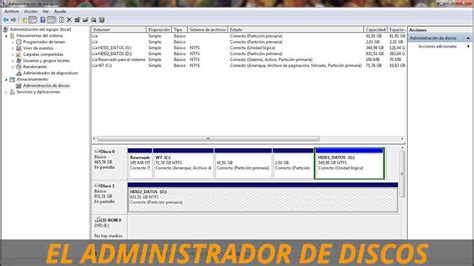
MBR-ről GPT-re Konvertálás és UEFI Rendszertelepítés Automatizálása
Van mód arra is, hogy a partíciótípusok között szabadon váltsunk, ha éppen arra lenne szükség. Erre képes például az EaseUS Partition Master Pro változata is, amely emellett átméretezést, OS-költöztetést és hibás partíció visszaállítását is felkínálja.
A MBR2GPT eszköz használata
A Windows tartalmaz egy egyszerű konverziós eszközt, MBR2GPT. Automatizálja a merevlemez újraparticionálásának folyamatát az UEFI-kompatibilis hardverekhez. A konverziós eszközt integrálhatja a helyben történő frissítési folyamatba. Szerkessze a feladatütemezést. Adja hozzá a Parancssor futtatása lépést. Adja meg a MBR2GPT eszköz parancssorát. Ha a teljes operációs rendszeren fut, konfigurálja úgy, hogy az adatok módosítása vagy törlése nélkül fedje le a lemezt az MBR-ről a GPT-re.
Feladatütemezés testreszabása UEFI-re való áttéréshez
Az operációs rendszer üzembe helyezésének feladatütemezését a TSUEFIDrive változóval szabhatja testre. A Számítógép újraindítása lépés előkészít egy FAT32-partíciót a merevlemezen az UEFI-ra való áttéréshez. Hozzon létre egy új feladatütemezési csoportot a fájlok és beállítások rögzítésének lépései után, valamint az operációs rendszer telepítésének lépései előtt.
Az új csoport Beállítások lapján adjon hozzá egy új feladatütemezési változót feltételként. Állítsa be _SMSTSBootUEFI nem egyenlő igaz értéket. Az új csoportban adja hozzá a Számítógép újraindítása feladatütemezési lépést. Az Újraindítás után futtatandó elem megadása területen válassza A feladatütemezéshez rendelt rendszerindító lemezkép van kiválasztva. A Beállítások lapon adjon hozzá egy feladatütemezési változót feltételként. A _SMSTSInWinPE értéke false (hamis).
Adjon hozzá egy lépést egy OEM-eszköz elindításához a belső vezérlőprogram BIOS-ból UEFI-be való konvertálásához. Adja hozzá a Lemez formázása és particionálása feladatütemezési lépést. Hozza létre a FAT32 partíciót, amelyet UEFI-vé szeretne konvertálni az operációs rendszer telepítése előtt. Lépjen a FAT32 partíció tulajdonságaihoz. A Változó mezőbe írja be a következőt: TSUEFIDrive. Adjon hozzá egy másik Újraindítási számítógép feladatütemezési lépést.
Alapértelmezés szerint az EFI-partíció mérete 500 MB. Egyes környezetekben a rendszerindító lemezkép túl nagy ahhoz, hogy ezen a partíción tárolja. A probléma megkerüléséhez növelje az EFI-partíció méretét.
MBR2GPT futtatása Windows PE környezetben
A MBR2GPT.EXE eszközt windowsos PE környezetben is futtathatja a teljes operációs rendszer helyett. Adjon hozzá egy lépést a számítógép Windows PE-be való újraindításához a MBR2GPT.EXE eszköz futtatásának lépése előtt. Adjon hozzá egy lépést az OEM-eszköz futtatásához, amely a belső vezérlőprogramot BIOS-ról UEFI-vé alakítja.
Adatmentés Formázás Előtt és Után
A merevlemez formázása vagy inicializálása során az összes tárolt fájl teljesen eltávolításra kerül. Ha a tárolt fájlok nem érhetők el, és adatvesztés történt, szerencsére még van lehetőség a helyreállításra.
Az Aiseesoft Data Recovery az egyik legjobb eszköz világszerte, viszonylag gyors sebességet biztosít, miközben megőrzi a szkennelési mélységet. Ezenkívül támogatja a több eszközön való futtatást, beleértve a PC-ket, laptopokat, külső merevlemezeket, flash meghajtókat és memóriakártyákat. Az egyszerű felhasználói felület és a hatékony szkennelési képességek elérhetővé teszik a nem professzionális és tapasztalt felhasználók számára.
A program elindítása után válassza ki a céllemezt. Várjon egy kicsit, és látni fogja, hogy az összes törölt fájl megjelenik. Ez a megoldás segít Önnek az elvesztett fájl helyreállítása a Windows rendszeren a formázás miatt.
tags: #uefi #winchester #formazasa




