
ZTE Router Hitelesítés és Kezelés: Részletes Útmutató
Tanuld meg, hogyan érheted el a zte routeredet az alapértelmezett 192.168.1.1 IP-címmel és a rendszergazdai hitelesítő adatokkal. Ez a lépésről lépésre szóló útmutató elmagyarázza, hogyan győződhetsz meg arról, hogy a számítógéped ugyanazon a hálózaton van, hogyan találhatod meg vagy állíthatod vissza az alapértelmezett felhasználónevet és jelszót, és hogyan módosíthatod a Wi-Fi jelszavadat.
Csatlakozás a hálózathoz: Elengedhetetlen lépések
Először győződjön meg róla, hogy a számítógépe csatlakozik a router helyi hálózatához. Számítógép esetén a vezetékes kapcsolat gyakran a legstabilabb.
Vezetékes kapcsolat ellenőrzése és beállítása
Ahhoz, hogy ellenőrizze vagy konfigurálja a vezetékes hálózati beállításokat Windows operációs rendszeren, tegye a következőket:
- A megnyíló ablakban (általában a Hálózati és Megosztási Központból elérhető) kattintson az "Adapterbeállítások módosítása" elemre.
- Kattintson a jobb gombbal az "Ethernet" kapcsolatra, és válassza a "Tulajdonságok" lehetőséget.
- Győződjön meg róla, hogy mind az "IP-cím automatikus kérése", mind a "DNS-kiszolgáló címének automatikus kérése" be van jelölve, majd kattintson az "OK" gombra.
A számítógépének most már csatlakoznia kell a routerhez a helyi hálózaton keresztül.
A kapcsolat ellenőrzése (ping teszt)
A kapcsolat megerősítéséhez "pingelheti" a routert. Ehhez nyisson meg egy parancssort (például a Windows 'Start' menüjében a 'cmd' kifejezésre keresve):
- Az új ablakban írja be, hogy ping 192.168.1.1, majd nyomja meg az Entert.
- Ha az alábbi képhez hasonló válaszokat lát, akkor csatlakozva van.
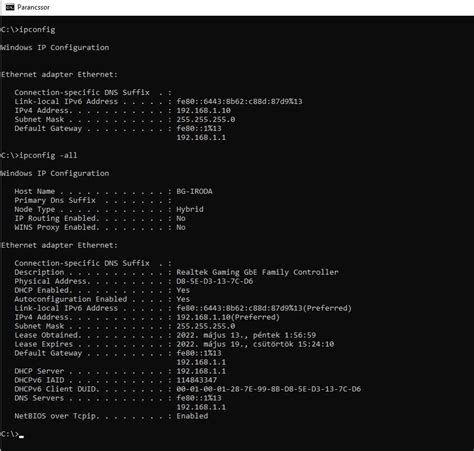
Ha nem, ellenőrizze a fizikai vagy Wi-Fi kapcsolatot.
Bejelentkezés a ZTE Router Admin Felületére
Miután meggyőződött a stabil hálózati kapcsolatról, a következő lépés a router adminisztrációs felületének elérése:
- A böngésző címsorába írja be a 192.168.1.1 címet, majd koppintson az 'Ugrás' vagy 'Enter' gombra.
- Megjelenik a router bejelentkezési oldala.
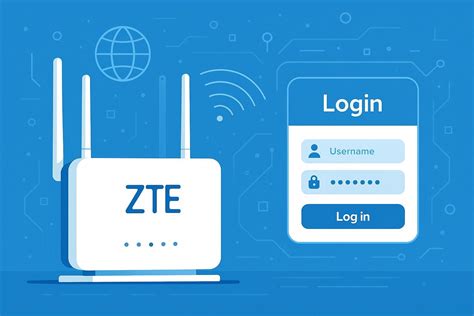
Adja meg a felhasználónevet és a jelszót a beállítások eléréséhez.
How to change ZTE Router WiFi Password
Alapértelmezett Hitelesítő Adatok és Jelszó Visszaállítása
Az alapértelmezett felhasználónév és jelszó megtalálása
A router kezdeti felhasználóneve és jelszava a router alján található adattáblán tekinthető meg. Az adattáblán megtalálható az útválasztó alapértelmezett bejelentkezési címe, alapértelmezett felhasználóneve és alapértelmezett jelszava.
Az alábbi táblázatban összefoglaltuk az alapértelmezett hitelesítő adatok jellemzőit és lehetséges elhelyezkedését:
| Információ | Elhelyezkedés | Példa (gyakori) |
|---|---|---|
| Alapértelmezett IP-cím | Router adattáblája | 192.168.1.1 |
| Alapértelmezett felhasználónév | Router adattáblája | admin / user |
| Alapértelmezett jelszó | Router adattáblája | admin / password / 1234 |
A router visszaállítása gyári beállításokra
Amennyiben elfelejtette a router jelszavát, vagy módosította az alapértelmezett jelszót, és elvesztette, a gyári beállítások visszaállítása az egyetlen megoldás. Ennek menete a következő:
- Keresse meg az útválasztó reset gombját.
- Általánosságban elmondható, hogy a router reset gombja egy kis lyukban van, és gemkapoccsal kell működtetni. Néhány útválasztó csak egy közönséges gomb, és néhány útválasztó integrálva van a WPS gombbal.
- Győződjön meg arról, hogy az útválasztó be van dugva, nyomja meg és tartsa lenyomva a reset gombot legalább 7 másodpercig, majd engedje fel a reset gombot, amikor azt látja, hogy az útválasztó jelzőfénye villogni kezd.
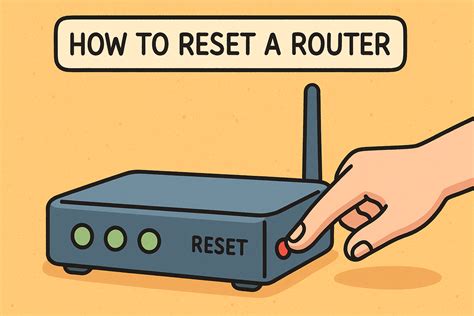
A visszaállítás után a router az alapértelmezett beállításokkal fog újraindulni, beleértve az alapértelmezett felhasználónevet és jelszót, amelyeket az adattáblán talál.
Wi-Fi név (SSID) és jelszó módosítása
Miután sikeresen bejelentkezett a ZTE router admin felületére, hozzáférhet a Wi-Fi beállításokhoz. Itt módosíthatja a Wi-Fi hálózat nevét (SSID) és jelszavát a nagyobb biztonság érdekében, vagy a könnyebb azonosítás céljából. Fontos, hogy rendszeresen változtassa meg a jelszót a hálózat biztonságának fenntartása érdekében.
tags: #upc #zte #router #hitelesites




