
Windows 10 Telepítési Problémák Megoldása: BIOS és UEFI Kérdések
Ismerős az a torokszorító érzés, amikor már azt hitted, végre túl vagy a nehezén, a számítógép újraindul, és hirtelen egy makacs hibaüzenet fogad, ami nem enged tovább? Sokan ültek már tehetetlenül a monitor előtt, miközben a rendszer egy végtelennek tűnő ciklusba kényszerítette őket, és hiába kattintottak az "OK" gombra, a gép újraindult, csak hogy ugyanazt a szöveget dobja fel ismét. Ez a frusztráció nemcsak az idődet rabolja, hanem a türelmedet is próbára teszi, különösen, ha sürgős munkához vagy éppen a várva várt játékhoz szeretnéd használni az eszközt.
Ez a hibaüzenet akkor jelentkezik, amikor a Windows betöltéséért felelős EFI partíció megsérül valamiért. A probléma gyökere abban rejlik, hogy a Windows telepítője egyfajta ellenőrző listán megy végig. Ha egy lépésnél elakad, és a gép újraindul, a rendszer megpróbálja onnan folytatni, ahol abbahagyta. Azonban, ha a hiba kritikus volt, a telepítő nem tudja "átugrani" a problémás részt, és mivel nem fejezte be a konfigurálást, nem engedi a belépést sem. Ez hozza létre az úgynevezett "boot loop"-ot, azaz az újraindulási hurkot. Például, ha a legutóbbi sikeres rendszerindítás ideje: 2019. 08. 30., és utána számos sikertelen kísérlet következett, ez tipikus jele egy ilyen ciklusnak.
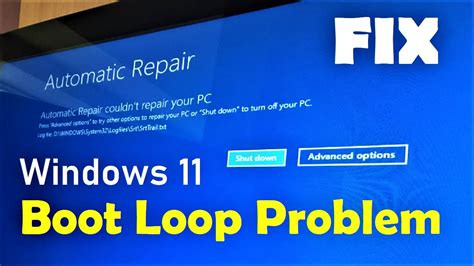
Bár ijesztőnek tűnhet, és az első gondolatod talán a teljes újratelepítés vagy a szerviz, a helyzet korántsem reménytelen, sőt, többnyire szoftveres eredetű elakadásról van szó. Nem szabad pánikba esni, mert az esetek 90%-ában a hardver sértetlen, és csupán egy szoftveres "kapcsolót" kell átállítanunk ahhoz, hogy a rendszer azt higgye, minden rendben ment, vagy hogy újra lefutassa a befejező folyamatokat. A hiba javítását csak haladó és kellő ismeretekkel rendelkezőeknek ajánlom, mivel könnyen adatvesztéshez vezethet, és előfeltétele, hogy a gépben lévő adathordozó hibátlan állapotú legyen!
Ebben az írásban körbejárjuk a lehetséges kiváltó okokat, de ami még fontosabb, gyakorlatias, lépésről lépésre követhető módszereket kapsz a kezedbe a probléma elhárítására. Pontos útmutatást és konkrét parancsokat találsz a következő sorokban, amelyekkel visszaveheted az irányítást a géped felett. Nemcsak a felületi kezelést, hanem a mélyebb rendszerbeállítások módosítását is megismered, hogy a jövőben is tudd, mihez nyúlj hasonló helyzetben. Célunk, hogy a végére érve ne csak egy működő rendszered legyen, hanem megértsd a folyamat logikáját is, magabiztosabb felhasználóvá válva ezáltal.
Miért akad el a folyamat és mit jelent a hibaüzenet
Valószínűleg már találkoztál azzal a bosszantó felirattal, amely szerint a számítógép váratlanul újraindult vagy váratlan hibát észlelt, és ezért a Windows telepítését nem lehet folytatni. Ez a hibaüzenet leggyakrabban akkor jelenik meg, amikor a rendszer már felmásolta a fájlokat, és éppen az első beállításokat, vagyis a hardverek felismerését és a szolgáltatások indítását végezné. Ha ebben a kényes fázisban áramszünet lép fel, vagy egy illesztőprogram (driver) összeakad a rendszerrel, a telepítő "Audit" módban vagy egy köztes állapotban ragad.
A technikai szempontból ez a jelenség egy telepítési megszakítást jelez, ahol az operációs rendszer elvesztette a fonalat a folyamat egy kritikus pontján, és képtelen önmagától korrigálni az állapotot.
A technológia világában a türelem nem csupán erény, hanem a hibaelhárítás legfontosabb eszköze; a kapkodás gyakran vezet adatvesztéshez, míg a megfontolt lépések megoldáshoz.Gyors szoftveres javítások a telepítési hurok elhárítására
A leggyorsabb javítás a rendszerleíró adatbázis (Registry) segítségével
Talán meglepő, de a legelső módszer, amivel érdemes próbálkozni, nem igényel semmilyen külső eszközt, csupán néhány billentyűleütést. Amikor a hibaüzenet megjelenik a képernyőn (és mielőtt rákattintanál az OK gombra, ami újraindítaná a gépet), van lehetőségünk belenyúlni a rendszer agyába, a Registry-be.
Ehhez a következő lépéseket kell nagyon pontosan végrehajtanod:
- A hibaüzenetnél nyomd meg a Shift + F10 billentyűkombinációt. Ezzel megnyílik egy fekete ablak, a parancssor (Command Prompt).
- Írd be a regedit parancsot, majd nyomj Entert. Ekkor megjelenik a Rendszerleíró-szerkesztő.
- A bal oldali fastruktúrában navigálj el a következő útvonalon: HKEY_LOCAL_MACHINE -> SYSTEM -> Setup -> Status -> ChildCompletion.
- A jobb oldali ablakban keresd meg a setup.exe nevű elemet.
- Kattints rá duplán. A megjelenő ablakban az "Érték" (Value data) mezőben valószínűleg az 1 számot látod. Ezt írd át 3-ra.
- Kattints az OK gombra, zárd be a Registry szerkesztőt, majd a parancssort is.
- Végül kattints a hibaüzenet OK gombjára, és hagyd, hogy a gép újrainduljon.
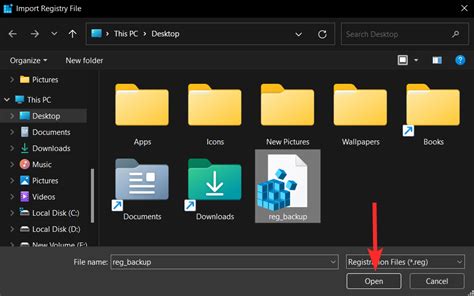
Ez a kis módosítás arra utasítja a rendszert, hogy a telepítési folyamat azon szakaszát befejezettnek tekintse, és lépjen tovább a következő fázisra, ami általában a felhasználói fiók létrehozása vagy a véglegesítés.
Minden esetben, amikor a rendszerleíró adatbázisban (Registry) dolgozunk, legyünk rendkívül körültekintőek, mert egy rossz helyen módosított érték instabillá teheti a még nem teljesen kész operációs rendszert.Felhasználói fiók kényszerített létrehozása
Néha a fenti módszer nem elegendő, mert a rendszer annyira korai fázisban akadt el, hogy még nem hozott létre adminisztrátori fiókot sem, amivel be tudnál lépni. Ilyenkor manuálisan kell beavatkoznunk a parancssor segítségével, hogy "átverjük" a telepítőt, és létrehozzunk egy kaput a rendszerbe.
Amikor ismét a hibaüzenetnél vagyunk, hívjuk elő a parancssort a Shift + F10 kombinációval. A folyamat a következő parancsok kiadásából áll:
- Írd be: net user administrator /active:yes (ez aktiválja a rejtett rendszergazda fiókot).
- Ezután írd be: net user /add felhasznalonev jelszo (a "felhasznalonev" helyére írd az általad választott nevet, a "jelszo" helyére a jelszót).
- Végül add hozzá ezt az új felhasználót a rendszergazdák csoportjához: net localgroup administrators felhasznalonev /add.
- Indítsd újra a gépet a shutdown /r /t 0 paranccsal.
Ezzel a módszerrel megkerüljük a telepítő azon részét (OOBE - Out of Box Experience), ami a felhasználói adatok bekéréséért felel, és ami gyakran az összeomlás okozója.
Helyi fiók létrehozása Windows 11 25H2-ben telepítéskor
Hasznos parancsok a hibaelhárításhoz
Az alábbi táblázatban összefoglaltuk azokat a kulcsfontosságú parancsokat, amelyek életmentőek lehetnek ilyen helyzetekben. Érdemes ezeket ismerni, vagy legalábbis kéznél tartani.
| Parancs | Funkció | Mikor használd? |
|---|---|---|
| msoobe | Elindítja a telepítés befejező varázslóját. | Ha a telepítés látszólag kész, de nem jön be a beállítási képernyő. |
| chkdsk /f /r | Ellenőrzi a lemezt és javítja a hibákat. | Ha gyanús, hogy a merevlemez sérülése okozza a leállást. |
| diskpart | Lemezkezelő eszköz indítása. | Ha partíciókat kell törölni vagy formázni parancssorból. |
| sfc /scannow | Rendszerfájlok ellenőrzése. | Ha sérült fájlok miatt áll le a folyamat. |
| devmgmt.msc | Eszközkezelő megnyitása. | Ha driverproblémát gyanítasz és látni akarod az eszközöket. |
A parancssor megnyitásához a Shift + F10 billentyűkombinációt kell lenyomnod, amikor a telepítő felülete vagy a hibaüzenet látható. Laptopoknál előfordulhat, hogy a Shift + Fn + F10 kombináció működik, attól függően, hogyan vannak beállítva a funkcióbillentyűk.
BIOS és UEFI beállítások szerepe a telepítési hibákban
Gyakran előfordul, hogy nem is a Windows fájlokkal van a gond, hanem az alaplap beállításaival, amelyek nincsenek szinkronban azzal, ahogyan a telepítő próbál dolgozni. A modern számítógépek UEFI rendszert használnak a régi BIOS helyett, és ez számos biztonsági funkciót tartalmaz, mint például a Secure Boot. A Windows számos olyan biztonsági funkciót tartalmaz, amelyekhez UEFI-kompatibilis eszközök szükségesek. Előfordulhat, hogy újabb Windows-eszközökkel rendelkezik, amelyek támogatják az UEFI-t, de örökölt BIOS-t használnak. Meggyőződhetünk arról, hogy a számítógép UEFI módban indul-e, ha ellenőrizzük a rendszer firmware beállításait, ahol az UEFI tulajdonság "igaz" értéket mutat.
A hardver és a szoftver közötti harmónia megteremtése alapfeltétel; egyetlen helytelen kapcsoló a BIOS-ban képes meghiúsítani a legmodernebb operációs rendszer működését is.Alapvető BIOS/UEFI beállítások ellenőrzése
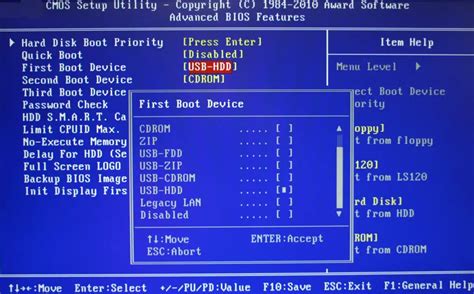
Amennyiben a Windows telepítését nem lehet folytatni mi a megoldás kérdés még mindig fennáll a fenti trükkök után is, érdemes belépni a BIOS/UEFI felületre (általában Del, F2 vagy F12 gomb indításkor). Itt ellenőrizd a SATA vezérlő módját. Ha a telepítést AHCI módban kezdted el, de a BIOS valamiért visszaállt IDE vagy RAID módba (például egy BIOS elem merülése miatt), a rendszer nem fogja tudni olvasni a lemezt a megfelelő pillanatban, és hibát dob.
Szintén kritikus pont lehet a TPM (Trusted Platform Module) beállítása, különösen Windows 11 esetén. Ha ez nincs engedélyezve, vagy a verziója nem megfelelő, a telepítő elakadhat egy olyan ponton, ahol biztonsági ellenőrzést végezne.
Például, ha a BIOS-ban a boot beállítások UEFI boot ON, Secure Boot ON értéken álltak, ami jól bevált az adott gépen korábban futó Windows 8.1 esetén, de most épp ez okoz problémát. Ha átkapcsoljuk Legacy boot ON, Secure Boot OFF értékre, akkor máris megjelenhet a telepítő pendrive, és el is indulhat a telepítés.
Partíciós stílusok: MBR és GPT konfliktusa és konverzió
Sokszor a hibaüzenet mögött egy láthatatlan fal áll: a merevlemez partíciós táblájának típusa. A régebbi gépek MBR (Master Boot Record), míg az újak GPT (GUID Partition Table) stílust használnak. Ha a számítógéped UEFI módban van, de a lemez MBR típusú, vagy fordítva (Legacy BIOS és GPT lemez), a telepítés elindulhat, de az első újraindulásnál összeomlik, mert a rendszer nem találja a boot szektort.
Ez a konfliktus tipikusan akkor jelentkezik, ha egy régebbi gépből áttett merevlemezre próbálunk telepíteni, vagy ha a telepítő pendrive-ot rossz módban írtuk ki (pl. Rufus programmal).
Az alábbi táblázat segít eligazodni a két szabvány között:
| Jellemző | MBR (Legacy) | GPT (UEFI) |
|---|---|---|
| Maximális lemezméret | 2 TB | 9.4 ZB (Zettabyte) |
| Partíciók száma | Max 4 elsődleges | 128 elsődleges |
| Boot mód | BIOS / Legacy | UEFI |
| Kompatibilitás | Régi rendszerek (Win 7 és régebbi) | Modern rendszerek (Win 10, 11) |
| Biztonság | Alacsonyabb | Secure Boot támogatás |
Ha ilyen problémára gyanakszol, a telepítő elején a parancssorban (Shift + F10) a diskpart paranccsal tudod konvertálni a lemezt. A list disk, select disk X, clean és végül a convert gpt parancsok sorozata megoldhatja az inkompatibilitást (vigyázat, ez mindent töröl az adathordozóról!). A Windows tartalmaz egy egyszerű konverziós eszközt, MBR2GPT. Ez automatizálja a merevlemez újraparticionálásának folyamatát az UEFI-kompatibilis hardverekhez.
Az MBR2GPT eszközt futtathatja a teljes operációs rendszeren, úgy konfigurálva, hogy az adatok módosítása vagy törlése nélkül fedje le a lemezt az MBR-ről a GPT-re. Az MBR2GPT.EXE eszközt Windows PE környezetben is futtathatja a teljes operációs rendszer helyett, ehhez a számítógépet Windows PE-be kell újraindítani az eszköz futtatása előtt. Ezen felül szükség lehet egy OEM-eszköz futtatására is, amely a belső vezérlőprogramot BIOS-ról UEFI-vé alakítja.
A FAT32 partíciót létre kell hozni, amelyet UEFI-vé szeretne konvertálni az operációs rendszer telepítése előtt. Az EFI-partíció mérete alapértelmezés szerint 500 MB. Egyes környezetekben a rendszerindító lemezkép túl nagy ahhoz, hogy ezen a partíción tárolja. A probléma megkerüléséhez növelje az EFI-partíció méretét.
Helyi fiók létrehozása Windows 11 25H2-ben telepítéskor
Tiszta telepítés és a telepítő média fontossága
Néha el kell fogadnunk, hogy a meglévő, félig települt rendszer menthetetlenül összekuszálódott. Ilyenkor a "tiszta telepítés" a legbölcsebb döntés, de ezt is okosan kell csinálni, hogy ne fussunk bele ugyanabba a hibába. A leggyakoribb hiba, amit a felhasználók elkövetnek, hogy sérült vagy régi telepítő médiát használnak. Ezen a ponton kimerítettük az összes hibaelhárítást, és azt javaslom, hogy próbáljunk meg tiszta telepítést végrehajtani, hogy a számítógép újra működőképes állapotba kerüljön.
Mielőtt újrakezdenéd, győződj meg róla, hogy a telepítő pendrive-ot a Microsoft hivatalos Media Creation Tool eszközével készítetted el, és nem egy harmadik féltől származó, esetleg módosított ISO fájlból. A módosított Windows verziók gyakran kiszednek bizonyos drivereket vagy szolgáltatásokat a "gyorsaság" érdekében, amik hiánya pont ilyen telepítési hurkokat okozhat bizonyos hardverkonfigurációknál.
Ehhez készítsen elő egy legalább 8 GB méretű USB-meghajtót (ne használja a biztonsági másolatokat tartalmazó meghajtót, mert törlődik), majd töltse le és futtassa a Windows 11 Media Creation Tool eszközt egy másik számítógépen. A telepítési adathordozó létrehozása után csatlakoztassa a számítógéphez, és indítsa el UEFI módban. A pontos eljárás az alaplapgyártóknál eltérő, ezért kérjük, olvassa el a felhasználói kézikönyvet a részletekért.
Indítás után válassza a "Telepítés most" lehetőséget. Kövesse az utasításokat, és a telepítés típusának kiválasztásakor válassza az "Egyéni: Csak Windows telepítése" lehetőséget. A következő telepítési képernyőn törölje az összes partíciót (beleértve az EFI-t, a fenntartott és a helyreállítási partíciókat is) a rendszerlemezről. Válassza ki a fel nem osztott helyet, és válassza a "Tovább" lehetőséget.
Az ISO fájl integritása és a pendrive állapota
Ha az ISO fájl letöltése közben akár egyetlen bit is megsérült, az eredmény egy olyan telepítő lehet, ami 99%-ban jó, de pont egy kritikus rendszerfájlnál hibás. Ha többszöri próbálkozásra is ugyanott akad el a folyamat, és a fenti registry trükkök sem segítenek, ne sajnáld az időt: töltsd le újra a telepítőt egy másik gépen, használj másik pendrive-ot, és készítsd el újra a bootolható médiát. Sokszor a pendrive fizikai hibája (bad sector a flash memórián) okozza a megmagyarázhatatlan leállásokat.
Előfordulhat, hogy a gép nem akarja felismerni a pendrive-ot, nem kínálja fel azt a lehetőséget, hogy bootoljon róla. Ilyenkor ellenőrizze, hogy a listában meg fog-e jelenni a pendrive is (mert remélhetőleg előtte bedugtuk), a mérete alapján meg fogjuk ismerni. Ezután már csak rá kell másolnunk a telepítőkészletet a pendrive-ra.
Hardveres hibalehetőségek kizárása
Bár a cikk elején azt írtuk, hogy ez többnyire szoftveres hiba, nem mehetünk el szó nélkül a hardveres okok mellett sem. Ha a Windows telepítését nem lehet folytatni mi a megoldás kutatása során minden szoftveres trükk csődöt mond, gyanakodnunk kell a "vasra".
A fizikai alkatrészek állapota közvetlen hatással van a szoftver stabilitására; egyetlen hibás szektor a merevlemezen vagy egy instabil memóriamodul órákig tartó fejtörést okozhat a felhasználónak.
RAM és túlmelegedés
A leggyakoribb bűnös a RAM (memória). Ha a telepítő fájlok kicsomagolása közben a memória hibázik, sérült fájl kerül a lemezre, ami az újraindulás után hibát okoz. Érdemes lefuttatni egy MemTest86-ot, vagy ha több modul van a gépben, megpróbálni a telepítést csak egy modullal.
Hasonlóan alattomos lehet a túlmelegedés. A telepítés intenzív folyamat, ami megdolgoztatja a processzort. Ha a hűtés nem megfelelő, a gép instabillá válhat pont a kritikus pillanatokban. 🌡️
Illesztőprogramok (Driverek) betöltése telepítés közben
Egyes esetekben, különösen RAID tömbök vagy speciális NVMe SSD-k használatakor, a Windows alapértelmezett telepítője nem tartalmazza a szükséges vezérlőprogramot. Ilyenkor a telepítés látszólag megtörténik, de az újrainduláskor a rendszer nem tudja "megszólítani" a háttértárat, és jön a hibaüzenet.
A megoldás: a számítógép vagy alaplap gyártójának weboldaláról le kell tölteni a "F6 Floppy" vagy "Pre-install" drivert, kicsomagolni egy pendrive-ra, és a telepítés elején a "Driver betöltése" opcióval megetetni a rendszerrel. Ez biztosítja, hogy a telepített rendszer már tartalmazza a kommunikációhoz szükséges illesztőt. Intel 11. generációs vagy újabb processzoroknál gyakori az Intel VMD / RST driver hiánya. Ilyenkor le kell tölteni a drivert a gyártó oldaláról, felmásolni a telepítő pendrive-ra, és a telepítésnél a "Driver betöltése" gombbal kiválasztani.
Helyi fiók létrehozása Windows 11 25H2-ben telepítéskor
További tippek és gyakran ismételt kérdések
Hálózati kapcsolatok és a telepítő leválasztása
Egy apró, de gyakran működő trükk: néha a telepítő azért akad el, mert próbál csatlakozni az internethez frissítésekért, de a hálózati kártya drivere még nincs kész, vagy a Microsoft szerverei lassan válaszolnak. Próbáld meg a következőt:
- Húzd ki az internetkábelt (LAN). 🔌
- Ne csatlakozz Wi-Fi hálózatra a telepítés alatt.
- Húzz ki minden felesleges USB eszközt (nyomtató, webkamera, külső vinyó), csak az egér, billentyűzet és a telepítő pendrive maradjon.
Minél kevesebb zavaró tényezővel találkozik a Windows az első induláskor, annál nagyobb az esélye a sikeres befejezésnek.
Mit tegyünk, ha laptopról van szó?
Laptopok esetében a Windows telepítését nem lehet folytatni mi a megoldás kérdéskör kiegészül az akkumulátor és az energiagazdálkodás problémájával. Előfordulhat, hogy a telepítés közben a gép alvó módba akar lépni, vagy az akkumulátor energiaszintje miatt korlátozza a teljesítményt, ami hibához vezet. Mindig csatlakoztasd a töltőt a telepítés idejére! 🔋
Emellett a laptopok gyakran tartalmaznak rejtett helyreállítási partíciókat a gyártótól. Ha ezek sérültek, bezavarhatnak a tiszta Windows telepítésébe. Érdemes a diskpart használatával teljesen "legyalulni" a lemezt, hogy a gyártói maradékok ne okozzanak konfliktust.
Gyakori kérdések és válaszok
Biztonságos a registry módosítása telepítés közben?
Ha pontosan követed az utasításokat (csak a setup.exe értékét módosítod), akkor ez egy biztonságos és bevett hibaelhárítási módszer. Ha véletlenül más kulcsokat törölsz vagy írsz át, az tönkreteheti a telepítést, de mivel a rendszer még nincs kész, hardveres kárt nem okozol, legrosszabb esetben újra kell kezdened a telepítést az elejéről.
Miért nem látja a gép a merevlemezt a telepítésnél?
Ez általában hiányzó illesztőprogram (driver) miatt van. Intel 11. generációs vagy újabb processzoroknál gyakori az Intel VMD / RST driver hiánya. Ilyenkor le kell tölteni a drivert a gyártó oldaláról, felmásolni a telepítő pendrive-ra, és a telepítésnél a "Driver betöltése" gombbal kiválasztani.
Elvesznek az adataim ha a diskpart clean parancsot használom?
Igen, a clean parancs a kiválasztott lemezről minden partíciós információt és adatot töröl. Ez visszaállítja a lemezt a gyári, inicializálatlan állapotba. Csak akkor használd, ha van biztonsági mentésed, vagy ha az adatok a lemezen nem fontosak.
Mit jelent az OOBE hiba?
Az OOBE az "Out of Box Experience" rövidítése, ez a Windows telepítésének utolsó fázisa (nyelv kiválasztása, fiók létrehozása, adatvédelmi beállítások). Ha itt kap hibát a gép, az általában hálózati probléma vagy sérült konfiguráció okozza.
tags: #win #10 #telepito #bios #uefi #problema




